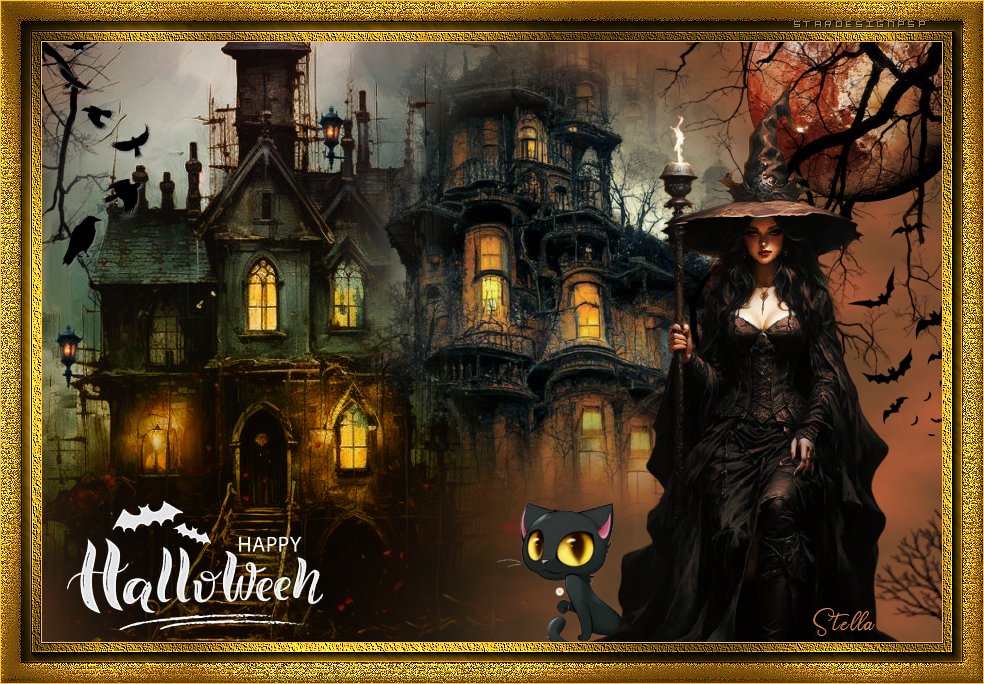
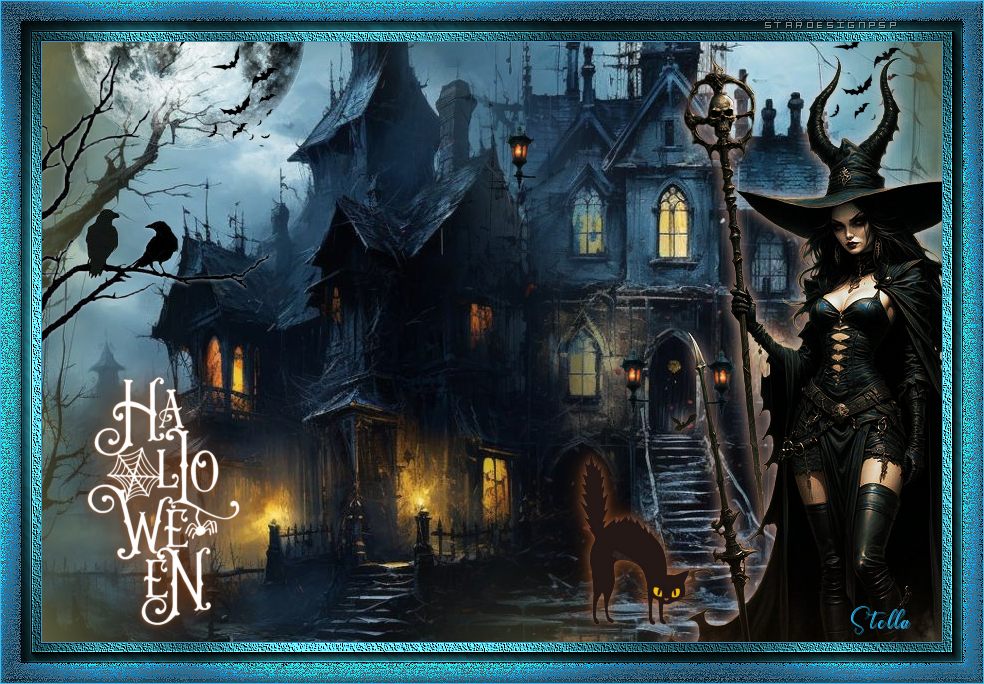
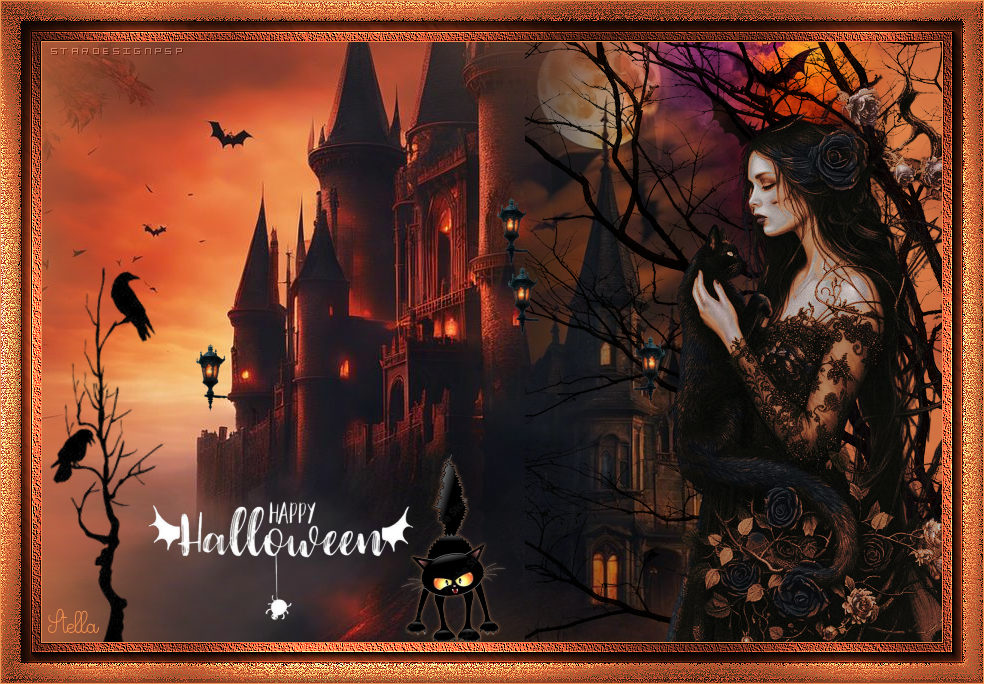
Halloween 2025
Para la realización de este tutorial vas a necesitar
El programa Psp. Yo he usado la versión 2020. Puedes usar otras
Material

Imágenes de Pinterest
La máscara 2020 está incluida en el material
Filtros:
Mura’s Meister/ Cloud
AAA frames/ Texture frame
AAA Frames/ Foto Frame
Filters Unlimited/ Graphic plus/ Cross Shadow
AAA Filters/ Scatter
Todas las imágenes de fondo usadas en este tutorial han sido encontradas en Pinterest.
Muchas de ellas tienen aplicada la máscara 2020. Y otras han sido limpiadas en la página removebg.
Hay que buscar imágenes de paisaje que tengan una semejanza en colores, o en caso contrario se puede aplicar sobre ellas
el filtro Nick software color efex 3/ bi color user defined (usa colores de tus paisajes para que sean lo más parecidos posible)
Recuerda que cuando uses tus propias imágenes es posible que tengas que recolocar según tus necesidades,
así como adaptar los modos de capas, las opacidades, redimensionarlas o enfocarlas.
Las instrucciones que yo doy son para las imágenes que he usado en mi trabajo original.
Siempre que respetes las líneas esenciales del tutorial, puedes usar tu imaginación.
Puedes colorear las imágenes si así lo necesitas, y siempre y cuando no señale lo contrario.
Abrir todas las imágenes. Duplicarlas_ Shift+D, y cerrar los originales.
De esta forma no perderás los originales si el programa se cierra inesperadamente.
Traducido al italiano por Paola. Grazie.

Si quieres puedes ayudarte de la regla para situarte en la realización del tutorial
Marcador (Arrastra con el raton)
1.-
Abrir un nuevo paño de 900x600 pixeles
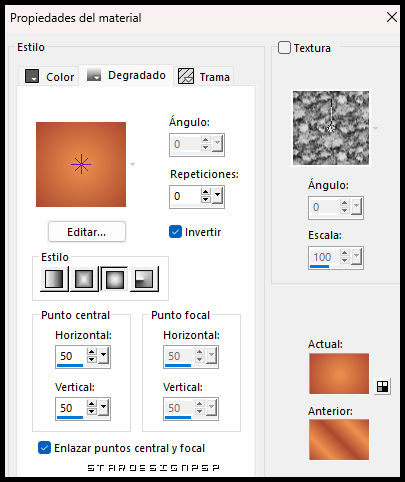
Abrir la paleta de materiales
En Primer plano colocar el color_ #ad4931
En Segundo plano el color_ #ed914e
Vamos a formar un gradiente con estos dos colores_ Primero/Segundo Plano
Estilo_ Reflejos Angulo_0 Repeticiones_ 0 Invertido_ Seleccionado
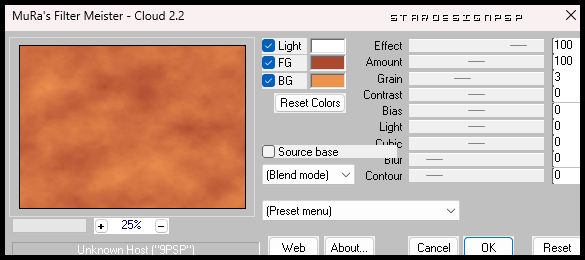
Efectos_ Complementos_Mura’s Meister/ Cloud
Usa los colores de primer y segundo plano
(nota: Este filtro puede darte diferentes resultados. Es normal)
2.-
Abrir la imagen_ 89cd7d629c4dbfc5e6ddcce42d15699a
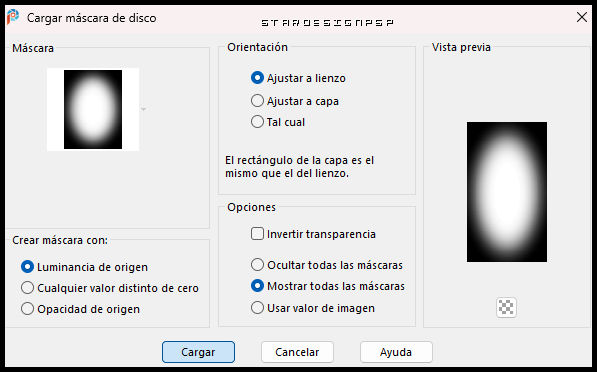
Capas_ Cargar o guardar máscara_ Cargar máscara del disco
Buscar la máscara 2020
Aplicar
Capas_ Duplicar
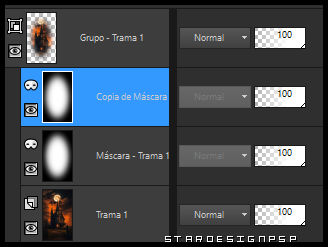
Capas_ Fusionar grupo
Edición_ Copiar
Regresamos a nuestro trabajo
Edición_ Pegar como nueva capa
Imagen_ Cambiar de tamaño_ Redimensionar al 90%
Activar la herramienta de selección_ K_ Modo Escala
Posición de la X_ 309
Posición de la Y_ -99

Desactivar esta herramienta presionando cualquier otra herramienta
En las capas llamar esta capa como paisaje 1
3.-
Abrir la imagen b95aaa23c610733ab9601e860788e0a7
Capas_ Cargar o guardar máscara_ Cargar máscara del disco
Buscar la máscara 2020
Aplicar
Capas_ Fusionar grupo
Edición_ Copiar
Regresamos a nuestro trabajo
Edición_ Pegar como nueva capa
Activar la herramienta de selección_ K_ Modo Escala
Posición de la X_ -83
Posición de la Y_ -330

En la paleta de capas nombrar como paisaje 2
4.-
Abrir la imagen_ c611ded3d3b8ca45b6b936dd3493af42(árbol)
Edición_ Copiar
Edición_ Pegar como nueva capa
Imagen_ Espejo_ Espejo Horizontal
Activar la herramienta de selección_ K_ Modo Escala
Posición de la X_ 483
Posición de la Y_ -13

Capas_ Modo de capas_ Multiplicar
5.-
Abrir la imagen_ cuervos_halloween
Edición_ Copiar
Edición_ Pegar como nueva capa
Colocar en el lado de la izquierda, sobre la parte inferior
Ver modelo original
6.-
Abrir la imagen_ f9e6291c180bf86da24626853b5d2142(murciélagos)
Capas_ Cargar o guardar máscara_ Cargar máscara del disco
Buscar la máscara_2020
Aplicar
Capas_ Fusionar grupo
Imagen_ Cambiar de tamaño_ Redimensionar al 50%
Todas las capas sin seleccionar
Edición_ Copiar
Regresamos a nuestro trabajo
Edición_ Pegar como nueva capa
Activar la herramienta de selección_ K_ Modo Escala
Posición de la X_ 570
Posición de la Y_ -143

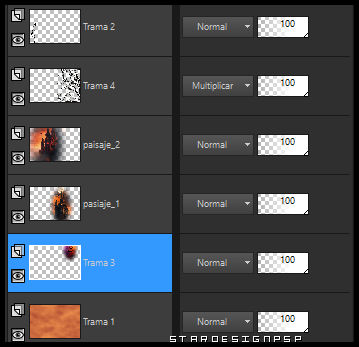
En las capas colocarla encima de la capa de trama 1
7.-
Nos situamos de nuevo en la capa de trama de más arriba en la pila de capas
Abrir la imagen del personaje que hemos elegido
En el ejemplo la imagen_ chica_gotica
Edición_ Copiar
Edición_ Pegar como nueva capa
Imagen_ Espejo_ Espejo horizontal
Colocar pegado contra el borde de la derecha y contra el borde inferior
Ver modelo original
Capas_ Duplicar
Este paso es voluntario y dependerá de la imagen que elijas
Activar la herramienta de cambio de color 
Con el color en primer plano_ #ed914e
Tendrás esto:
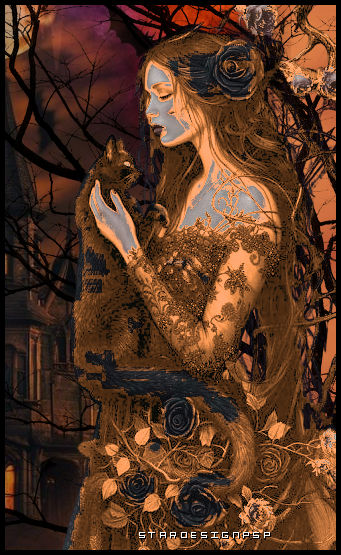
Capas_ Modo de capas_ Luz Fuerte
Opacidad al 44%
8.-
Abrir la imagen_ farola_halloween_2025
La he colocado en 4 lugares
Haz imagen/Espejo si así lo necesitas
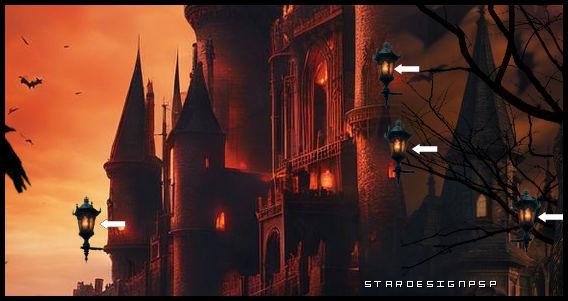
Puedes fusionar estas 4 capas juntas
9.-
Abrir la imagen_ happy_halloween_1
Edición_ Copiar
Edición_ Pegar como nueva capa
Imagen_ Cambiar de tamaño_ Redimensionar al 40%
Todas las capas sin seleccionar
Imagen_ Imagen en negativo
Colocar a vuestro gusto
Coloca una sombra si así lo deseas.
10.-
Abrir la imagen_ gato_halloween_1
Edición_ Copiar
Edición_ Pegar como nueva capa
Imagen_ Cambiar de tamaño_ Redimensionar al 60%
Todas las capas sin seleccionar
Efectos_ Efectos 3D_ Sombra en el color #ec8e4e
0_ 0_ 60_ 5
Yo lo he colocado al lado del texto
Ver modelo original
Ajustar_ Nitidez_ Enfocar
11.-
Vamos a hacer el marco de nuestra imagen
Imagen_ Añadir bordes_ Simétrico_ 1 pixel en un color de nuestro fondo, que destaque
En nuestro ejemplo el color #ec8e4e
Selecciones_ Seleccionar todo
Imagen_ Añadir bordes_ Simétrico_ 20 pixeles en un color más oscuro de vuestro fondo
En nuestro ejemplo el color #c35131
Selecciones_ Invertir selección
Efectos_ Complementos_ AAA frames/ Texture frame
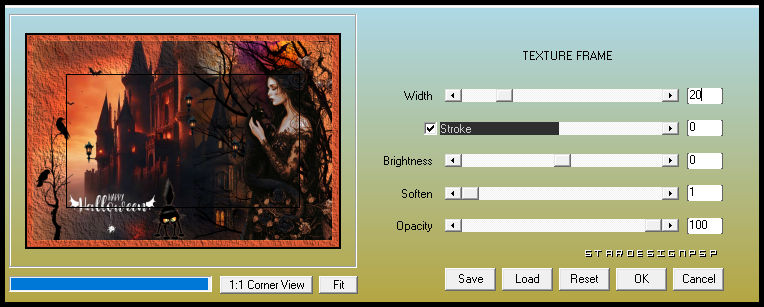
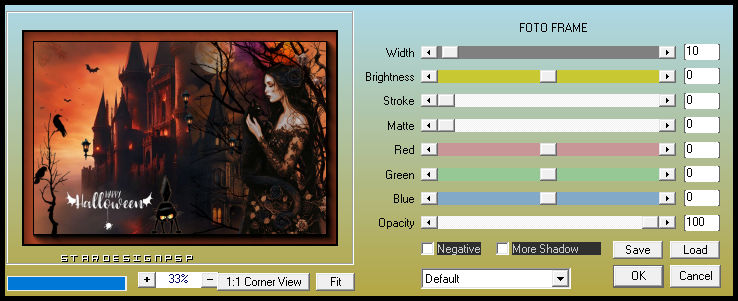
Efectos_ Complementos_ AAA Frames/ Foto Frame
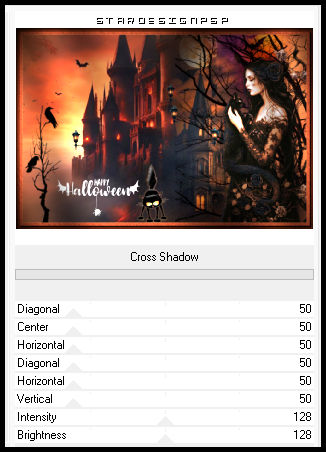
Efectos_ Complementos_ Filters Unlimited/ Graphic plus/ Cross Shadow
Efectos_ Efectos de Borde_ Realzar
Selecciones_ Anular selección
12.-
Imagen_ Añadir bordes_ Simétrico_ 20 pixeles en el color claro que hemos usado anteriormente_ #ec8e4e
Activar la varita mágica_ Seleccionar este borde de 20 pixeles
Efectos_ Complementos_ Filters Unlimited/ Graphic plus/ Cross Shadow
Mismos valores que la vez anterior
Efectos_ Efectos 3D_ Biselado interior
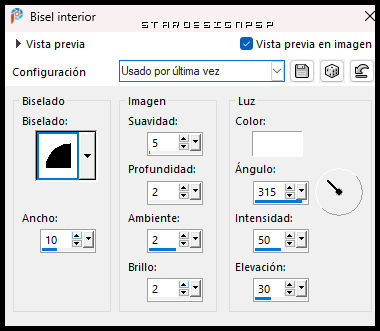
Aplicar dos veces
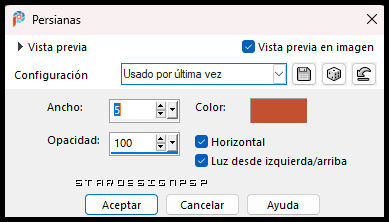
Efectos_ Efectos de Textura_ Persianas
Efectos_ Complementos_ AAA Filters/ Scatter
Valores por defecto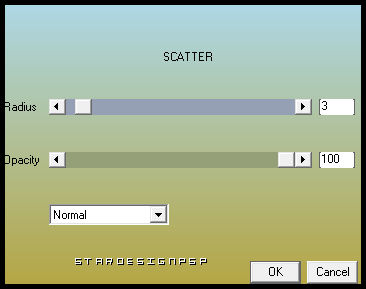
Ajustar_ Nitidez_Enfocar
Selecciones_ Anular selección
Imagen_ Añadir bordes_ Simétrico_ 1 pixel en el color #ed914e
13.-
Tan solo queda añadir nuestra firma o marca de agua
Capas_ Fusionar todo
Guardar en formato JPG optimizado
Gracias por realizarlo
Si quieres puedes enviarme tu interpretación. Estaré encanta de colgarlo en la web. Puedes enviarlo a mi correo
Stella
Mis otras versiones