Tutorial original aquí
Material

Abre el zip con el material en la carpeta donde lo has guardado Duplica los materiales en tu psp y cierra los originales.
Trabaja siempre sobre copias para no perder el material. Son necesarios conocimientos del programa para la realización de este tutorial
Filtros usados:
AAA Frames/Frameworks,
Andromeda/Perspective,
Flaming Pear/Flexify2
Se ha usado el programa Animation Shop
Guardar el preset Woodland Magic Backlight.f1s preset en la carpeta del filtro Alien Skin/ Eye Candy 5_ Impact
Colocar la textura White Beads en la carpeta de texturas de vuestro Psp.
Se ha usado la versión X9 del Psp, pero puedes usar otras.
Gracias a Pamela y EvaTexas de Arasimages por los preciosos tubes usados en este tutorial.
Puedes encontrar nuevos tubes en el sitio de Bárbara
Gracias a Simone por la preciosa animación.
Si quieres puedes ayudarte de la regla para situarte en la realización del tutorial
Marcador (Arrastra con el raton)
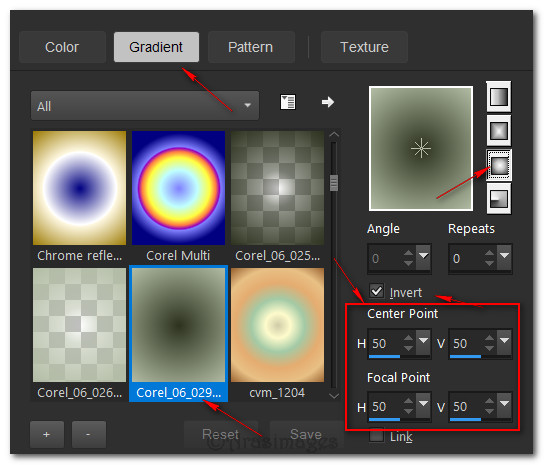
1. Activar la Paleta de Materiales
En Primer Plano el color #b2bca4,
En Segundo Plano el color #2c321e.
Vamos a crear un gradiente con estos dos colores.
Estilo_ Reflejos Angulo_ 0 Repeticiones_ 0 Invertido_ Seleccionado
2. Abrir una nueva imagen transparente 850px por 700px.
Llenar con el gradiente
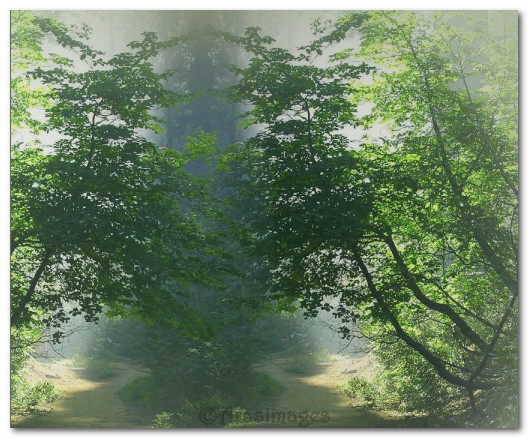
3. Activar la imagen Woodpath_CourtesyofPDPhoto.org.pspimage.
Edición_ Copiar
Edición_ Pegar como nueva capa
Opacidad al 75%.
Colocar en el lado derecho de la imagen
4. Capas_ Duplicar
Imgen_ Espejo_ Espejo Horizontal.
Colocar en el lado izquierdo
Ver captura
Capas_ Fusionar hacia abajo
Cerrar esta capa.
5. Activar la imagen GirlFairy.pspimage.
Copiar el fondo difuminado
6. Capas_ Nueva capa de trama .
Selecciones_ Seleccionar todo.
Edición_ Pegar en la selección
Selecciones_ Anular selección
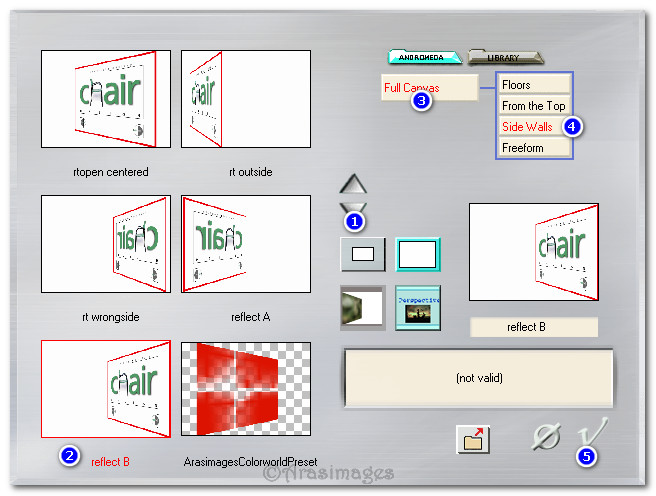
7. Efectos_ Complementos_ Andromeda/Perspective.
Clic en Presets en la parte superior izquierda.
Cuando aparezca la siguiente ventana, clic en la flecha central,
a continuación en reflect B, (2)/Full Canvas (3)/Side Walls (4), y clic en ok para aplicarlo
8. Capas_ Duplicar
Imagen_ Espejo_ Espejo Horizontal.
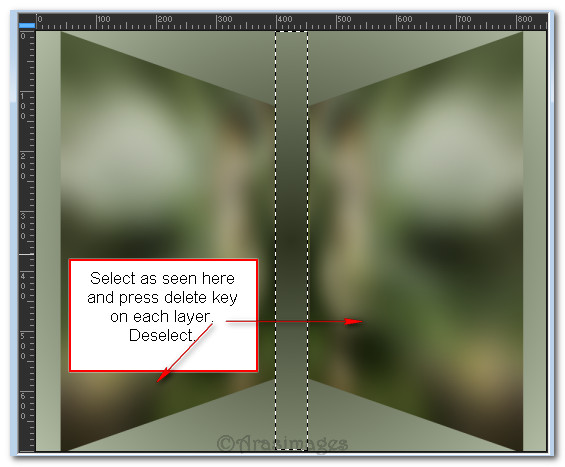
9. Mover cada uno de los rectángulos en perspectiva hacia los 40 pixeles, hacia dentro.
Con la herramienta de selección_ Rectángulo
Nos situamos en la capa copia de trama 3 y seleccionar el centro desde los
400px a 450px.
Con la ayuda de la tecla Del_ Suprimir
Nos situamos sobre la capa de trama 3 y presionar de nuevo la tecla Del
Selecciones_ Eliminar selección.
10. Efectos_ Efectos 3D_ Biselado interior
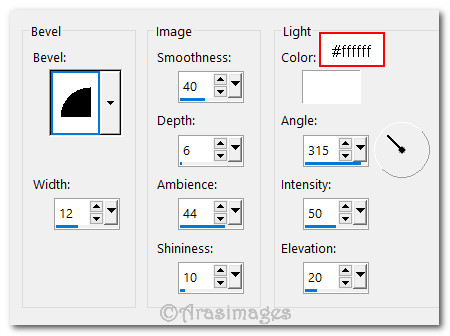
11. Nos situamos sobre la capa copia de trama 3
Repetir el biselado
12. Activar la capa de the background trees at this step.
13. Activar la imagen TrollPathway.pspimage.
Edición_ Copiar
Edición_ Pegar como nueva capa..
14. Opacidad al 61%
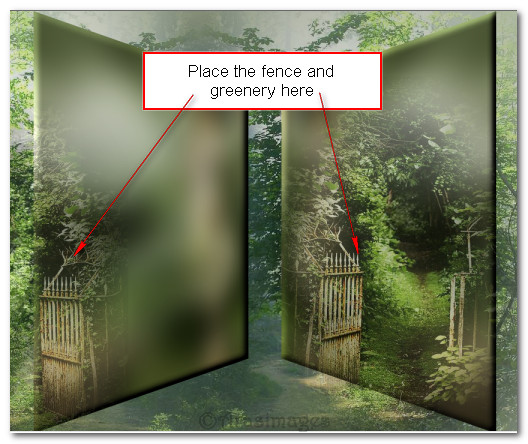
Colocar en el lado derecho de la imagen, dentro de los dos rectángulos en perspectiva
15. Capas_ Duplicar
Imgen_ Espejo_ Espejo Horizontal.
16. Mover al lado izquierdao de la imagen de los dos rectángulo
Opacidad al 48%
17. Capas_ Nueva capa de trama .
En la Paleta de materiales, invertir el gradiente
Llenar con este gradiente.
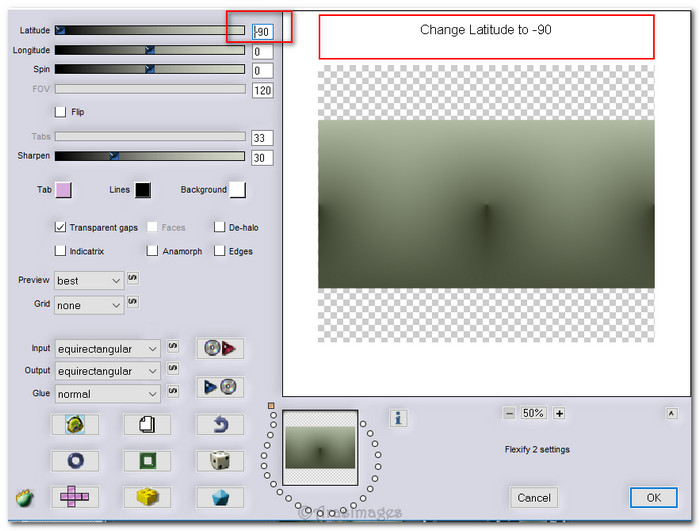
18. Efectos_ Complementos_ Flaming Pear/Flexify 2.
Latitude -90.
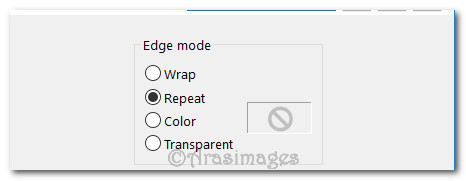
19. Efectos_ Efectos Geometricos_ Círculo
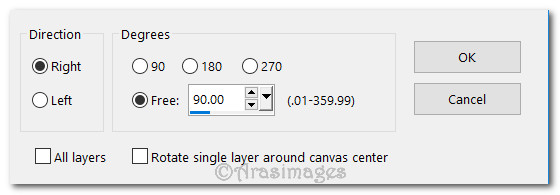
20. Imagen_ Rotación Libre_ Rotación a la derecha
90º
21. Efectos_ Efectos 3D_ Sombra
0, 31, 40, 40, color #000000.
22. Efectos_ Efectos 3D_ Sombra .
-31, 0, 40, 40, color #000000.
23. Capas_ Duplicar
Sobre la capa original
Efectos_ Complementos_ AlienSkin/Eye Candy 5/Impact/Backlight.
Buscar el preset Woodland Magic Backlight.
OK.
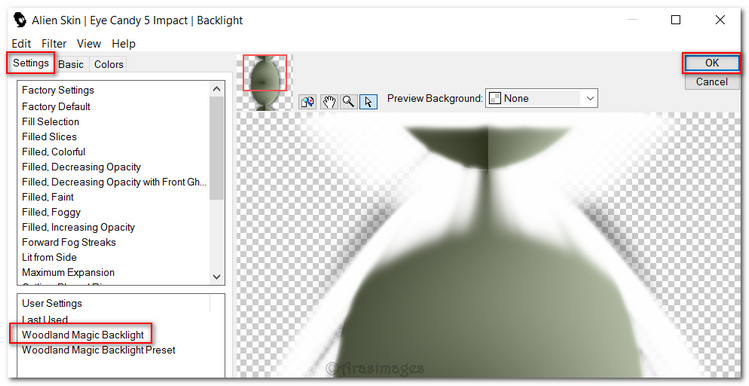
24. Opacidad el 65%.
25. Este efecto está solo sobre la capa original
La capa duplicada no tiene efecto
Nos situamos sobre la capa superior para continuar nuestro trabajo.
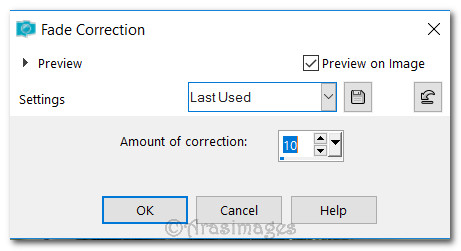
26. Ajustar_ Color_ Corrección de decoloración
27. Activar la imagen GirlFairy.pspimage.
Edición_ Copiar
Edición_ Pegar como nueva capa..
28. Imagen_ Cambiar de tamaño_ Redimensionar al 110%
Todas las capas sin seleccionar
29. Ajustar_ Nitidez_ Enfocar .
Capas_ Duplicar.
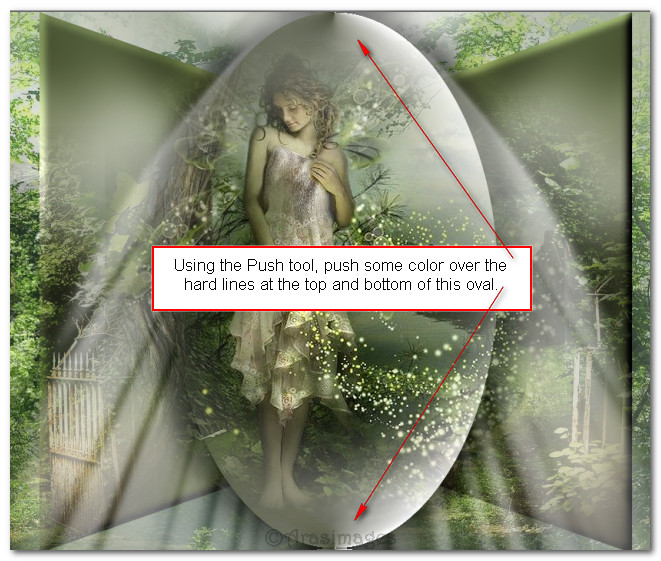
30. Eliminar las líneas oscuras en la parte superior e inferior del óvalo
31. Activar la imagen Doll_215.psp image.
Edición_ Copiar
Edición_ Pegar como nueva capa..
32. Imagen_ Cambiar de tamaño_ Redimensionar al 37%
Todas las capas sin seleccionar
33. Ajustar_ Nitidez_ Enfocar .
Opacidad al 87.
Colocar como en el ejemplo
34. Efectos_ Efectos 3D_ Sombra .
0, -31, 46, 21, color #000000.
35. Imagen_ Agregar bordes_ Simétrico_3px color #2c321e.
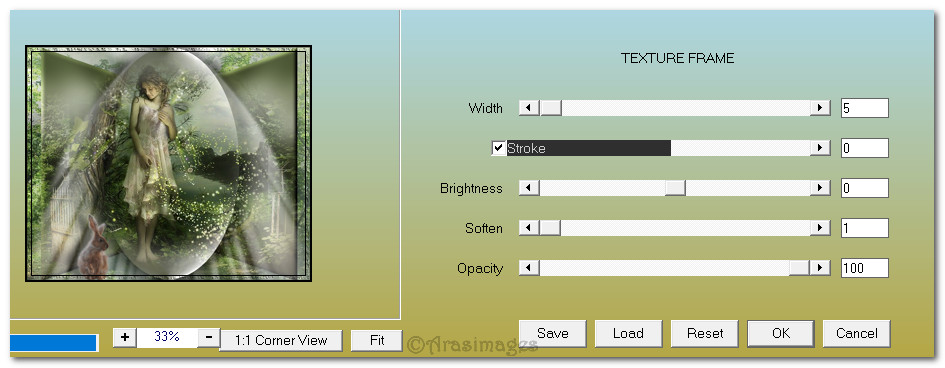
36. Efectos_ Complementos_ AAA Frames/Texture Frame.
37. Imagen_ Agregar bordes_ Simétrico_5px color #b2bca4.
38. Imagen_ Agregar bordes_ Simétrico_3px color #2c321e.
39. Imagen_ Agregar bordes_ Simétrico_10px color #ffffff.
40. Activar el borde de 10 pixeles con la varita mágica.
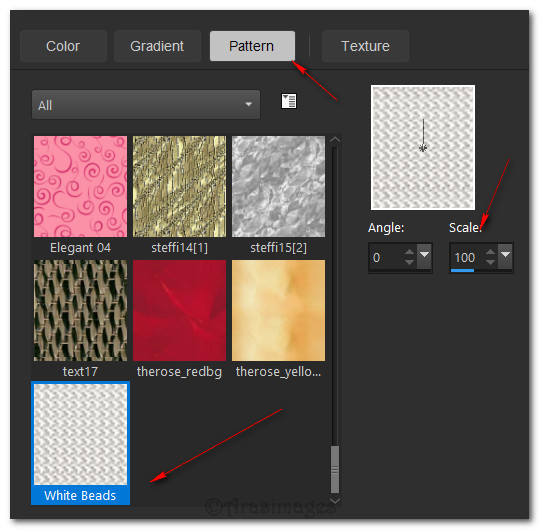
41. Activar la Paleta de Materiales.
Colocar la textura White Beads.
Angulo_ 0 Escala_ 100
Llenar este borde con la textura.
42. Efectos_ Efectos de Borde_ Realzar
Selecciones_ Anular selección.
43. Imagen_ Agregar bordes_ Simétrico_3px color #2c321e.
44. Imagen_ Agregar bordes_ Simétrico_5px color #b2bca4.
45. Imagen_ Agregar bordes_ Simétrico_3px color #2c321e.
46. Activar la imagen Deco_35.pspimage.
Edición_ Copiar
Edición_ Pegar como nueva capa.
47. Efectos_ Efectos 3D_ Sombra .
0, -16, 46, 16, color #000000.
48. Colocar esta decoración en la esquina superior izquierda.
49. Capas_ Nueva capa de trama.
Añadir la firma o marca de agua.
Capas_ Fusionar visibles.
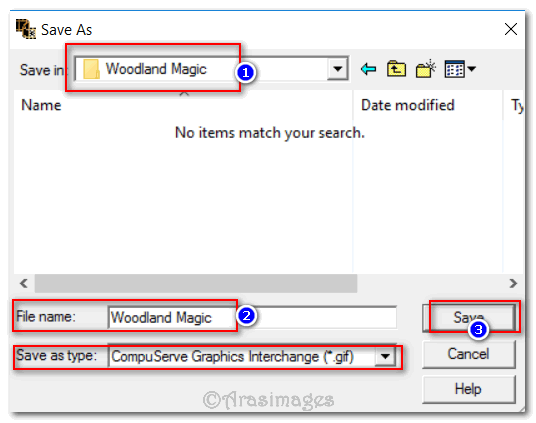
50. Guardar nuestro trabajo en formato Jpg.
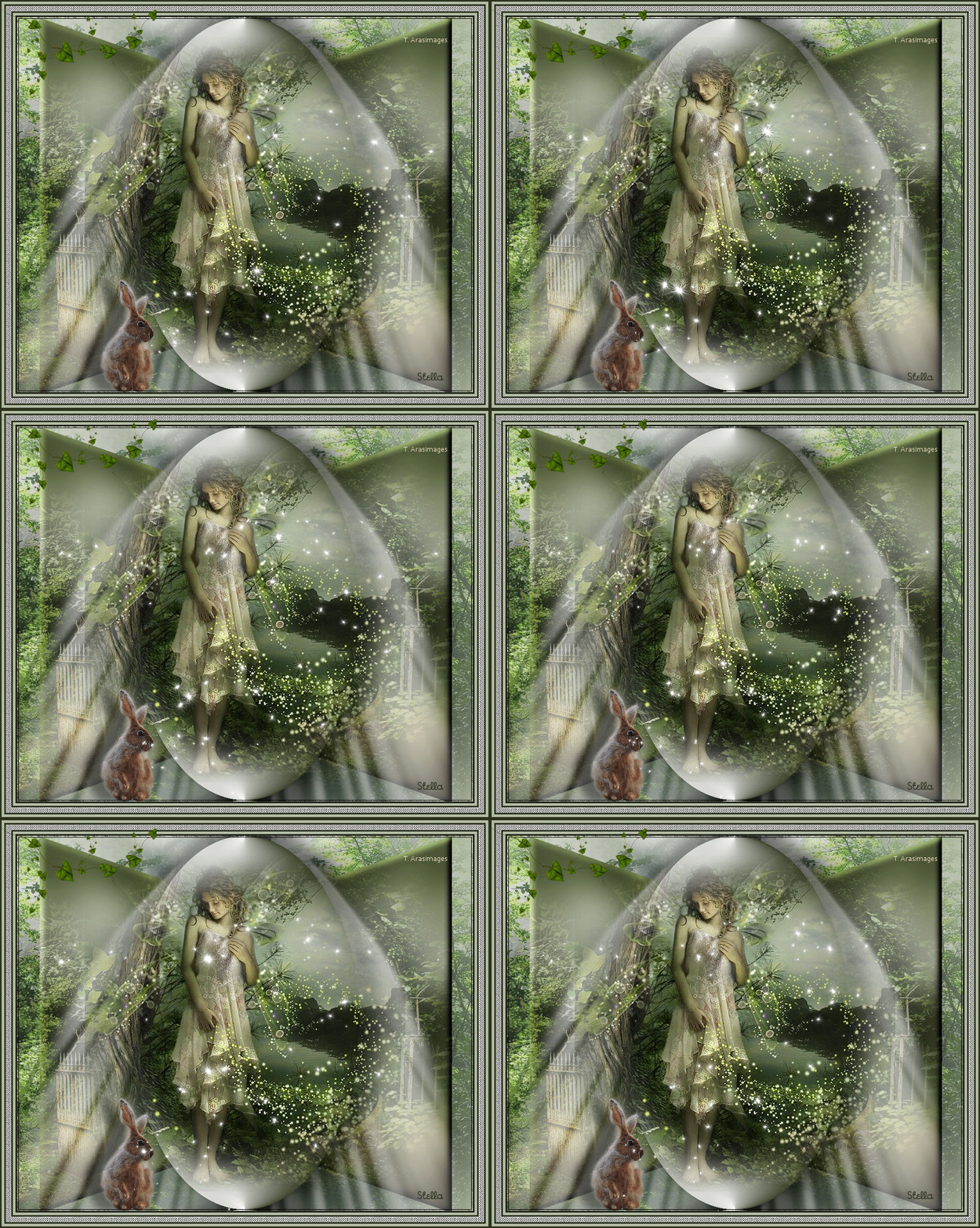
Guardar con el nombre de Woodland Magic.
OPCIONAL_ PARA ANIMARLO SIGUE LOS SIGUIENTES PASOS.
51. Abrir el programa Animation Shop.
Abrir el archivo que acabamos de guardar.
52. Duplicar hasta obtener 18 marcos
Nos situamos en el primer marco_ Seleccionarlo
Edición_ Seleccionar todo
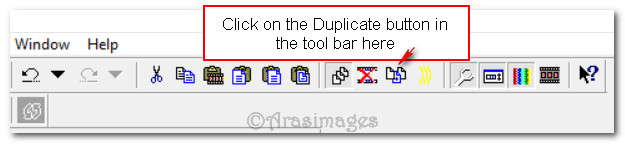
53. Activar la imagen SimoneAni514_MNG file
Nos situamos sobre el primer marco
Edición_ Seleccionar todo
54. Clic derecho sobre el primer marco de esta animación, previamente seleccionada
y nos vamos al primer marco de nuestro trabajo. Soltar en el lugar en el que queremos poner la animación
55. Activar la imagen SimoneAni515_MNG file.
Nos situamos sobre el primer marco
Edición_ Seleccionar todo
56. Clic derecho sobre el primer marco de esta animación, previamente seleccionada
y nos vamos al primer marco de nuestro trabajo. Soltar en el lugar en el que queremos poner la animación
57. Clic derecho sobre el primer marco de SimoneAni515_MNG file.
Edición_ Seleccionar todo
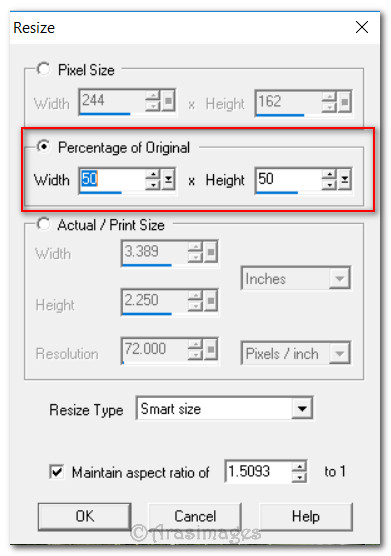
Redimensionar esta animación al 50%
Ok
58. Asegurate de estar en el primer marco y que esté seleccionados todos los marcos.
Edición_ Copiar
Regresamos a nuestro trabajo.
Colocar como en el modelo.
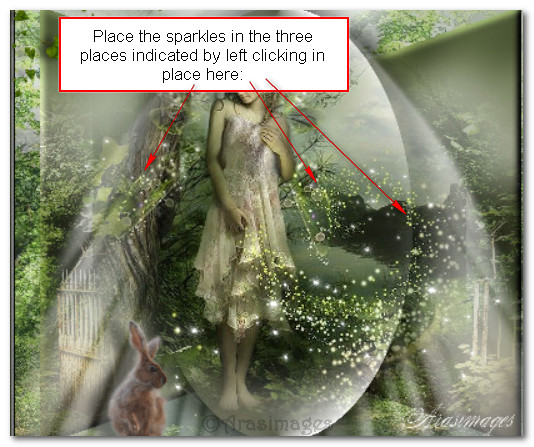
59. Visionar la animación
Si todo es correcto y nos gusta.
Guardar en formato Gif.
Por favor, si vas a usar este tutorial como stationery, cards o lo vas colocar otro sitio, agradecería contactarme para pedir permiso,
poniendo los créditos de Arasimages y un link al tutorial original si es posible. Gracias
Espero que hayas disfrutado haciéndolo tanto como Bárbara creándolo
Si tienes algún problema contacta con ella o en el correo de la web
Tutorial realizado en junio de 2017
Ha sido testado por PamelaD y Evatexas.
