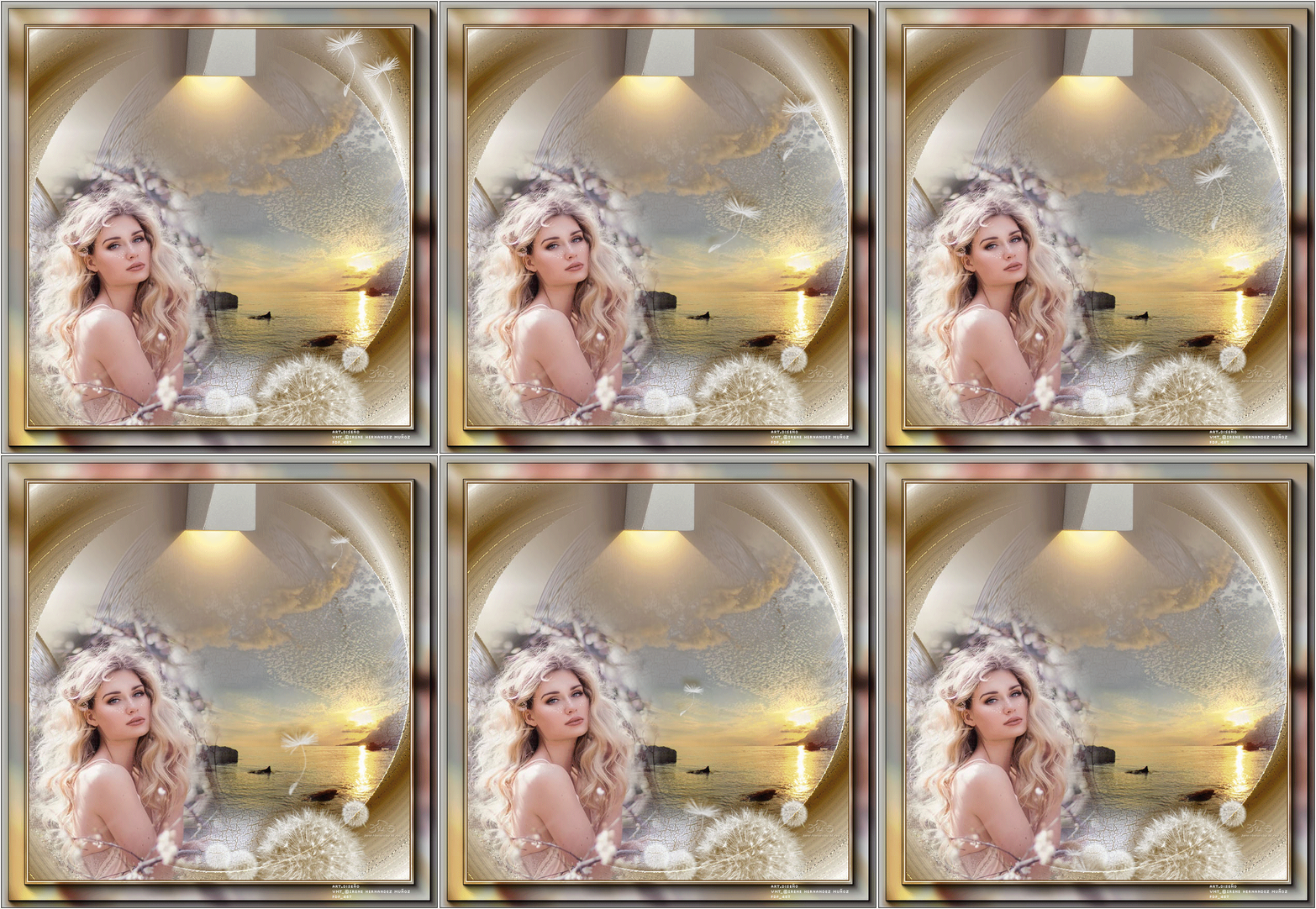
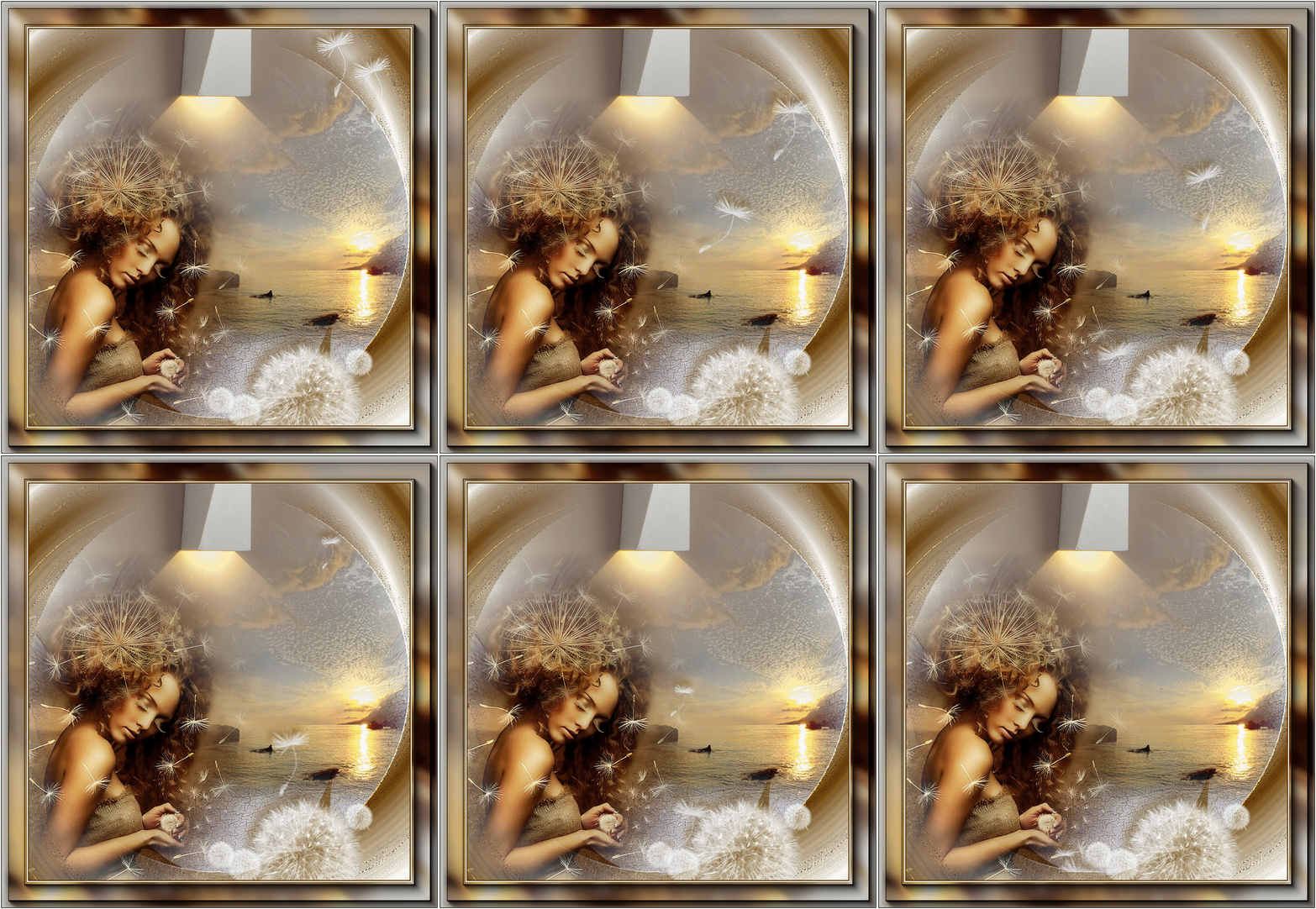
Tutorial original aquí
Abre el zip con el material en la carpeta donde lo has guardado Duplica los materiales en tu psp y cierra los originales.
Trabaja siempre sobre copias para no perder el material. Son necesarios conocimientos del programa para la realización de este tutorial.
Colocar la textura Cracked Paint.jpg y la trama en las carpetas correspondientes
Material

Filtros:
Filters Unlimited 2.0/Distortion Filters/Swirl
Efectos propios del programa
Se ha usado el Psp X9 pero puedes usar otros.
Gracias a K@rine, Patries y Nikita por los preciosos tubes usados en este tutorial.
Gracias a los autores desconocidos de los elementos de scrap usados.
Si quieres puedes ayudarte de la regla para situarte en la realización del tutorial
Marcador (Arrastra con el raton)
1. Activar la Paleta de Materiales.
Colocar la trama Cracked paint
Angulo_ 0
Tamaño_ 100
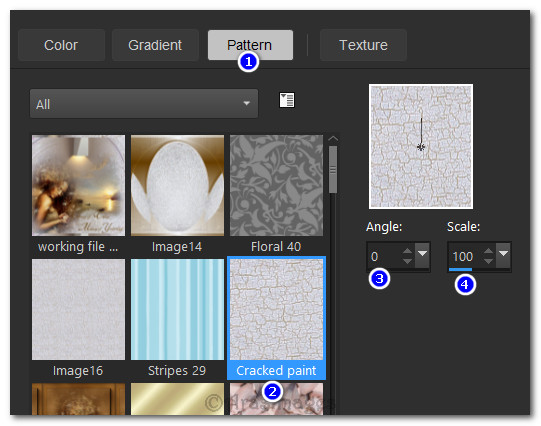
2. Abrir una nueva imagen transparente 736px por 766px.
Llenar con la textura Cracked paint.
3. Efectos_ Efectos geomètricos_ Círculo.
Transparente seleccionado
4. Activar la varita mágica_ seleccionar la parte externa del círculo
Selecciones_ Invertir.
5. Activar la Paleta de Materiales
En Primer Plano el color #f8F7F2.
En Segundo Plano el color #633d00.
Vamos a crear un gradiente con estos dos colores
Gradient Corel_06_029 (Primero/Segundo Plano)
Estilo_ Radial Angulo_ 0 Repeticiones_ 3 Invertido_ Sin seleccionar
Puntos Central: H_51 V_ 26
Focal: Todo 50
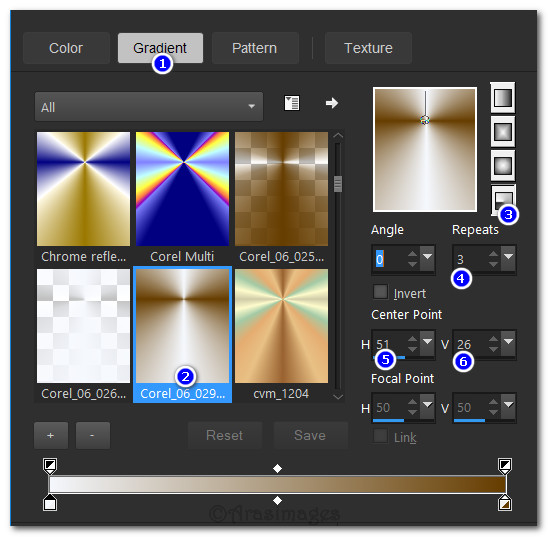
6. Capas_ Nueva capa de trama.
Llenar con el gradiente la parte seleccionada
7. Efectos_ Efectos de Textura_ Textura.
Seleccionar la textura como ves en la captura
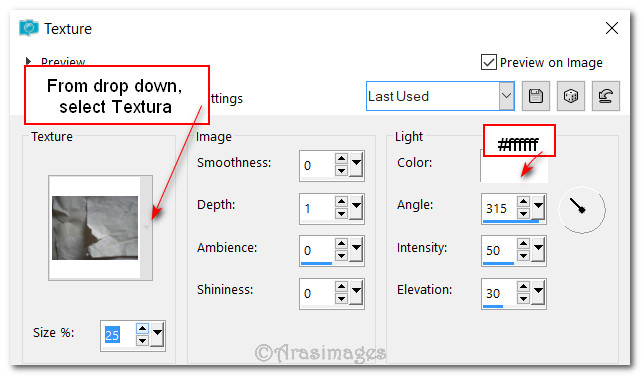
8. Efectos_ Efectos de Borde_ Realzar.
9. Selecciones_ Anular selección.
10. Nos situamos en la capa de trama 1.
Efectos_ Efectos Geométricos_ Perspectiva Vertical
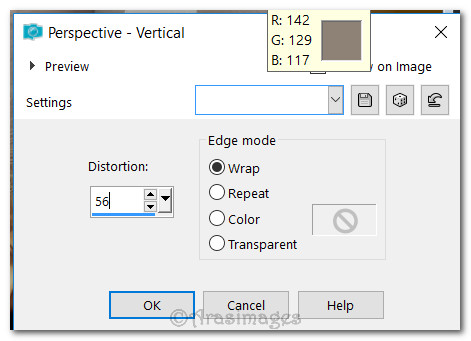
11. En la Paleta de Materiales, clic en la flecha pequeñita para intercambiar los colores de primero y segundo plano
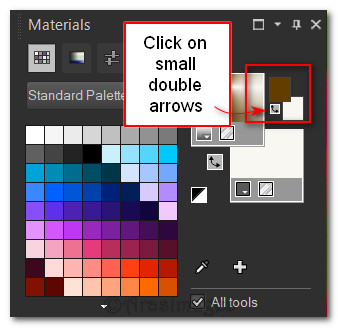
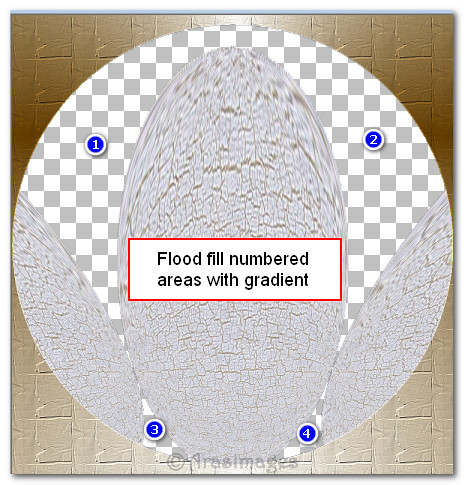
12. El gradiente cambia de valor
Llenar la parte transparente con este gradiente
13. Efectos_ Efectos 3D_ Sombra.
-13, -13, 60, 20, color #633d00.
14. Regresar a la capa de trama 2
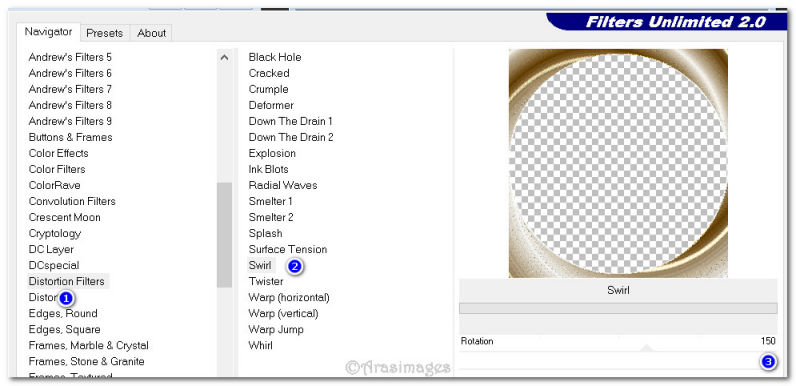
15. Efectos_ Complementos_ /Filters Unlimited 2.0/Distortion-Filters/Swirl.
Rotation a 150.
16. Activar la imagen 1293040326_paysages_nikita.png of scene.
Eliminar la firma
17. Edición_ Copiar
Edición_ Pegar como nueva capa.
18. Imagen_ Cambiar de tamaño_ Redimensionar al 86%
Todas las capas sin seleccionar.
19. Mover hacia el lado derecho de la imagen.
20. Colocar la capa de trama 2 por encima de la capa de trama 3.
21. Activar la imagen Misted Light.png.
Edición_ Copiar
Edición_ Pegar como nueva capa.
22. Imagen_ Cambiar de tamaño_ Redimensionar al 68%
Todas las capas sin seleccionar.
23. Mover la luz hacia la parte superior central
Ver modelo original
24. Activar la imagen K@rine_dreams_Misted_Woman_3139_December_2015.pspimage.
Edición_ Copiar
Edición_ Pegar como nueva capa.
25. Colocar la chica en la esquina inferior izquierda
26. Ajustar_ Nitidez_ Enfocar.
27. Activar la imagen 1Patries_paardenbloempluis-1-3-08.psp image.
Edición_ Copiar
Edición_ Pegar como nueva capa.
28. Efectos_ Efectos 3D_ Sombra.
-13, -13, 60, 20, color #633d00.
29. Mover el diente de dragón a la derecha, sobre la parte inferior del círculo.
Ver modelo original.
30. Activar la imagen Small Dandelion.Png.
Edición_ Copiar
Edición_ Pegar como nueva capa.
31. Colocar a la derecha del diente de león más grande
Ver modelo original.
32. Capas_ Duplicar.
Colocar a la izquierda del diente de león más grande, hacia la chica.
33. Capas_ Duplicar.
Imagen_ Cambiar de tamaño_ Redimensionar al 125%
Todas las capas sin seleccionar.
34. Mover el diente de león redimensionado entre el diente de león grande y diente de león más pequeño a la izquierda.
Ver modelo original
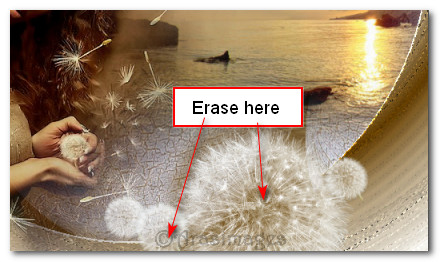
35. Situaros en la capa de trama 2 (círculo exterior)
Ver modelo original.
36. Limpiar con la goma de borrar todas las zonas en las que se transparente la parte inferior
Ver captura
Regresar a la capa superior para continuar.
37. Imagen_ Añadir bordes_ Simétrico_ 2px color #633d00.
38. Imagen_ Añadir bordes_ Simétrico_ 2px color #f8F7F2.
En este momento
Activar la Paleta de Materiales
Seleccionar trama
Seleccionar nuestra zona de trabajo.
Clic Ok.
39. Imagen_ Añadir bordes_ Simétrico_ 45px color #633d00.
40. Seleccionar el borde de 45 pixeles con la varita mágica.
41. Capas_ Nueva capa de trama.
42. Activar la Paleta de materiales
Activar como trama nuestro trabajo actual.
Ver captura
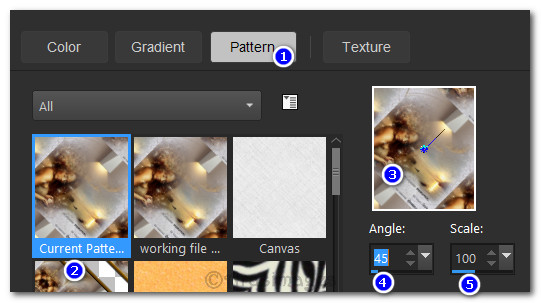
43. Llenar la nueva capa con esta trama
44. Ajustar_ Desenfocar_ Desenfoque gaussiano_ 7.
45. Efectos_ Complementos_ /AAA Frames/Foto Frame.
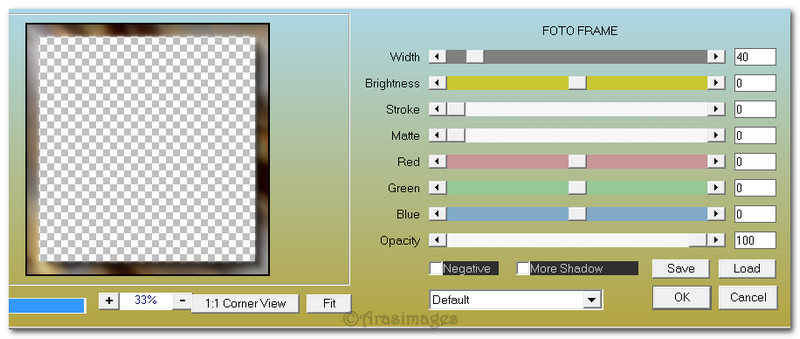
46. Selecciones_ Anular selección.
47. Imagen_ Añadir bordes_ Simétrico_ 5 px color #f8f7f2.
48. Efectos_ Complementos_ /AAA Frames/Foto Frame.
Cambiar top setting (Width) a 14.
49. Imagen_ Añadir bordes_ Simétrico_ 2px color #f8f7f2.
50. Firmar vuestro trabajo en nueva capa.
Capas_ Fusionar visibles
51. Guardar en formato.jpg o .png file con el nombre Softness of Twilight.
52. Animación_ Opcional
53. Copiar vuestro trabajo finalizado.
Activar el programa Animation Shop.
Edición_ Pegar como nueva animación
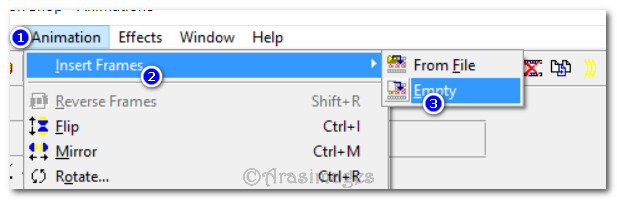
54. En la barra de tareas, en la parte superior:
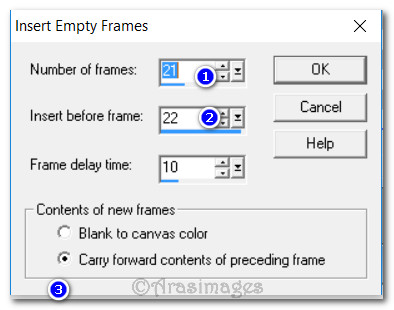
Seleccionar Animation/Insert Frames/Empty.
Valores según captura.
Nos situamos sobre el primero de los marcos
Edición_ Seleccionar todo
55. Abrir la imagen Dandelion Animation by Barbara of Arasimages.psp file.
Clic en el primero de los marcos
Edición_ Seleccionar todo
De esta forma todos los marcos se verán resaltados
Edición_ Copiar
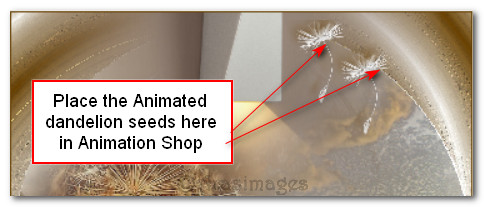
56. Regresamos a nuestro trabajo, y con cuidado depositamos la animación en el primero de los marcos.
Colocar, como ves en la captura, en la parte superior.
Comprueba que la animación está en todos los marcos.
Siempre puedes ir para atrás y repetir el proceso.
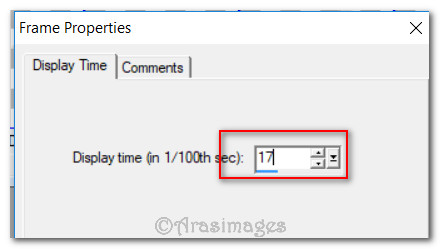
57. Animación_ Propiedades del marco
Poner la velocidad en 17
58. Visionar la animación para ver si todo es correcto.
Si lo es, guardar en formato Gif.
En caso contrario ir para atrás y solucionar el problema.
Espero que hayas disfrutado haciéndolo tanto como Bárbara creándolo
Si tienes algún problema contacta con ella o en el correo de la web
Tutorial realizado en septiembre de 2017
Ha sido testado por PamelaD y Evatexas.

Preciosa interpretación de Irene