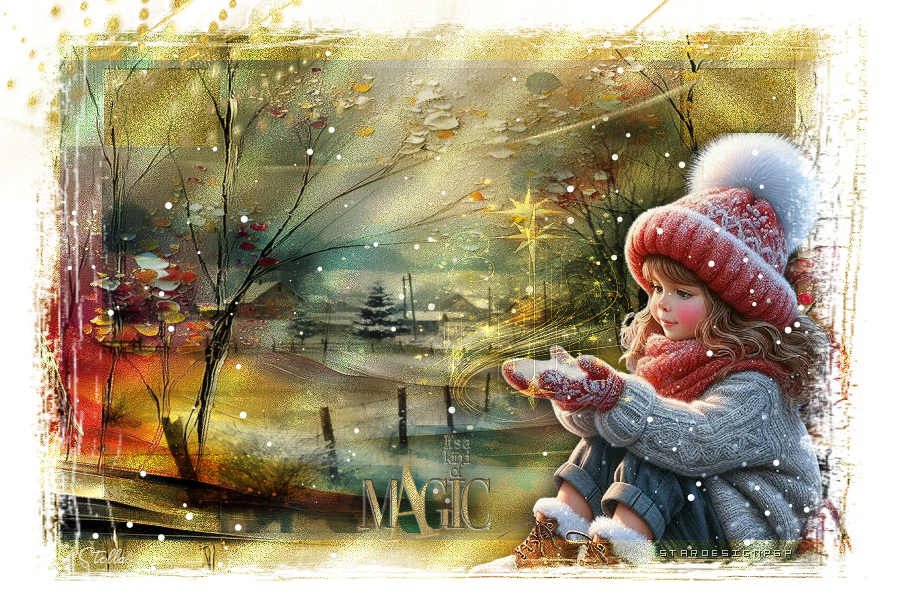
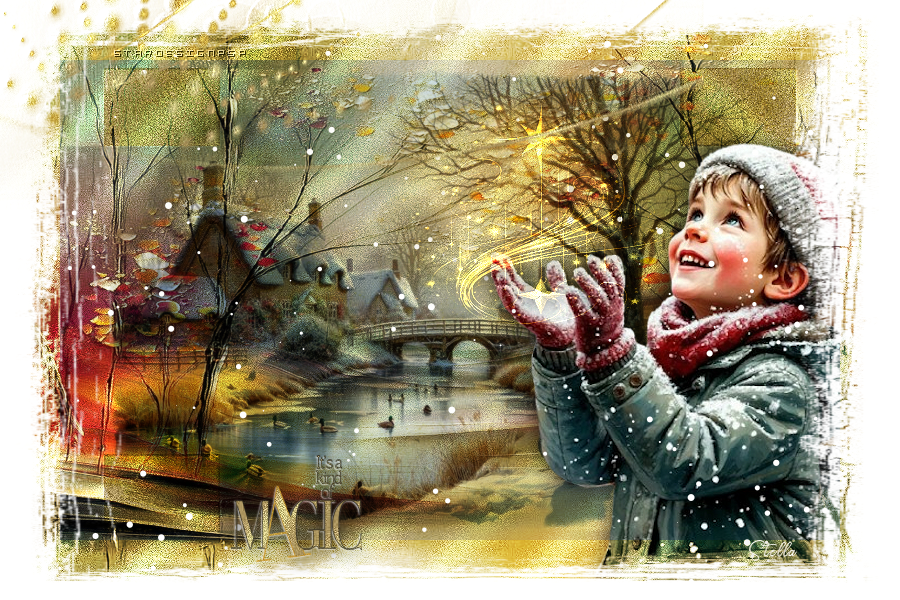
It’s a kind of magic

Para la realización de este tutorial vas a necesitar
El programa Psp. Yo he usado la versión 2020. Puedes usar otras
Material
He usado en su mayoría imágenes encontradas en Pinterest y limpiadas en la página Remove.Bg.
En el material he incluido varias máscaras que he usado para hacer diversos elementos para el tutorial.
Una selección que deberás guardar en la carpeta de selecciónes de tu Psp o en aquella que tengas ruteada al programa.

Filtros:
Van der lee/Snoflakes
Filtro personalizado_ Emboss 3
Traducido al portugués por Vera. Oubrigada
Al inglés por Vera. Thanks


Si quieres puedes ayudarte de la regla para situarte en la realización del tutorial
Marcador (Arrastra con el raton)

Recuerda que cuando uses tus propias imágenes es posible que tengas que recolocar según tus necesidades,
así como adaptar los modos de capas, las opacidades, redimensionarlas o enfocarlas.
Las instrucciones que yo doy son para las imágenes que he usado en mi trabajo original.
Siempre que respetes las líneas esenciales del tutorial, puedes usar tu imaginación.
Puedes colorear las imágenes si así lo necesitas, siempre y cuando no se indique lo contrario.
1.-
Abrir un nuevo paño transparente de 900x600 pixeles
Abrir la paleta de texturas
Colocar en primer plano la trama goldtile
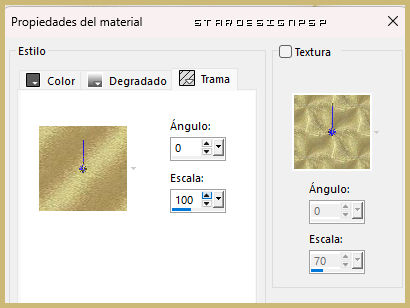
Llenar nuestro paño con esta trama
2.-
Capas_ Nueva capa de trama
Selecciones_ Seleccionar todo
Abrir la imagen_ a4c017992db9b69eb808b814d6ed071f
Edición_ Copiar
Edición_ Pegar en la selección
Selecciones_ Anular selección
Capas_ Modo de capas_ Luz Fuerte
3.-
Capas_ Nueva capa de trama
Selecciones_ Cargar o guardar selección_ Cargar selección del disco
Buscar la selección_ sel_2.12.25_navidad_stella
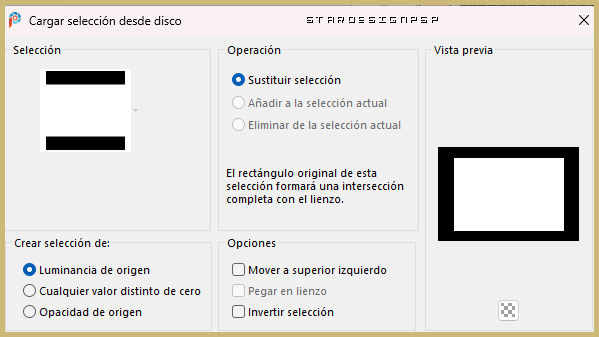
Abrir la imagen_ paisaje_nevado
Edicion_ Copiar
Edición_ Pegar en la selección
Selecciones_ Anular selección
Capas_ Modo de capas_ Multiplicar
4.-
Capas_ Nueva capa de trama
Selecciones_ Seleccionar todo
Llenar con el color blanco
Abrir la máscara_ Joyce2
Capas_ Nueva capa de máscara_ A partir de una imagen
Valores de la máscara_ Invertidos
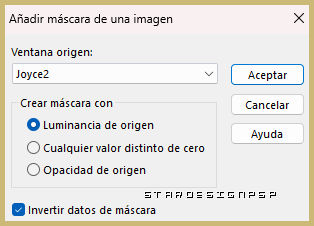
Capas_ Fusionar grupo
Llamar esta capa Joyce
5.-
Abrir la imagen_ brillos_1.12.2025
Edición_ Copiar
Edición_ Pegar como nueva capa
Capas_ Modo de capas_ Multiplicar
6.-
Abrir la imagen de nuestro personaje_ niña_nieve
Edición_ Copiar
Edición_ Pegar como nueva capa
Imagen_Espejo_ Espejo horizontal
Colocar como en el modelo original
Ajustar_ Nitidez_ Enfocar
Efectos_ Efectos 3D_ Sombra en el color negro
0_ 0_ 80_ 30
7.-
Capas_ Nueva capa de trama
Selecciones_ Seleccionar todo
Abrir la imagen_ mask beba
Edición_ Copiar
Edición- Pegar en la selección
Capas_ Modo de capas_ Pantalla
Selecciones_ Anular selección
8.-
Abrir la imagen_ silvie_mask_christmasstar_54_
(Esta imagen está realizada con la máscara de Silvie y una textura dorada. La máscara está incluida en el material)
Edición_ Copiar
Edición_ Pegar como nueva capa
Imagen_Cambiar de tamaño_ Redimensionar al 50%
Todas las capas sin seleccionar
Colocar en las manos de la niña
Capas_ Modo de capas_ Sobreexponer
(si es necesario según tu fondo puedes cambiar el modo de capas y duplicar la imagen)
En el ejemplo:
Capas_ Duplicar
Capas_ Modo de capas_ Luz Fuerte
Efectos_ Efectos 3D_ Sombra en el color negro
0_ 0_ 80_ 30
Opacidad al 80%
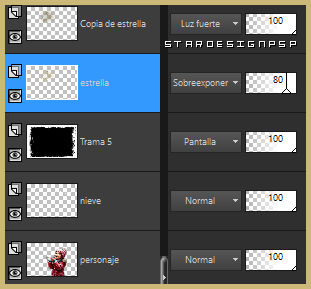
En el caso de que parte de la imagen se sobreponga al personaje borrar la parte necesaria con la ayuda de la goma de borrar.
Si es necesario_ Enfocar
9.-
Abrir la imagen_ marco_dorado_2025
Edición_ Copiar
Edición_ Pegar como nueva capa
Capas_ Modo de capas_ Superposición
10.-
Abrir la imagen_ abstract888
Edición_ Copiar
Edición_ Pegar como nueva capa
Imagen_Cambiar de tamaño_ Redimensionar al 80%
Todas las capas sin seleccionar
Activar la herramienta de selección_ K_ Modo Escala
Con los siguientes valores
Posición de la X:-17
Posición de la Y:-263

Eliminar la parte que quede sobre la cara de la niña con la ayuda de la goma de borrar
Efectos_ Filtro definido por el usuario_ personalizado_ Emboss 3
Capas_ Organizar_ Enviar abajo
Estará por debajo de la imagen marco dorado
11.-
Nos situamos sobre la capa de la niña
Capas_ Nueva capa de trama
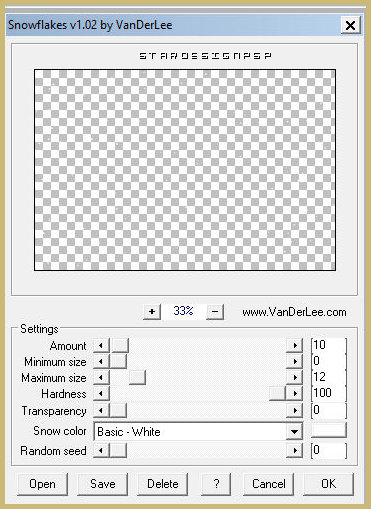
Efectos_ Complementos_ VanDerLee/Snowflakes
12.-
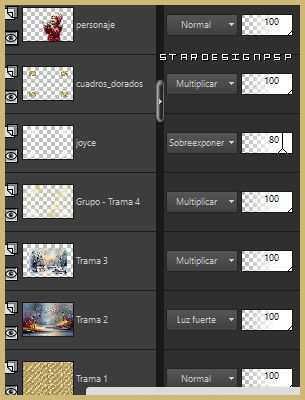
Nos situamos sobre la capa Joyce
Capas_ Modo de capas_ Sobreexponer
Abrir la imagen_ cuadros_dorados
Eliminar la firma
Edición_ Copiar
Edición_ Pegar como nueva capa
Capas_ Modo de capas_ Multiplicar
Nos situamos sobre la capa Joyce
Opacidad al 80%
13.-
Nos situamos en la capa superior en la pila de capas
Abrir la imagen del texto
(En el material tienes el texto original y el que yo he tratado. Usa el que más te convenga)
Eliminar la firma
Edición_ Copiar
Edición_ Pegar como nueva capa
Colocar a vuestro gusto
Efectos_ Efectos 3D_ Sombra en el color blanco
1_ -1_ 80_ 2
Efectos_ Efectos 3D_ Sombra en el color negro
0_ 0_ 40_ 30
14.-
Tan solo te queda añadir tu firma o marca de agua
Guardar en formato JPG optimizado
Gracias por realizarlo
Si quieres puedes enviarme tu interpretación. Estaré encanta de colgarlo en la web. Puedes enviarlo a mi correo
Stella
Otras versiones del tutorial