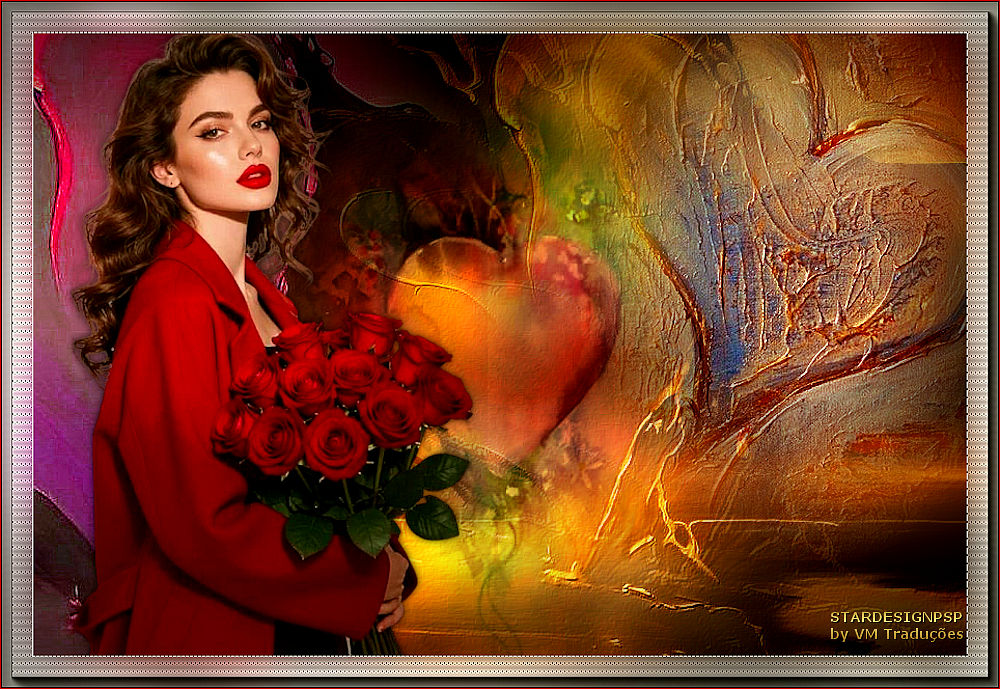
Little Love
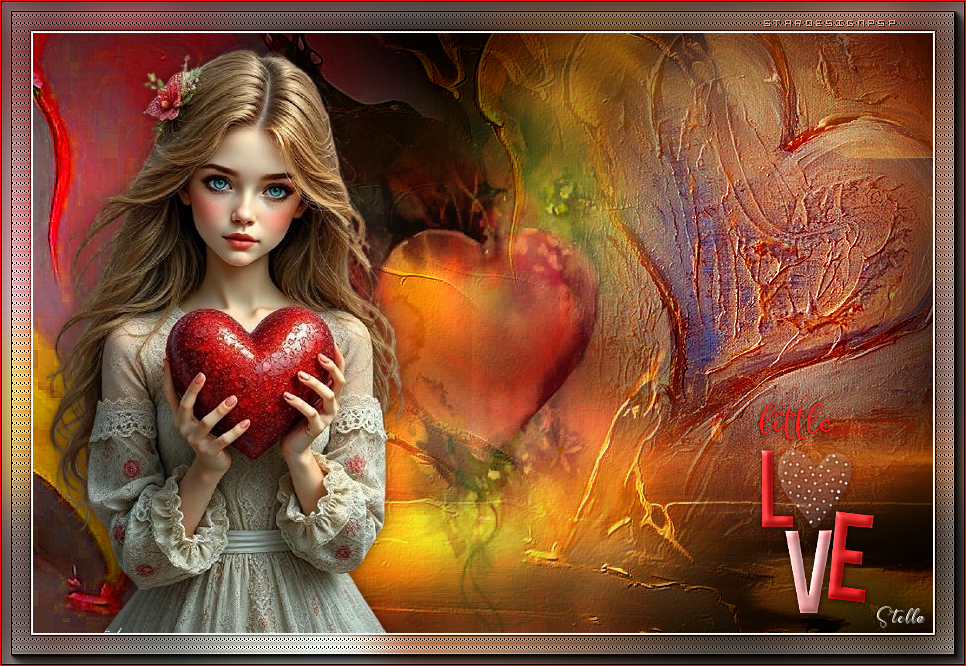
Para la realización de este tutorial vas a necesitar
El programa Psp. Yo he usado la versión 2020. Puedes usar otras
Material
He usado en su mayoría imágenes encontradas en Pinterest y limpiadas en la página Remove.Bg.
He usado la máscara 2020 en varios de los elementos del tutorial
Un texto de Riet.

Filtros:
Adjust/ Variations
Filters Unlimited/ Graphic Plus_ Emboss
Graphic plus/ Cross Shadow
Cybia/ Screenworks
AAAFrames/ Fotoframe
Filtro personalizado_ Emboss 3
Traducido al portugués por Vera. Obrigada
Traducido al inglés por Vea. Thanks


Recuerda que cuando uses tus propias imágenes es posible que tengas que recolocar según tus necesidades,
así como adaptar los modos de capas, las opacidades, redimensionarlas o enfocarlas.
Las instrucciones que yo doy son para las imágenes que he usado en mi trabajo original.
Siempre que respetes las líneas esenciales del tutorial, puedes usar tu imaginación.
Puedes colorear las imágenes si así lo necesitas, siempre y cuando no se indique lo contrario.
Puedes variar el tono del fondo usado o del texto con el filtro Adjust/ Variations
Si quieres puedes ayudarte de la regla para situarte en la realización del tutorial
Marcador (Arrastra con el raton)
1.-
Abrir un nuevo paño transparente de 900x600 pixeles
Selecciones_Seleccionar todo
Abrir la imagen_ corazón_dorado
Edición_Copiar
Edición_ Pegar en la selección
Ajustar_ Desenfocar_ Desenfoque Gaussiano_25
2.-
Copiar de nuevo la imagen corazón_dorado
Edicion_ Pegar como nueva capa
Imagen_ Cambiar de tamaño_ Redimensionar al 84%
Todas las capas sin seleccionar
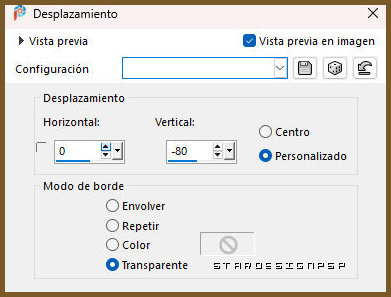
Efectos_ Efectos de la imagen_ Desplazamiento
0_ -80
Capas_ Modo de capas_ Luz Débil
Efectos_ Complementos_ Filters Unlimited/ Graphic Plus_ Emboss
Valores por defecto
Aplicar dos veces
3.-
Capas_ Duplicar
Efectos_ Efectos de la imagen_ Mosaico integrado
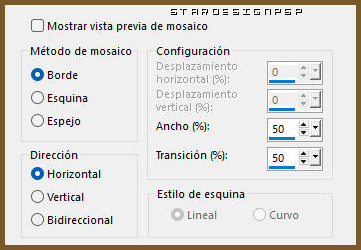
Opacidad al 32%
Efectos_ Filtro personalizado_ Emboss 3
4.-
Abrir la imagen_ selección_corazón
Capas_ Cargar o guardar máscara_ Cargar máscara del disco
Buscar la máscara 2020
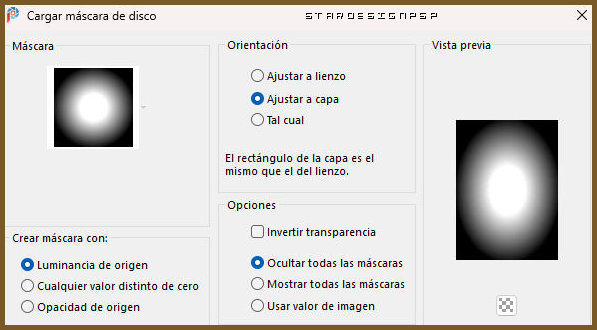
Capas_ Fusionar grupo
Edición_ Copiar
Regresamos a nuestro trabajo
Edición_ Pegar como nueva capa
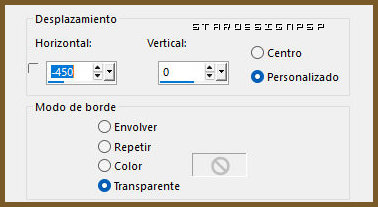
Efectos_ Efectos de la imagen_ Desplazamiento
-450_ 0
Transparente seleccionado
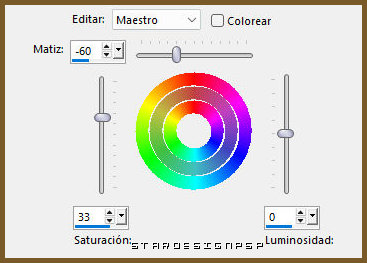
Ajustar_ Matiz y Saturación_ Matiz/Saturación/Luminosidad
Elije los colores que mejor se adapten a los tubes elegidos
En el ejemplo
Ajustar_Nitidez_ Enfocar más
5.-Abrir la imagen_ 9b93d6a274c16efd81cbeaec7a09060d 
Capas_ Cargar o guardar máscara_ Cargar máscara del disco
Buscar la máscara 2020
Aplicar
Capas_ Fusionar grupo
Edición_ Copiar
Regresamos a nuestro trabajo
Edición_ Pegar como nueva capa
Centrar en nuestra imagen
O activar la herramienta de selección_ K_ Modo Escala
Con los siguientes valores:
Horizontal_ 200
Vertical_ 30

Ver modelo final
Capas_ Modo de capas_ Superposición
6.-
Abrir la imagen del corazón azul
Capas_ Cargar o guardar máscara_ Cargar máscara del disco
Buscar la máscara 2020
Aplicar
Capas_ Fusionar grupo
Edición_ Copiar
Regresamos a nuestro trabajo
Edición_ Pegar como nueva capa
Efectos_ Complementos_ Adjust/ Variations
En nuestro ejemplo:
Tres clics sobre more red, 1 clic sobre Darker
Ajustar_Nitidez_ Enfocar más
Activar la herramienta de selección_K_ Modo escala
Con los siguientes valores:
Horizontal_ 537
Vertical_ -52

7-
Abrir vuestra imagen personaje
Edición_ Copiar
Edición_ Pegar como nueva capa
Si es necesario redimensionarla
Colocar en el lado izquierdo de nuestro trabajo
Aplicar una sombra
En nuestro ejemplo
0_ 0_ 70_ 10
Ajustar_ Nitidez_ Enfocar
8.-
Imagen_ Añadir bordes_ Simétrico_ 1 pixel en el color blanco
Edición_ Copiar
Imagen_ Agregar bordes_ Simétrico_ 30 pixeles en un color de tu elección
Activar la varita mágica_ Modo Añadir Fundido_0
Seleccionar el borde de 30 pixeles
Edición_ Pegar en la selección
Ajustar_ Desenfocar_ Desenfoque Gaussiano_ 25
Efectos_ Complementos_ Cybia/ Screenworks
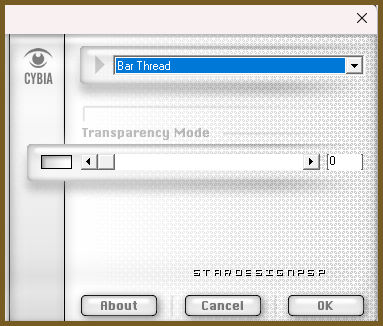
Ajustar_ Nitidez_ Enfocar más
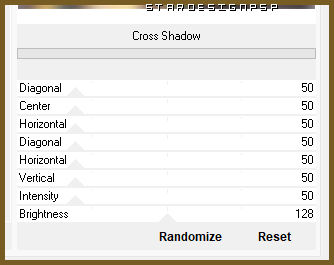
Efectos_ Complementos_ Graphic plus/ Cross Shadow
Intensity_ 50
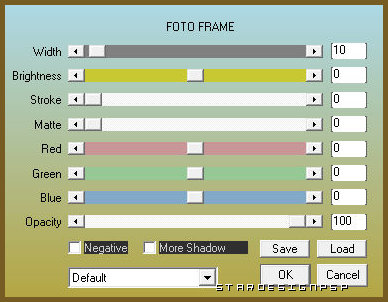
Efectos_ Complementos_ AAAFrames/ Fotoframe
Width_ 10
Ajustar_ Nitidez_ Enfocar
Selecciones_ Anular selección
Imagen_ Añadir borde_ Simétrico_ 1 pixel en un color de vuestro trabajo
En el ejemplo el color #f9080b
9.-
Tan solo te queda añadir tu firma o marca de agua
Guardar en formato JPG optimizado
Gracias por realizarlo
Si quieres puedes enviarme tu interpretación. Estaré encanta de colgarlo en la web. Puedes enviarlo a mi correo
Stella
Otras versiones del tutorial
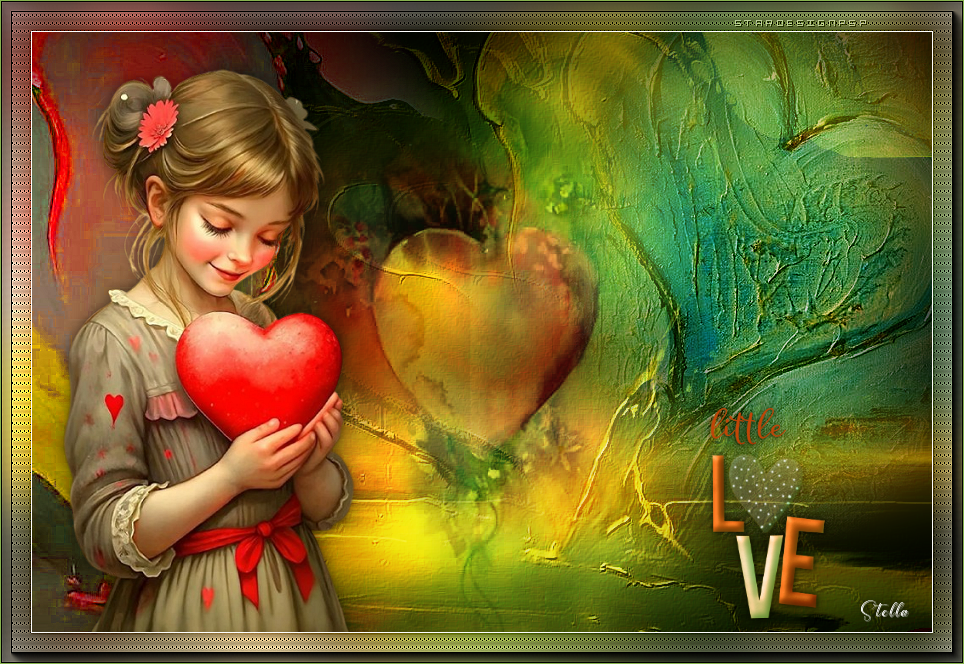
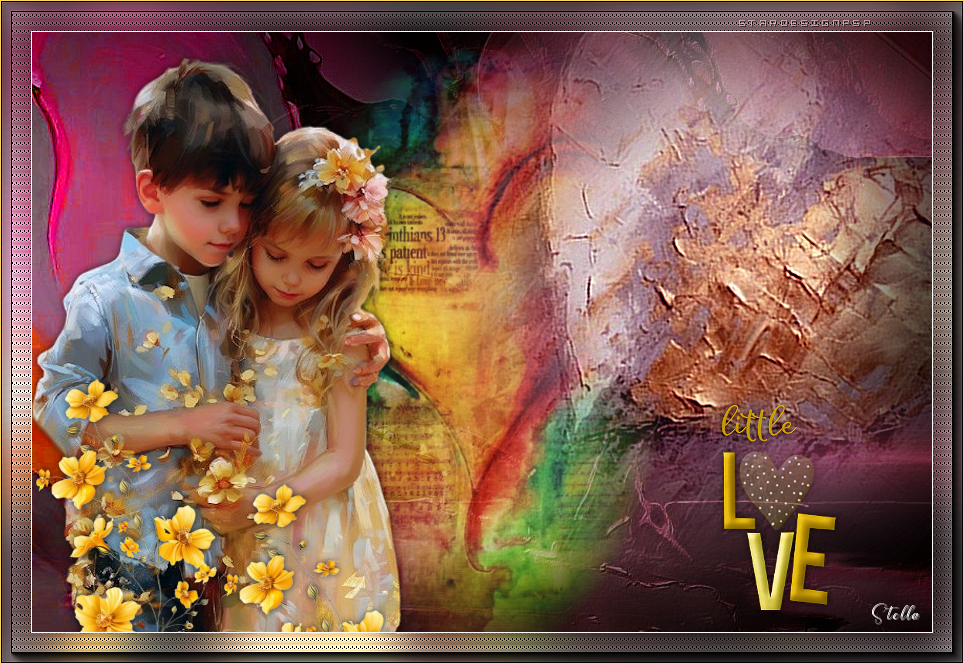
Preciosa versión de Vera