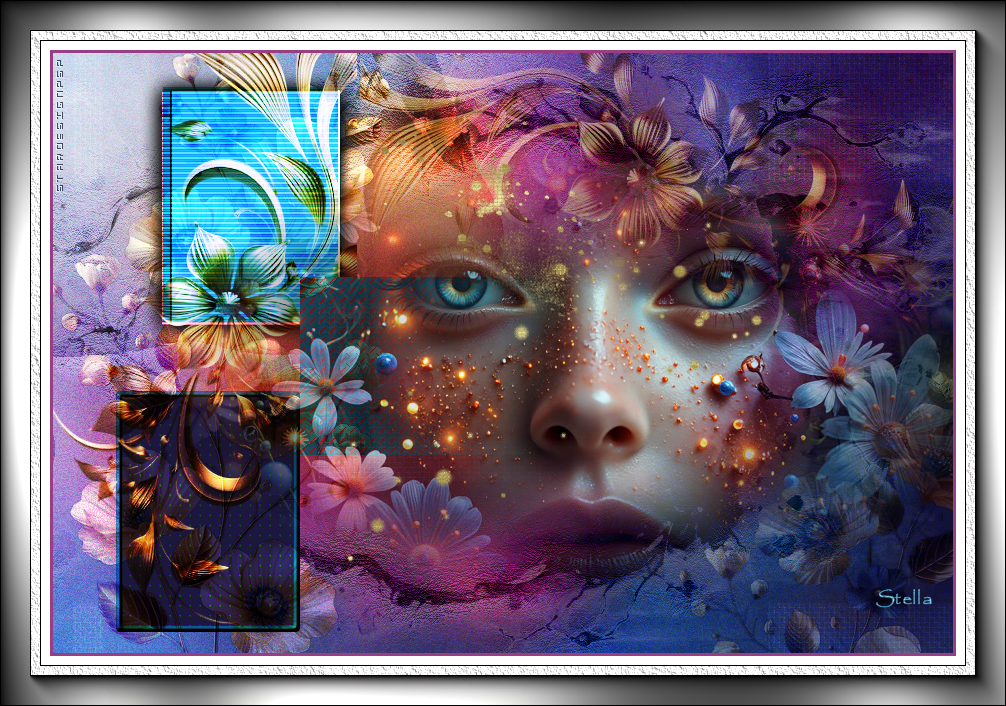
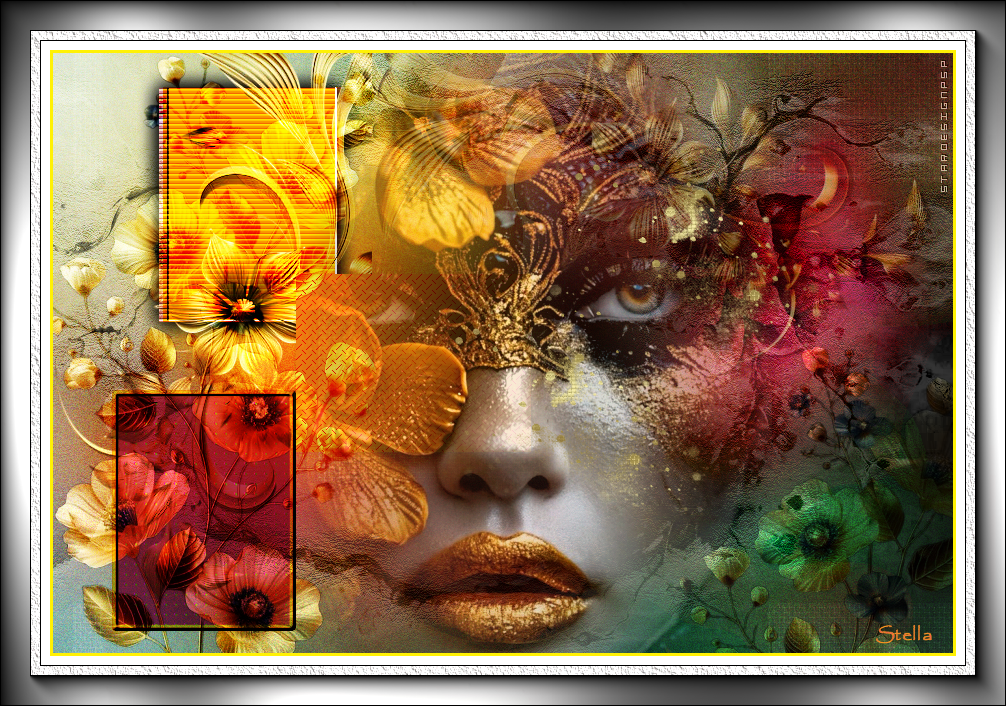
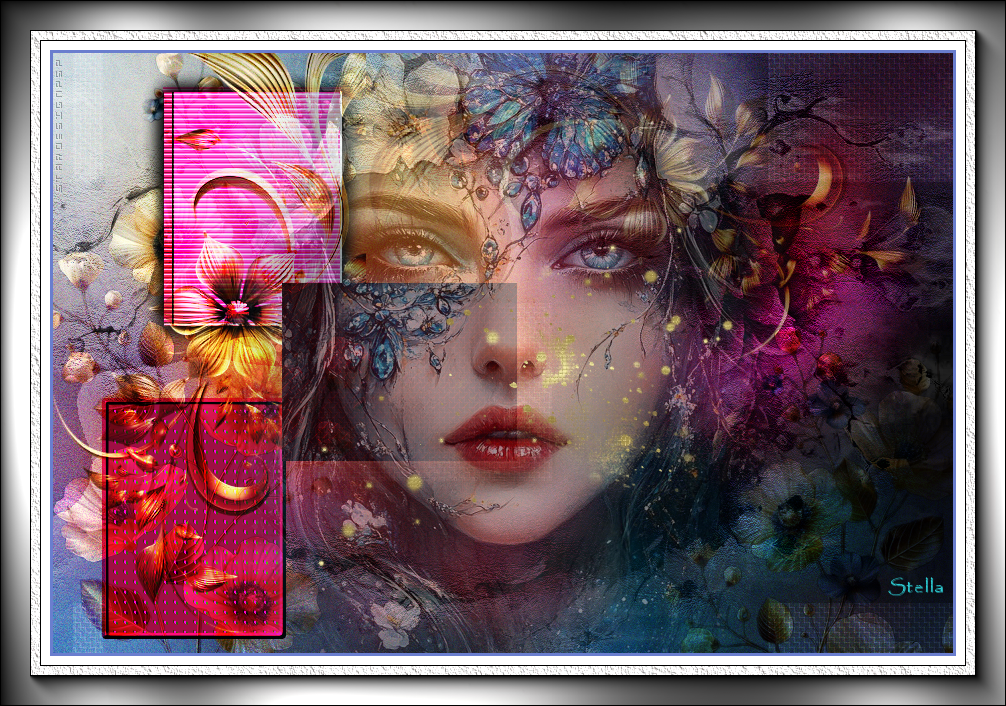
Stardust Gaze
Para la realización de este tutorial vas a necesitar
El programa Psp. Yo he usado la versión 2020. Puedes usar otras
Material
He usado en su mayoría imágenes encontradas en Pinterest y limpiadas en la página Remove.Bg.
He usado la máscara 2020 en varios de los elementos del tutorial en mis otras versiones.
Necesitarás una selección que debes guardar en la carpeta correspondiente de tu Psp o en aquella que tengas ruteada al programa.

Filtros:
Adjust/Variations
Cibya/ Edge Works/Noisy
cybia/ Alpha Works/mono whiteout-remove from mono image
Graphic plus/Embos
Ap Lines/ Silverlining
AAA Filters/ Texture frame
AAA Filters/ FotoFrame
Filters Unlimited/ Graphic plus/ Cross Shadow
Recuerda que cuando uses tus propias imágenes es posible que tengas que recolocar según tus necesidades,
así como adaptar los modos de capas, las opacidades, redimensionarlas o enfocarlas.
Las instrucciones que yo doy son para las imágenes que he usado en mi trabajo original.
Siempre que respetes las líneas esenciales del tutorial, puedes usar tu imaginación.
Puedes colorear las imágenes si así lo necesitas, siempre y cuando no se indique lo contrario.
Si quieres puedes ayudarte de la regla para situarte en la realización del tutorial
Marcador (Arrastra con el raton)
Puedes variar el tono del fondo usado con el filtro Adjust/ Variations
1.-
Abrir un nuevo paño transparente de 900 x 600 pixeles
Selecciones_ Seleccionar todo
Abrir la imagen_ Fondo flores
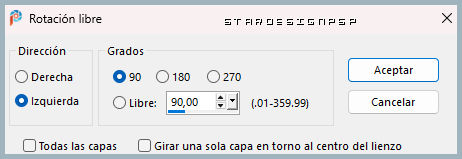
Imagen_ Rotación_ Rotación libre_ 90º a la izquierda
Edición_ Copiar
Regresamos a nuestro trabajo
Edición_ Pegar en la selección
Selecciones_ Anular selección
Ajustar_ Desenfocar_ Desenfoque Gaussiano_ 25
Capas_Duplicar
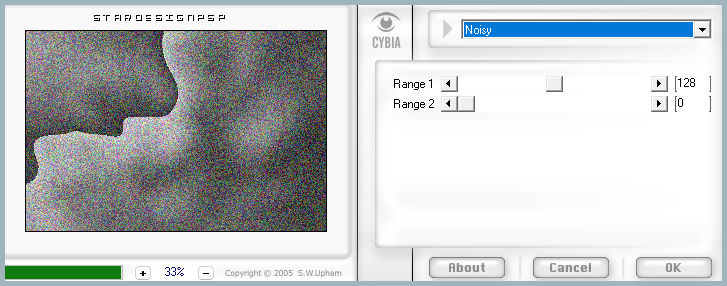
Efectos_ Complementos_ Cibya/ Edge Works/Noisy
Capas_ Modo de capas_ Luz Débil
2.-
Abrir la imagen_ 57e97d2c43d40da4dd7c7cc41f37dc70._(marco)
Imagen_ Rotación_ Rotación libre_ 90º a la izquierda
Edicíon_ Copiar
Regresamos a nuestro trabajo
Edición_ Pegar como nueva capa
(no la cierres, la volveremos a usar)
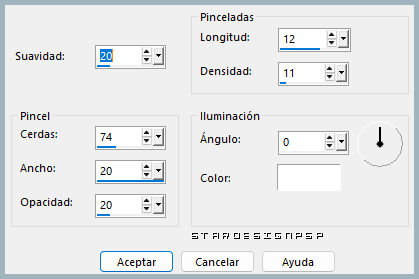
Efectos_ Efectos de Medio artístico_ Pinceladas
Capas_ Modo de capas_ Luz débil
3.-
De nuevo
Edición_ Pegar como nueva capa
(La imagen estará todavía en la memoria de nuestro ratón)
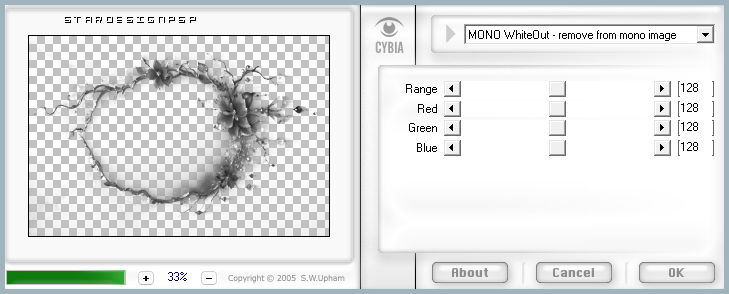
Efectos_ Complementos_ cybia/ Alpha Works/mono whiteout-remove from mono image
Capas_ Modo de capas_ Luz Fuerte
4.-
Capas_ Nueva capa de trama
Selecciones_ Cargar o guardar selección_ Cargar selección del disco
Buscar la selección_ sel_1.3.26_stardust_stella
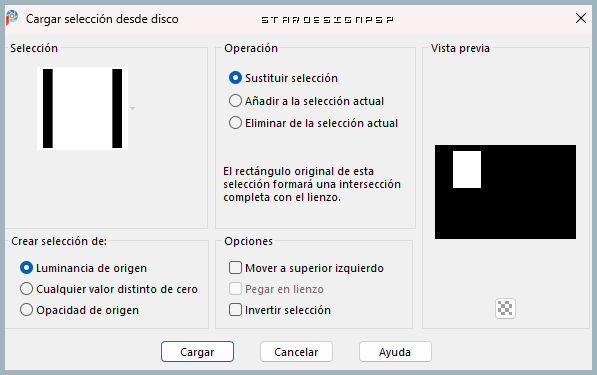
Llenar con un color de vuestro gusto
En nuestro ejemplo el color #ff9cef
Selecciones_ Anular selección
5.-
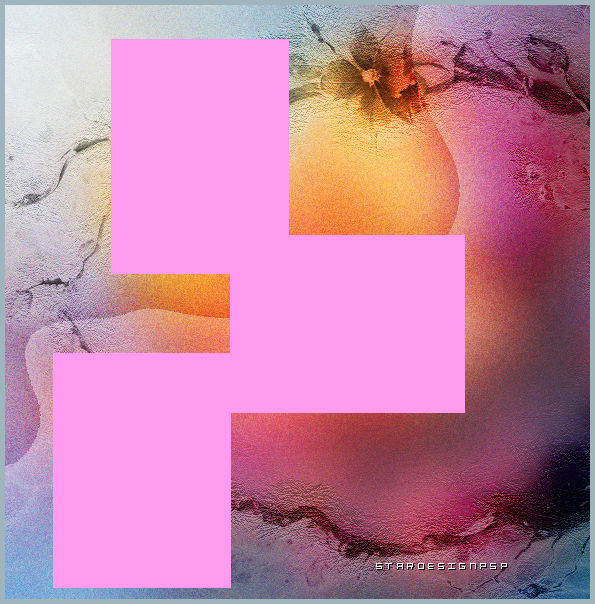
Capas_Duplicar_ 2 veces, para tener 3 rectángulos
Colocar como ves en la imagen
6.-
Activar la varita mágica
Seleccionar el rectángulo superior_ capa de trama 4
Nos situamos sobre esa capa
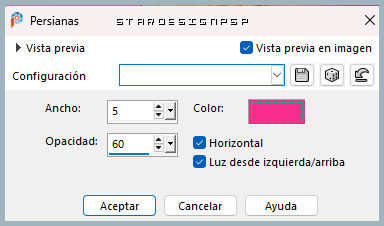
Efectos_ Efectos de Textura_ Persianas
Color #f72d8c
(elige uno de acuerdo a tus imágenes)
Efectos_ Complementos_ Graphic plus/Embos
Valores por defecto
Abrir la imagen Adorno_1
Si es necesario puedes colorear
(Ajustar_ Matiz y Saturación_ Colorear)
Edición_ Copiar
Edición_ Pegar como nueva capa
Colocar justo encima de la imagen de este rectángulo
Capas_ Modo de capas_ Luz Fuerte o la que mejor te venga
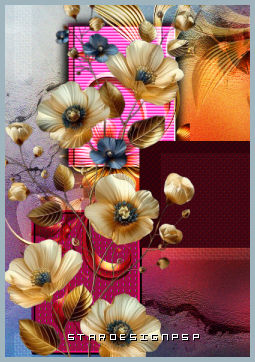
Tendremos esto
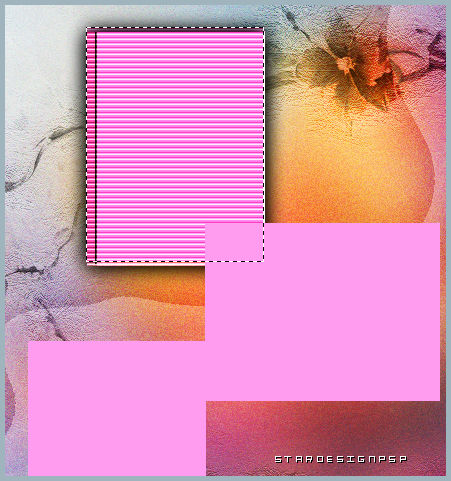
Nuestras capas estarán así
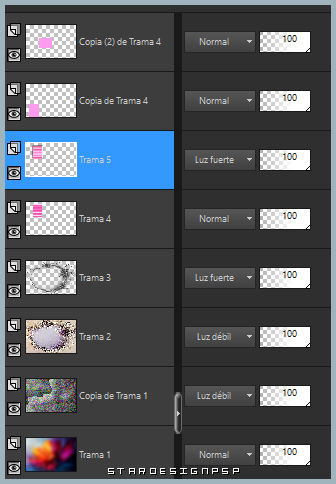
Selecciones_ Anular selección
7.-
Activar con la varita mágica el rectángulo que está situado en la parte inferior y nos situamos en esa capa_ _ Copia de trama 4
Capas_ Nueva capa de trama
Abrir la imagen adorno_2
Edición_ Copiar
Edición_ Pegar en la selección
Capas_ Modo de capas_ Multiplicar
Selecciones_ Modificar_ Seleccionar bordes de selección
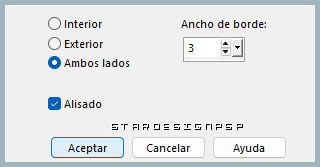
Llenar con un color más oscuro o más claro, según te convenga.
En el ejemplo el color #c12772
Efectos_ Efectos 3D_ Biselado interior
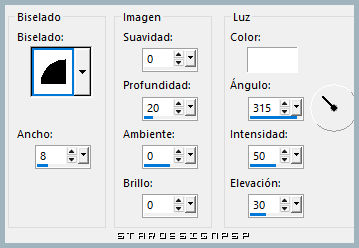
Selecciones_ Anular selección
8.-
Nos situamos sobre la capa_ Copia (2) de Trama 4
La de más arriba en la pila de capas
Activar la varita mágica_ Seleccionar este rectángulo
Efectos_ Complementos_ Ap Lines/ Silverlining
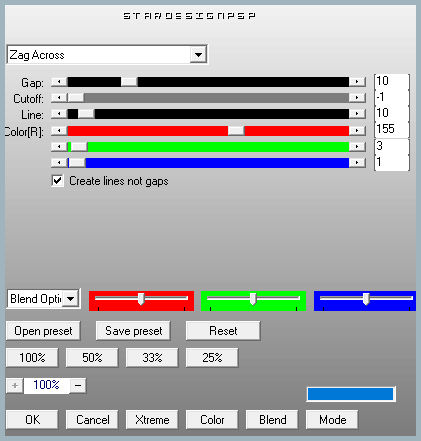
Selecciones_ Anular selección
9.-
Abrir la imagen adorno_3
Edición_ Copiar
Edición_Pegar como nueva capa
Capas_ Modo de capas_ Luz Débil
10.-
Abrir la imagen flor_dorada
Edición_ Copiar
Edición_ Pegar como nueva capa
Colocar por debajo de la capa de trama_ Copia (2) de Trama 4
A la izquierda
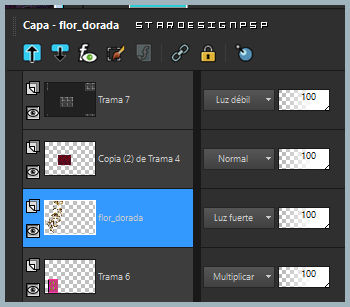
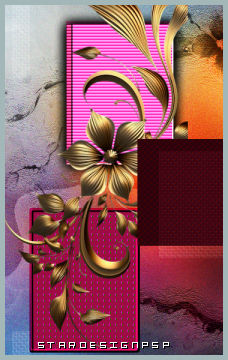
Capas_ Modo de capas_ Luz Fuerte
11.-
Capas_ Duplicar
Capas_ Organizar_ Enviar al frente
Imagen_ Rotación_ Rotación libre_ 90º a la izquierda
Colocar en la parte superior
Ver captura
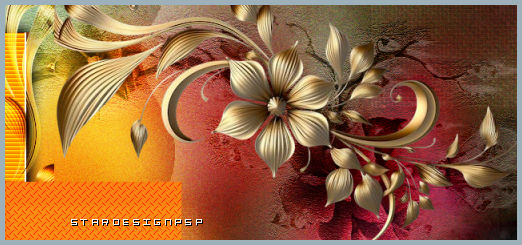
Capas_ Opacidad al 51%
Capas_ Modo de capas_ Luz Fuerte
12.-
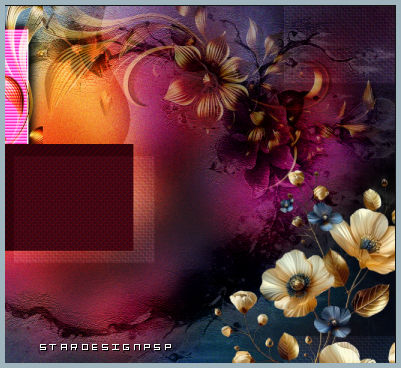
Abrir la imagen_ flor_dorada_2
Edición_ Copiar
Edición_ Pegar como nueva capa
Colocar en la parte inferior derecha
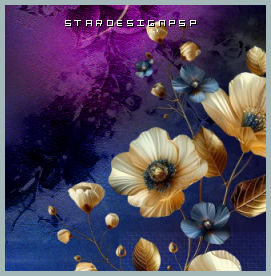
Capas_ Modo de capas_ Superposición
13.-
Capas_ Duplicar
Colocar en la parte de la izquierda
Capas_ Modo de capas_ Superposición
14.-
Abrir la imagen_ Flower_Lady_Face74R_misted_Silvie_19.06.2025
Edición_ Copiar
Edición_ Pegar como nueva capa
Opacidad al 55%
Colocar como en el modelo original
Abrir los brillos y colocar a vuestro gusto.
15.-
Imagen_ Añadir bordes_ Simétrico_ 3 pixeles en un color de vuestro fondo
En el ejemplo el color #6a7ece
Imagen_ Añadir bordes_ Simétrico_ 50 pixeles en el color blanco
Activar la varita mágica_ Seleccionar este borde de 50 pixeles
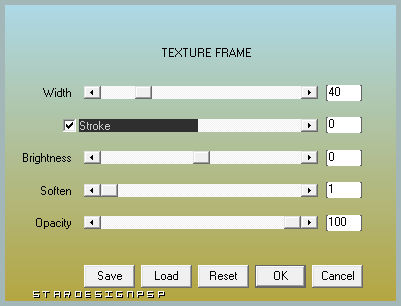
Efectos_ Complementos_ AAA Filters/ Texture frame
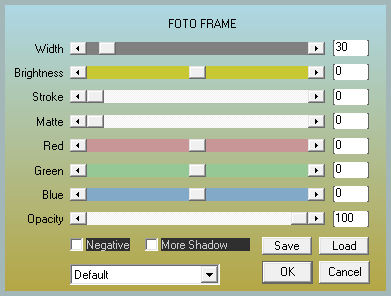
Efectos_ Complementos_ AAA Filters/ FotoFrame
Selecciones_ Seleccionar todo
Selecciones_ Modificar_ Contraer_ 30 pixeles
Selecciones_ Invertir
Efectos_ Complementos_ Filters Unlimited/ Graphic plus/ Cross Shadow
Valores por defecto
16.-
Tan solo te queda añadir tu firma o marca de agua
Guardar en formato JPG optimizado
Gracias por realizarlo
Si quieres puedes enviarme tu interpretación. Estaré encanta de colgarlo en la web. Puedes enviarlo a mi correo
Stella
Otras versiones del tutorial