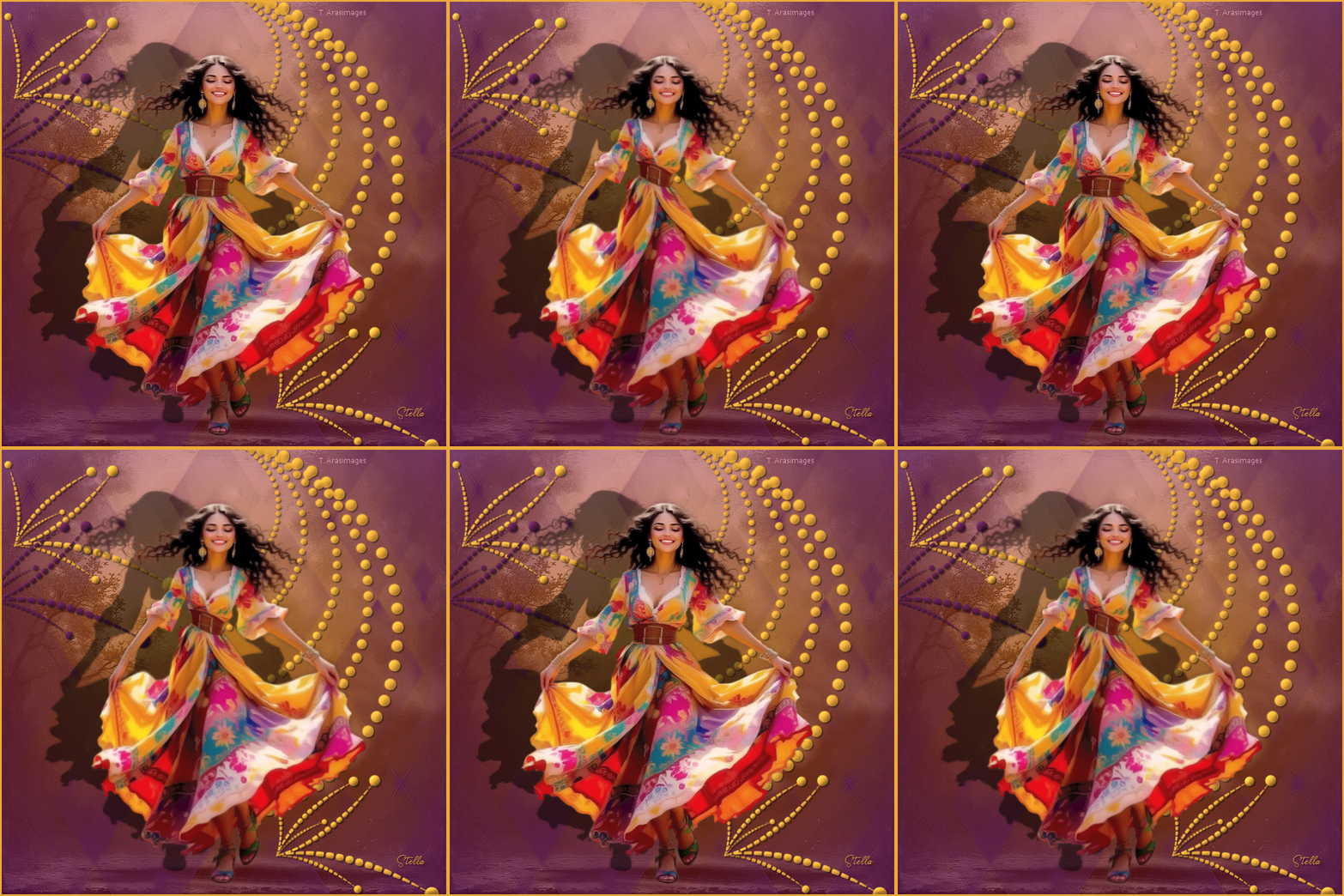
African Dancer
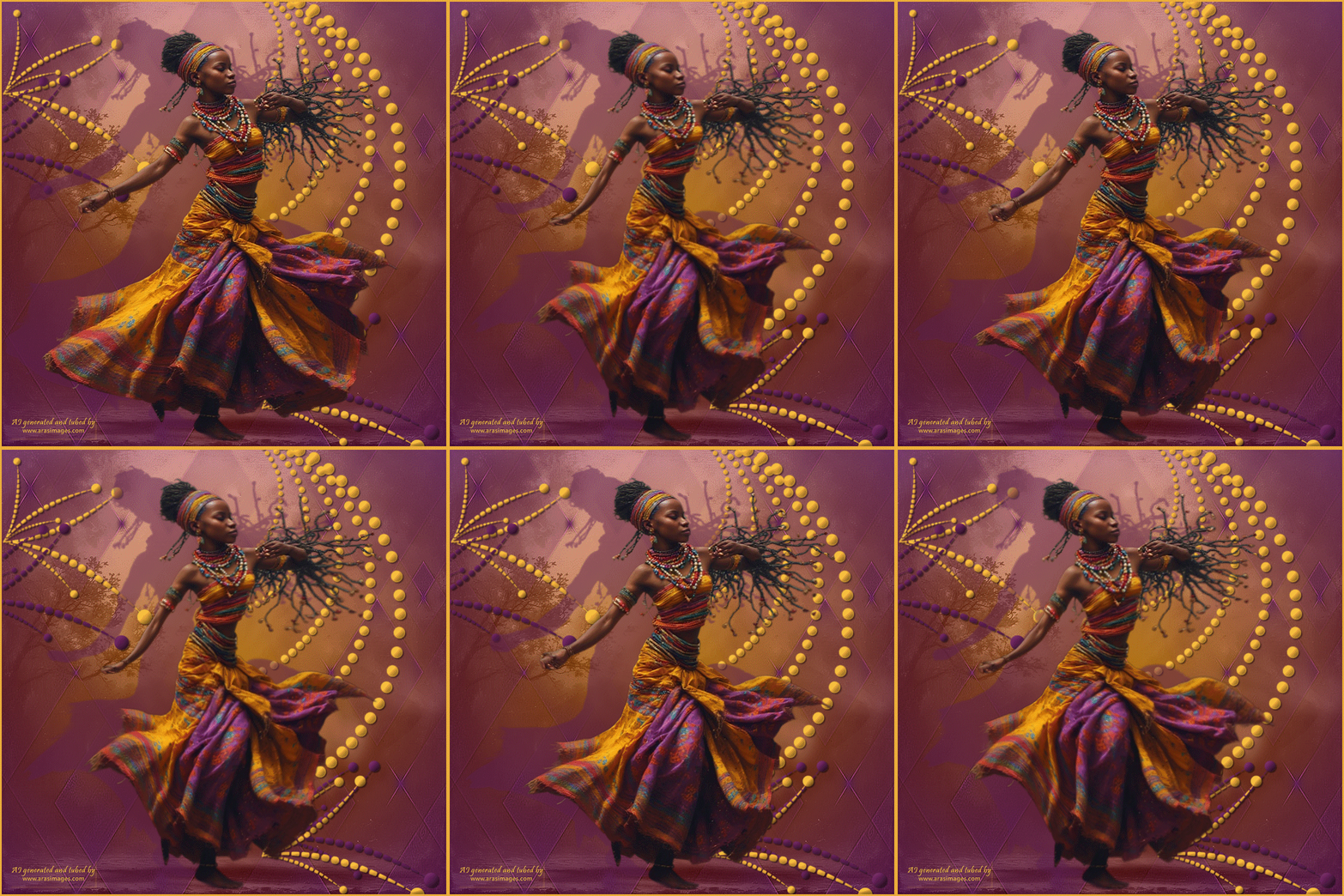
Esta imagen es original de Barbara. Puedes ver mi versión al final de esta traducción.
Tutorial original aquí
African Dancer
Crear una carpeta para guardar el material. Cuando uses tubes deja las firmas en los originales.
Duplica, cierra los originales, y trabaja sobre los duplicados. Se ha utilizado el psp 2020 ultimate.
Puedes usar otros, aunque el resultado final puede variar un poco.
Se asumen conocimientos del programa para la realización de este tutorial.
Colocar las máscaras en la carpeta que tengas ruteada al programa Psp.
Exportar el pincel_ the Stalks4 brush
Hay un vídeo en la web de Barbara sobre como hacer que el vestido de la mujer se arrugue.
Puedes verlo antes de seguir las instrucciones del tutorial. Está en los vídeos, en el lado derecho de la página principal de la web de Barbara.
El tube de la mujer ha sido generado en una IA. Hay muchos tubes nuevos en la sección de Psp/IA. Siéntete libre de usarlos como quieras.
Material:

Filtros:
No se han usado filtros externos al programa.
Si quieres puedes ayudarte de la regla para situarte en la realización del tutorial
Marcador (Arrastra con el raton)

- Abrir la paleta de materiales
En Primer plano colocar el color #edac3b
En Segundo plano el color #5b204e2
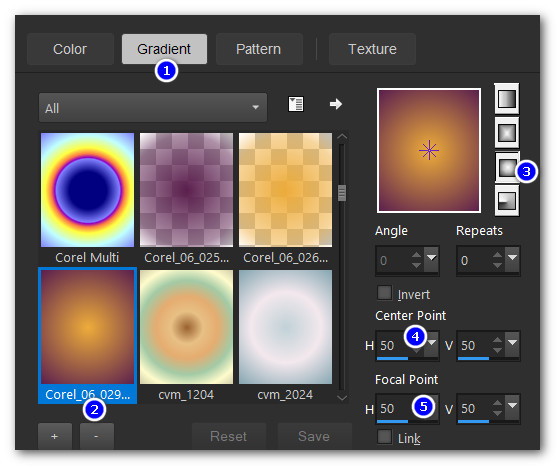
2.Vamos a crear un gradiente Corel-06-029 foreground-background,
Estilo_ Reflejos Angulo_ 0 Repeticiones_ 0 Invertido_ Sin seleccionar
Puntos Central y Focal_ 50
3.Abrir una nueva imagen de 768px by 768px transparente.
Llenar con el gradiente
4.Abrir LadyBG.jpg.
5.Edición_ Copiar
Edición_ Pegar como nueva capa.
Capas_ Modo de capas_ Luminosidad Heredada
6. Capas_ Nueva capa de trama.
Llenar con el color de Segundo Plano_ #5b204e.
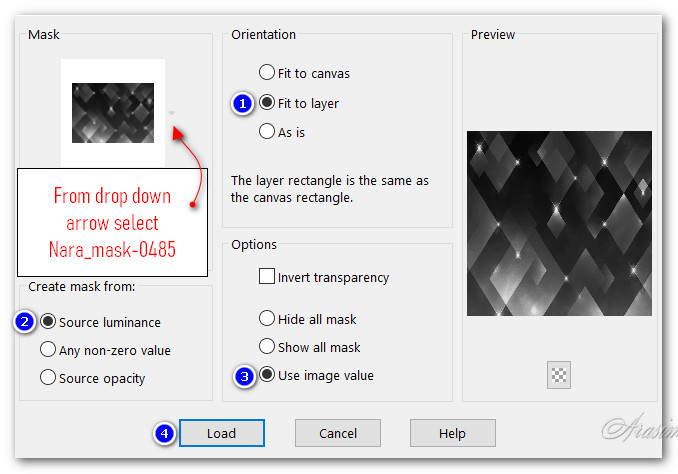
7. Capas_ Cargar o guardar máscara_ Cargar máscara del disco.
Elegir la máscara_ Nara_mask_0485. Cargar.
8. Capas_ Fusionar grupo.
9. Efectos_ Efectos de Borde_ Realzar.
10. Capas_ Nueva capa de trama.
Llenar con el color de Primer Plano_ #edac3b.
11. Capas_ Cargar o guardar máscara_ Cargar máscara del disco.
Elegir la máscara_ Nara_mask-0463.
Cargar.
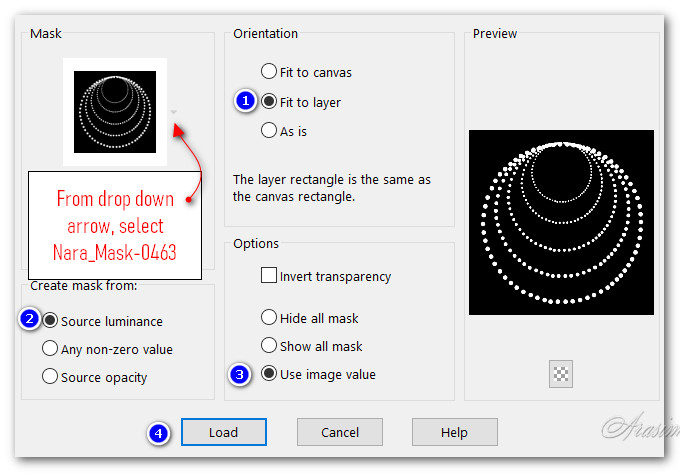
12. Capas_ Fusionar grupo.
13. Selecciones_ Seleccionar todo
Selecciones_ Flotar
Selecciones_ Fijar
Se seleccionarán todos los topos.
14. Efectos_ Efectos 3d_Biselado interior.
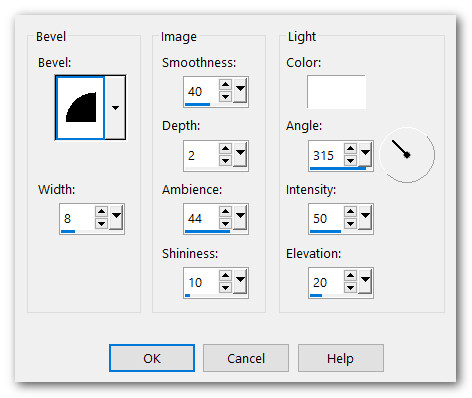
15. Selecciones_ Anular selección.
16. Efectos_ Efectos 3D_ Sombra.
2, 2, 50, 2, color #000000.
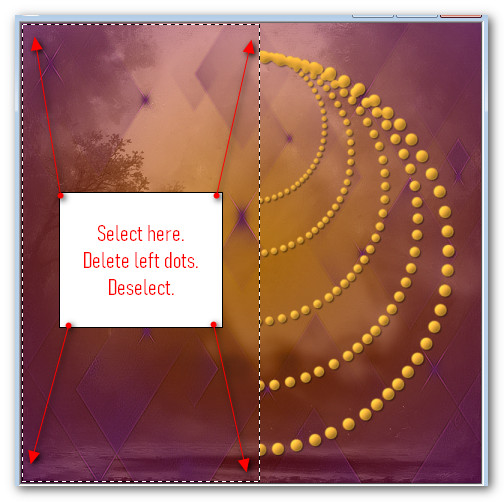
17.Activar la herramienta de selección_ Rectángulo
Modo_ Añadir Fundido_ 0
Seleccionar alrededor de la mitad izquierda del círculo de puntos
Edición_ Borrar.
Selecciones_ Anular selección.
18. Usando la herramienta de mover, tirar del círculo de puntos hacia arriba.
Ver captura.
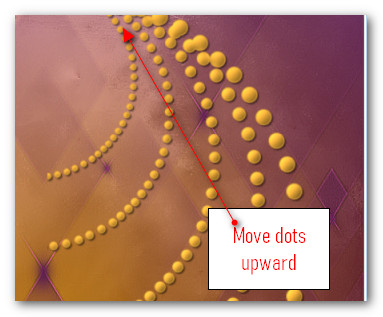
19. Capas_ Nueva capa de trama.
20.Seleccionar la herramienta de pincel
Buscar el pincel_ Brush Stalks4.
Edición_ Exportar_ Como pincel personalizado
Tamaño_ 300

21. Aplicar con el lado izquierdo del ratón, como ves más abajo.

22. Con el lado derecho del ratón, aplicar en la parte superior del sello izquierdo.

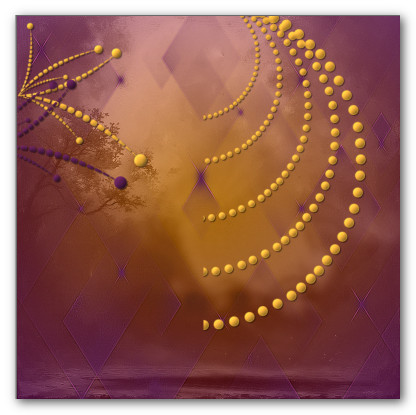
23. Efectos_ Efectos 3d_Biselado interior.
24. Efectos_ Efectos 3D_ Sombra.
2, 2, 50, 2, color #000000.
25. Capas_ Nueva capa de trama.
26. Con el lado derecho del ratón, aplicar en la esquina inferior derecha.
Con el lado izquierdo del ratón aplicar sobre el sello derecho en la esquina inferior derecha.
Ver captura.
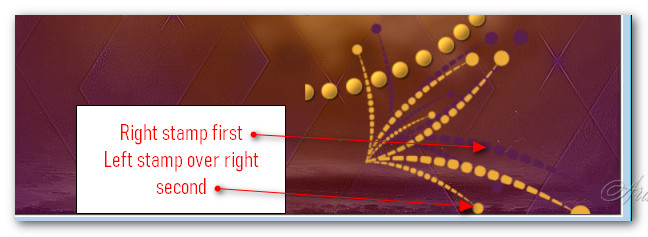
27. Efectos_ Efectos 3d_Biselado interior.
(Mismos valores que en el paso 23).
28. Efectos_ Efectos 3D_ Sombra.
2, 2, 50, 2, color #000000.
29. Imagen_ Añadir bordes_ Simétrico_ 3pixeles en el color #edac3b.
30.Añadir vuestra firma o sello de agua.
Minimizar en vuestro Psp. Lo usaremos más tarde en el Animation Shop.
31.Abrir un nuevo paño transparente de 768px por 768px.
32. Abrir African Dancer.pspimage.
Copiar la capa del tube
Edición_ Pegar como nueva capa.
33. Borrar la capa de trama 1.
34. Objetos_ Alinear_ Centrar en el paño.
35. Efectos_ Efectos 3D_ Sombra.
-22, -80, 51, 0, color #5b204e,
36. Activar el pincel de deformación de malla.
Verás que hay líneas horizontales y verticales. Y nodos en las esquinas de cada una de ellas.
Usaremos estos nodos para mover a la mujer, y su falda, sobre capas duplicadas y así crear nuestra animación.
37.Usando la imagen de abajo como guía, tira de los nodos con el cursor hacia adentro o hacia afuera
a medida que veas que hay flechas en la imagen.
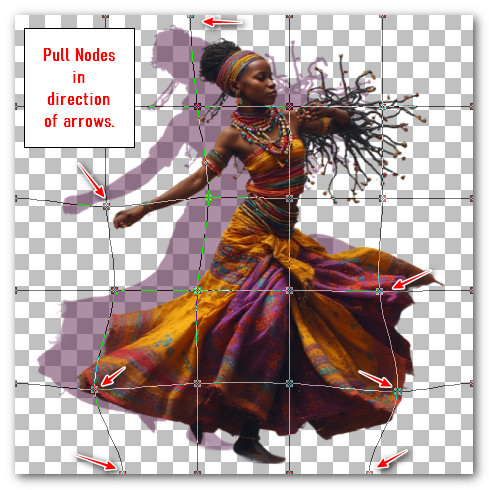
38.Cuando tengas todos los nodos movidos que quieres aplicar, clic en la flecha para aplicar, en la barra superior.
Cierra esta capa, y sube a la siguiente capa para continuar.

39. Duplicar la imagen de la mujer
Mover los nodos de nuevo tal y como has hecho la primera vez.
Puedes ver los movimientos que ha hecho Barbara en la captura.
Aplicar
Cerrar esta capa y subir a la capa siguiente para continuar.
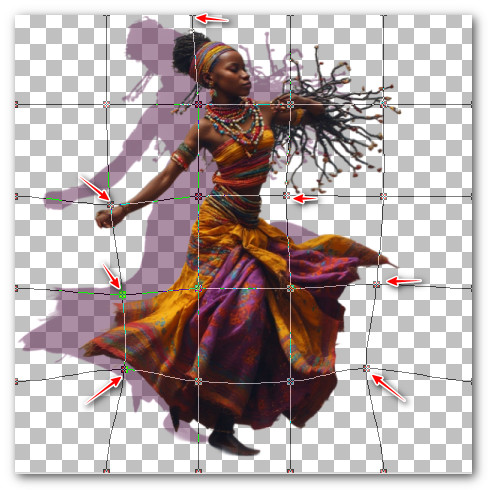
40. Duplicar la imagen de la mujer
Mover los nodos de nuevo como en la segunda vez
Ver captura con los movimientos que ha hecho Barbara
Aplicar
Cerrar esta capa y mover hacia arriba para continuar.
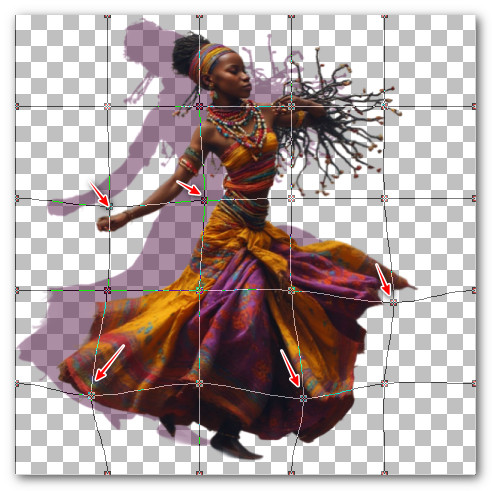
41. Duplicar la imagen de la mujer
De nuevo mover los nodos.
Ver el ejemplo de Barbara
Aplicar
Cerrar esta capa y mover hacia arriba para continuar
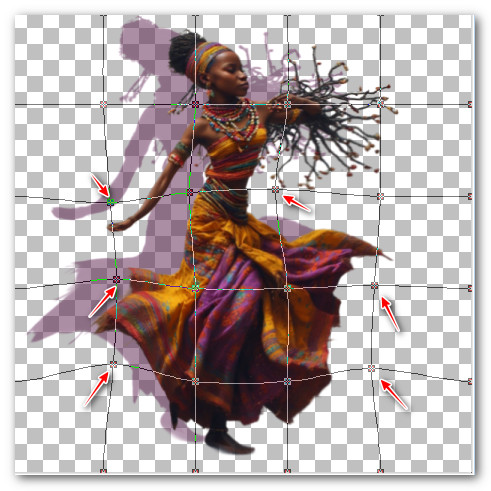
42. Duplicar la imagen de la mujer
Mover los nodos una cuarte vez
Ver el ejemplo de Bárbara
Aplicar
Abrir todas las capas
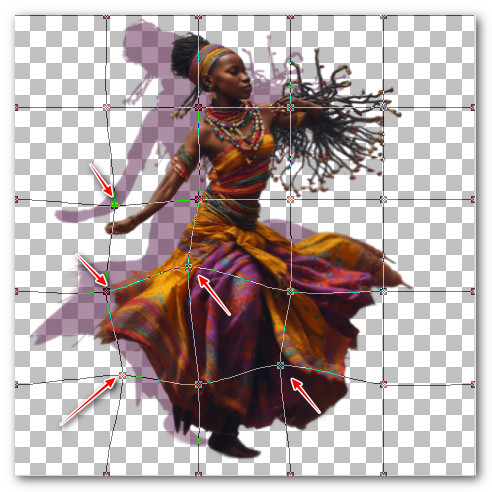
43. Guardar como archivo psd_ photoshop
44. Abrir Animation Shop.
Abrir el archivo de la chica que acabamos de guardar
Tiene que tener 5 marcos
45.Clic en el primer marco
Edición_ Seleccionar todo
Edición_ Copiar
Ir al fotograma 5, clic izquierdo para que solo ese fotograma quede resaltado
.
46. Clic derecho en el marco 5
Pegar después del marco activo
Repetir con los 5 marcos en el marco 10
Ahora tendrás 15 marcos
47. Regresar al PSP y mazimizar la imagen de fondo que hemos creado anteriormente
Edición_ Copiar
Regresar a Animation shop
Pegar como nueva animación en un espacio vacio.
48. Duplicar hasta tener 15 marcos, como la animación que acabamos de crear.
49. Clic izquierda en el primer marco
Edición_ Seleccionar todo.
50. Regresamos a la animación de la chica.
Nos situamos en el primer marco.
Edición_ Seleccionar todo.
Edición_ Copiar
51. De nuevo en nuestro fondo.
Clic en el primer marco
Edición_ Pegar en el marco seleccionado
52. Colocar la chica en el centro izquierdo, con el pie cerca de la parte inferior, y colocar en su sitio.
53. Estar seguros de que los 15 marcos están seleccionados
Animación_ Propiedades del marco
Elegir entre 10 y 20
Cuanto mayor sea el número, más lento será el movimiento..
54. Checar vuestra animación visionándola.
Si quieres cambiar alguna cosa este es el momento.
55. Guardar en formato Gif.
Gracias a Pam por testar este tutorial. Su tiempo y esfuerzo siempre son apreciados.
31 de diciembre de 2025
Por favor, si vas a usar este tutorial como stationery, cards o lo vas a colocar otro sitio, agradecería contactarme para pedir permiso,
poniendo los créditos de Arasimages y un link al tutorial original si es posible. Gracias
Espero que hayas disfrutado haciéndolo tanto como Bárbara creándolo
Si tienes algún problema contacta con ella o en el correo de mi web
Tutorial realizado en marzo de 2025
Copyright© Arasimages 2025 All Rights Reserved

Mi versión del tutorial