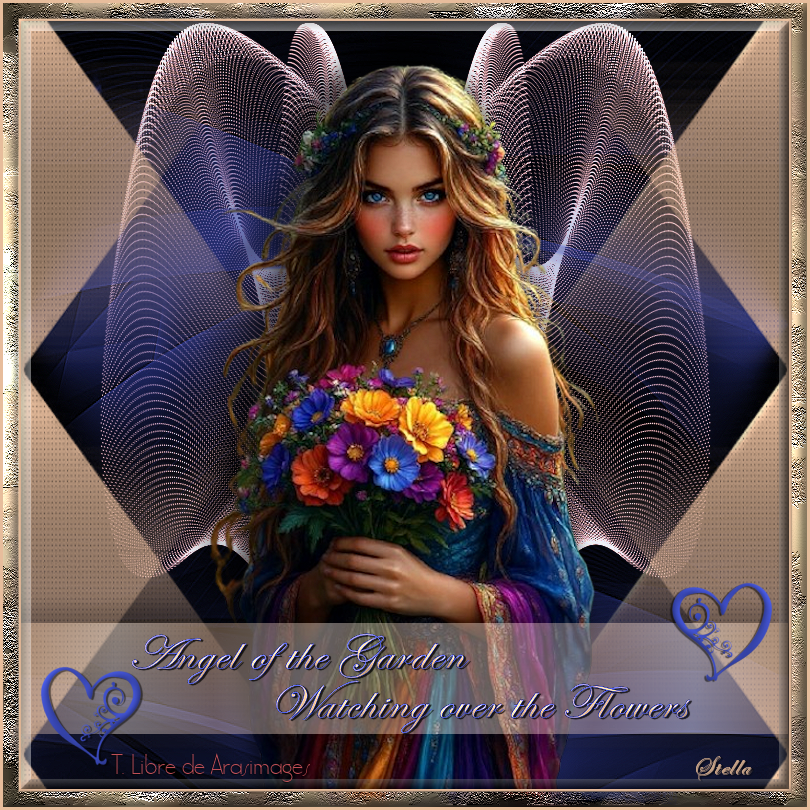
Angel of the Garden
Esta imagen es original de Barbara. Puedes ver mi versión al final de la traducción.
Tutorial original aquí
Angel of the Garden
Crear una carpeta para guardar el material. Cuando uses tubes deja las firmas en los originales.
Duplica, cierra los originales, y trabaja sobre los duplicados.
Se ha utilizado el psp 2020 ultimate. Puedes usar otros, aunque el resultado final puede variar un poco.
Se asumen conocimientos del programa para la realización de este tutorial.
Colocar las máscaara en la carpeta que tengas destinada para ello y ruteada al programa.
Exportar el pincel heart brush
Colocar la trama BorderFill.png en la carpeta que tengas destinada para ello y ruteada al programa.
Abrir la fuente o puedes usar un programa para ello como el Fontwiever
Material

Yo he usado una imagen de Pinterest.
Filtros:
Graphics Plus/Cross Shadow
DragonFly/Sinedots II
Y efectos propios del programa.
Barbara ha usado en este tutorial una imagen creada en una IA Tenéis un montón de tubes generados en IA en su web.
Eres libre para usarlos si quieres.
Si quieres puedes ayudarte de la regla para situarte en la realización del tutorial
Marcador (Arrastra con el raton)
1.Abrir la paleta de materiales.
Colocar en primer plano el color #ebcdad,
En Segundo Plano el color #9ca082.
2. Abrir una nueva imagen transparente de 768px por 768px.
Llenar con el color blanco #ffffff.
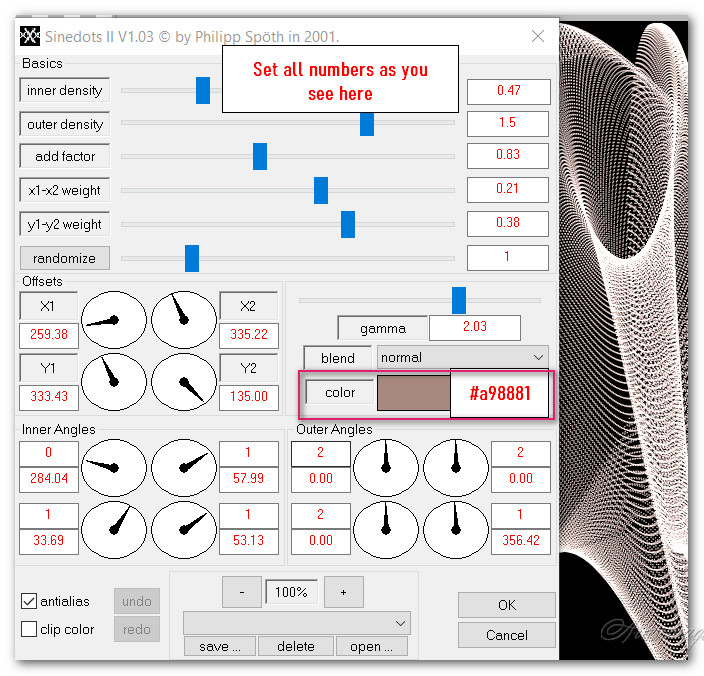
3. Effects/DragonFly/Sinedots II.
Abrir Sinedots, Cambiar blend a Normal,
Color #a98881.
El resto de los valores según captura
4. Capas_ Nueva capa de trama.
Llenar con el color #ebcdad_ Primer Plano
5. Capas_ Cargar o guardar máscara_ Cargar máscara del disco.
Buscar la máscara_ Narah_Mask_0900.
Aplicar.
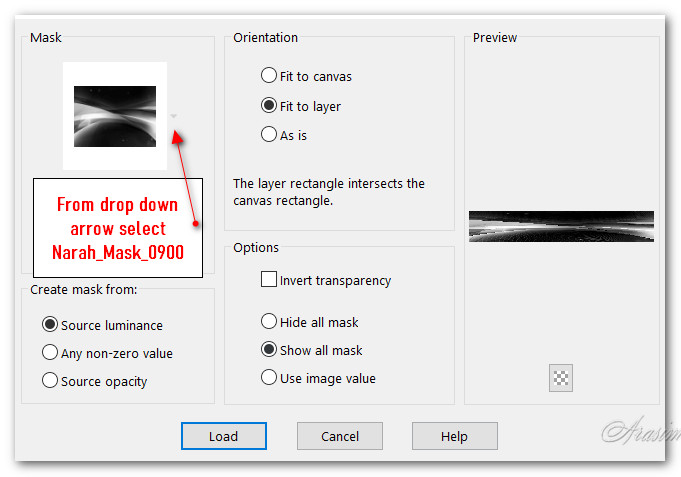
6. Capas_ Fusionar grupo.
Opacidad al 74%.
Tirar de la máscara hacia arriba, hasta los 50 pixeles en la esquina superior izquierda.
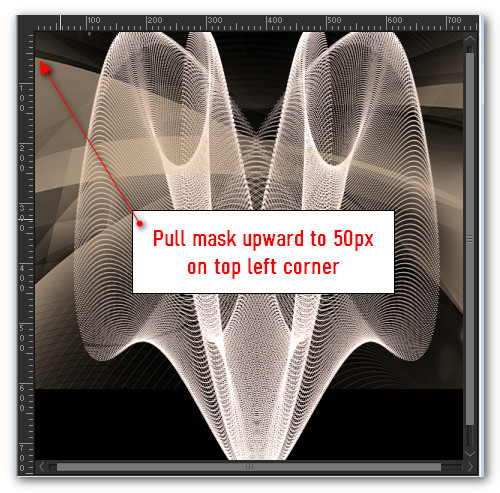
7. Efectos_ Efectos de la imagen_ Mosaicio integrado.
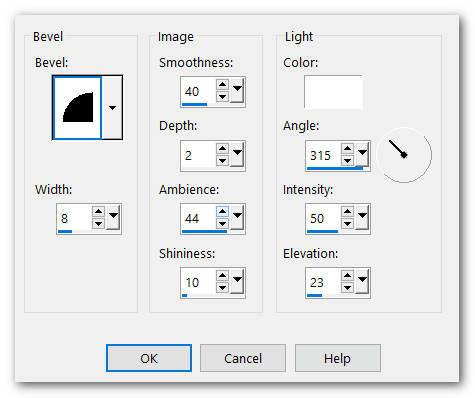
8. Efectos_ Efectos de Borde_ Realzar
9. Capas_ Nueva capa de trama.
Llenar con el color #9ca082 Segundo plano
10. Capas_ Cargar o guardar máscara_ Cargar máscara del disco.
Buscar la máscara Narah_Mask_0801-vi.
Aplicar.
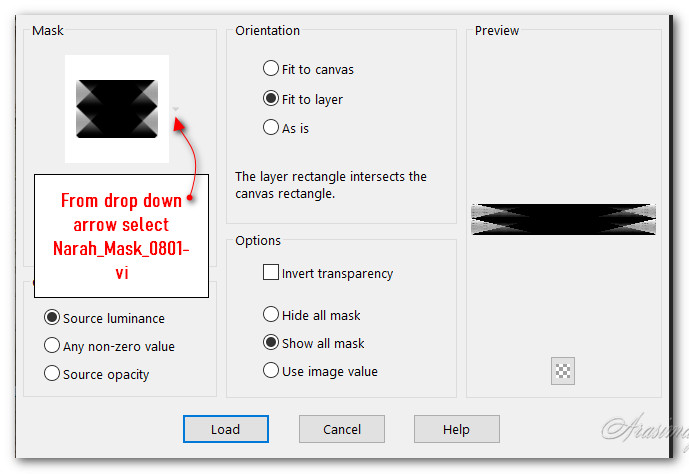
11. Capas_ Fusionar grupo.
12. Efectos_ Efectos 3D_Biselado interior.
13. Abrir AngeloftheGardenTube.pspimage.
Edición_ Copiar
Edición_ Pegar como nueva capa.
14. Imagen_ Cambiar de tamaño_ Redimensionar al 68%
Todas las capas sin seleccionar
15. Mover la mujer hacia abajo para que quede sobre el borde inferior, y hacia la izquierda para que su vestido toque el borde de la imagen.
Ver resultado final
16. Efectos_ Efectos de Borde_ Realzar
17. Efectos_ Efectos 3D_ Sombra.
-17, -10, 60, 27, color #000000.
18. Ajustar_ Nitidez_ Enfocar.
19. Capas_ Nueva capa de trama.
En la paleta de materiales cambiar el color de Primer plano por el color blanco. Y el color de Segundo Plano por el color #a98881.
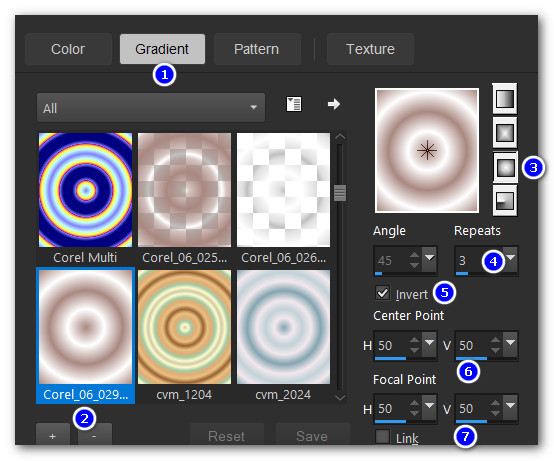
Vamos a crear un gradiente Corel_06_029 Primero/Segundo plano
Estilo_ Reflejos Repeticiones_ 3 Invertido_ Seleccionado
20. Activar la herramienta de selección_ Rectángulo
Modo_ Añadir Fundido_ 0
Dibujar un rectángulo similar al que ves en la captura. No tiene que ser exacto, tan solo lo suficientemente grande para que quepa el texto.
(12 pixeles de alto es un buen número)
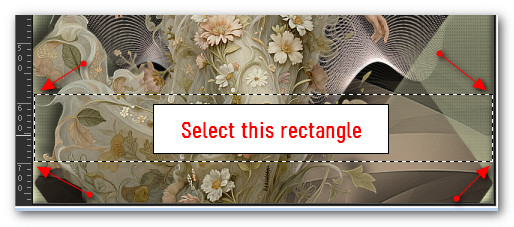
21. Llenar con el Gradiente
Opacidad al 43.
22. Efectos_ Efectos 3D_Biselado interior.
23. Efectos_ Efectos 3D_ Sombra.
-17, -10, 60, 27, color #000000.
24. Efectos_ Efectos 3D_ Sombra.
17, 10, 60, 27, color #000000.
25. Selecciones_ Anular selección.
Cambiar el color de Primer plano por el color #a98881, y el de Segundo Plano por el color #9ca082.
26. Capas_ Nueva capa de trama.
27. Activar la herramienta Texto.
Elegir la fuente_ Edwardian Script ITC
Tamaño_ 48 Color #9ca082, Centro
Escribir "Angel of the Garden".

28. Efectos_ Efectos 3D_ Sombra.
1, 2, 55, 1, Color #000000.
29. Usando los mismos valores escribir:
"Watching over the Flowers".
Convertir en capa de trama
30. Efectos_ Efectos 3D_ Sombra.
1, 2, 55, 1, Color #000000.
31. Mover ambos textos para que encajen adecuadamente en el rectángulo.
Capas_ Fusionar hacia abajo.
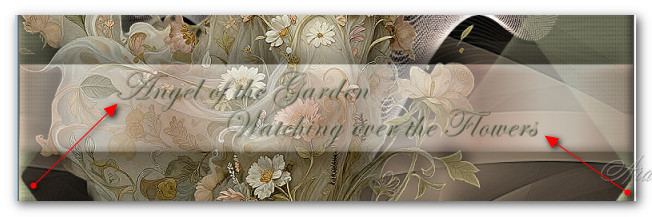
32. Efectos_ Efectos 3D_Biselado interior mismos valores que en el paso #22.
33. Ajustar_ Nitidez_ Enfocar.
34. Duplicar el texto para que se vea más nítido.
35.Activar la herramienta Pincel
Buscar el pincel_ Swirl Heart.
Tamaño_ 100
Resto de valores por defecto

36. Capas_ Nueva capa de trama.
37. Clic derecho una vez en la esquina inferior izquierda, usando el color de Segundo plano.
38. Efectos_ Efectos 3D_ Sombra.
1, 2, 55, 1, color #000000.
39. Efectos_ Efectos 3D_Biselado interior
mismos valores que en el paso #22.
40. Capas_ Duplicar.
Imagen_ Espejo_ Espejo Horizontal.
41. Mover el corazón, Duplicar. Ajustar en la esquina inferior derecha.
Ver captura para la situación de los dos corazones.
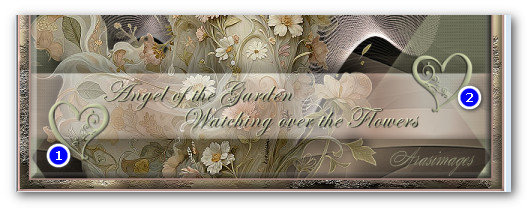
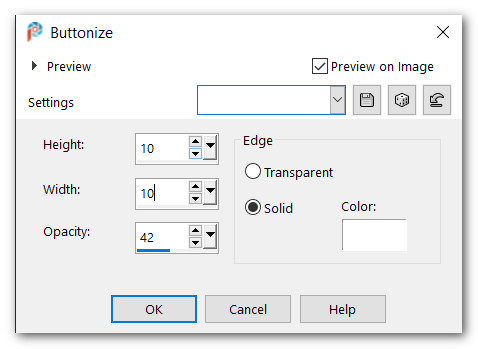
42. Efectos_ Efectos 3D_ Botón
Color #ffffff.
43.Imagen_ Añadir bordes_ Simétrico_ 3px color #a98881.
44. Activar el borde de 3 pixeles con la varita mágica.
Aplicar el biselado interior igual que en el paso 22.
Selecciones_ Anular selección.
45. Imagen_ Añadir bordes_ Simétrico_ 15px color #ffffff.
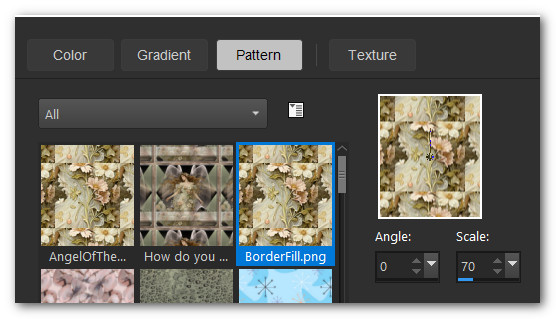
46. Abrir BorderFill.png.
Seleccionarla en la paleta de materiales
Angulo_ 0 Escala_ 70
47. Activar la varita mágica_ Seleccionar el borde de 15 pixeles.
Llenar con la trama BorderFill.
48. Ajustar_ Desenfocar_ Desenfoque Gaussiano_ 15.
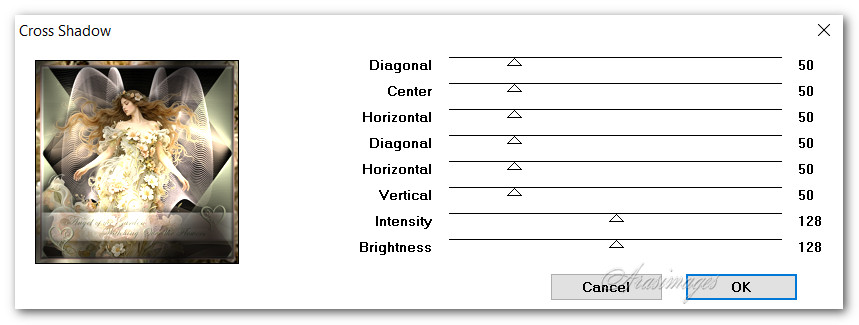
49. Effects/Graphics Plus/Cross Shadow.
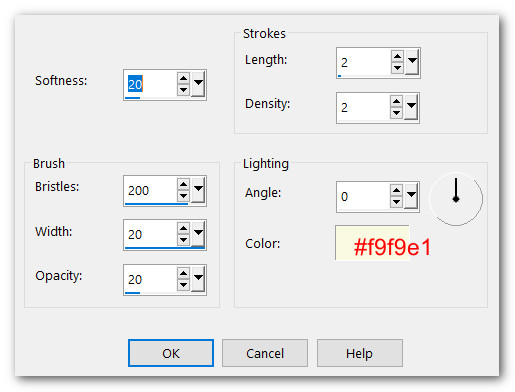
50. Efectos_ Efectos de medio Artísticos_ Pinceladas.
51. Efectos_ Efectos 3D_Biselado interior mismos valores que en el paso 22.
Selecciones_ Anular selección.
52Imagen_ Añadir bordes_ Simétrico_ 3px color #a98881.
53. Activar la varita mágica
Seleccionar este borde de 3 pixeles
Efectos_ Efectos 3D_Biselado interior mismos valores que en el paso 22.
Selecciones_ Anular selección.
54. Capas_ Nueva capa de trama.
Firmar vuestro trabajo o añadir vuestro sello de agua.
55. Ajustar_ Nitidez_ Enfocar.
Capas_ Fusionar_ Fusionar todo
Gracias a Pam por testar este tutorial. Su tiempo y esfuerzo siempre son apreciados.
4 de febrero de 2026
Por favor, si vas a usar este tutorial como stationery, cards o lo vas a colocar otro sitio, agradecería contactarme para pedir permiso,
poniendo los créditos de Arasimages y un link al tutorial original si es posible. Gracias
Espero que hayas disfrutado haciéndolo tanto como Bárbara creándolo
Si tienes algún problema contacta con ella o en el correo de mi web
Tutorial realizado en febrero de 2026
Copyright© Arasimages 2025 All Rights Reserved

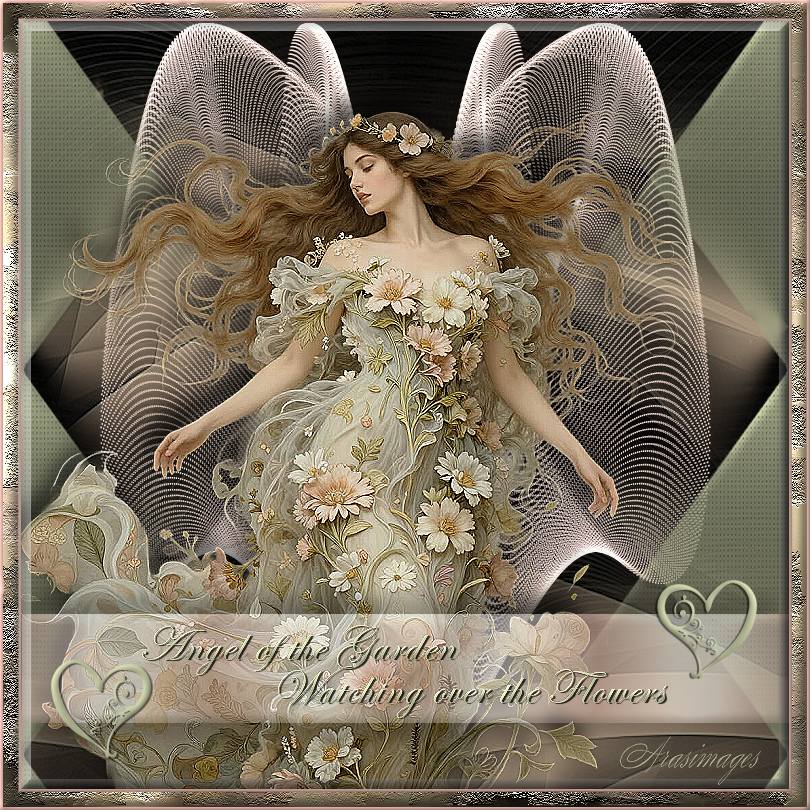
Mi versión del tutorial