Delicately Wired
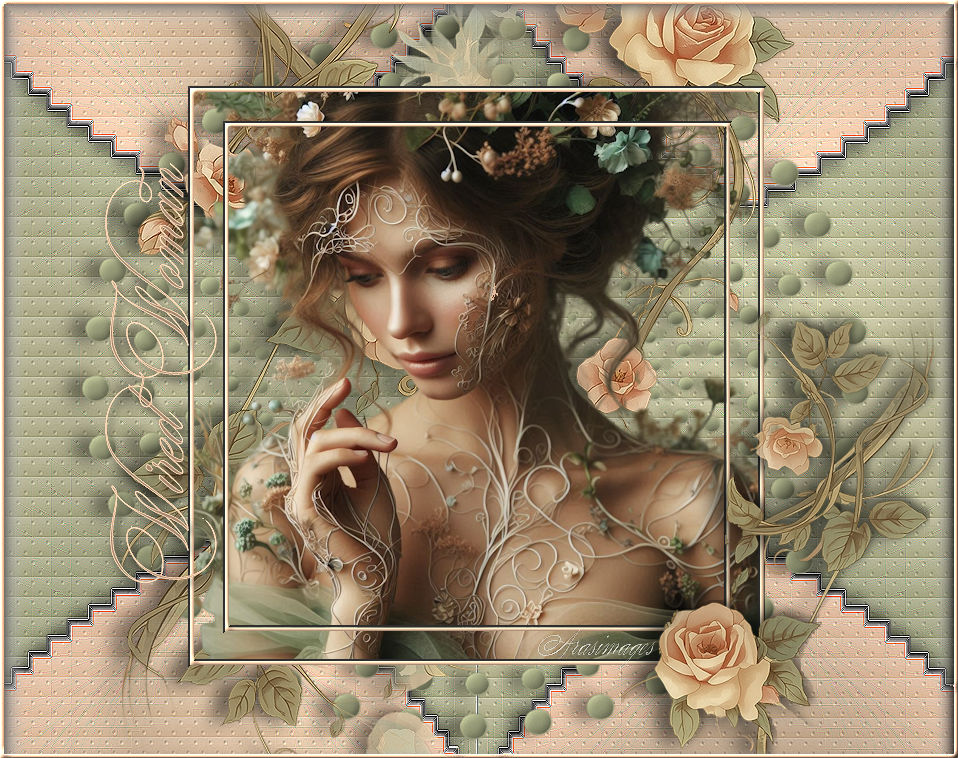
Esta imagen pertenece a Barbara. Puedes ver mi versión al final de la traducción
Tutorial original aquí
Delicately Wired
Material

Crear una carpeta para guardar el material. Cuando uses tubes deja las firmas en los originales.
Duplica, cierra los originales, y trabaja sobre los duplicados.
Se ha utilizado el psp 2020 ultimate. Puedes usar otros, aunque el resultado final puede variar un poco.
Se asumen conocimientos del programa para la realización de este tutorial.
Filtros
PhotoshopII/Bailey/Spelen
Simple/Top Left Mirror
GraphicsPlus/Cross Shadow.
Efectos propios del programa.
Colocar la máscara en la carpeta de máscaras de tu Psp.
Instalar la fuente desirable-brust-texture.ttf
Barbara ha usado CTRL+D para eliminar las selecciones en este tutorial.
Las imágenes usadas han sido generadas en una IA.
Tenéis un montón de tubes generados en IA en su web. Eres libre para usarlos si quieres.
Si quieres puedes ayudarte de la regla para situarte en la realización del tutorial
Marcador (Arrastra con el raton)
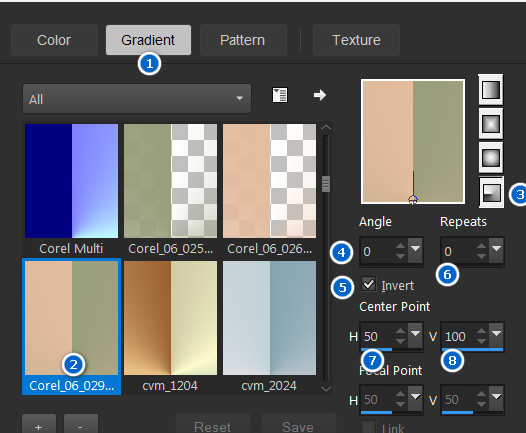
1. En la paleta de materiales, configure el color de primer plano en #e4bc9e
y el color de fondo en #9a9e7b.
Vamos a crear un gradiente Corel-06-029,
Estilo_ Radial Angulo_0 Repeticiones_0 Invertido_ Seleccionado
Punto central: H50/V100
Punto focal nulo
2.Abrir una nueva imagen de 950px by 750px.
Llenar con el gradiente
3. Efectos_ Complementos_ /Photoshop II/Bailey/Spelen.
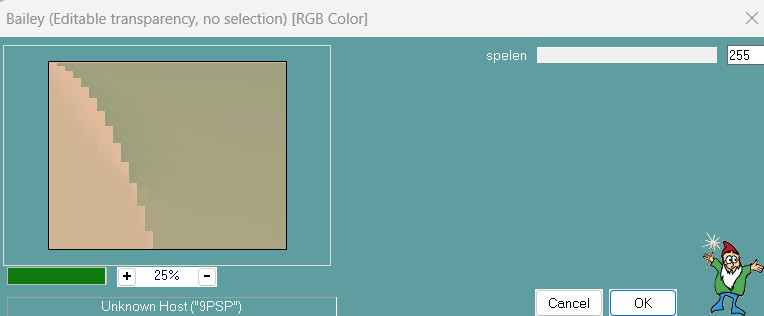
4. Efectos_ Complementos_ /Simple/Top Left Mirror.
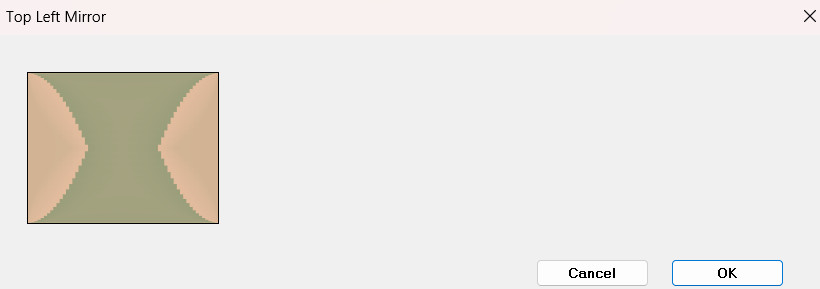
5. Efectos_ Efectos de Borde_ Realzar
6.Activar la herramienta de selección_ Varita mágica
Seleccionar como ves en la captura
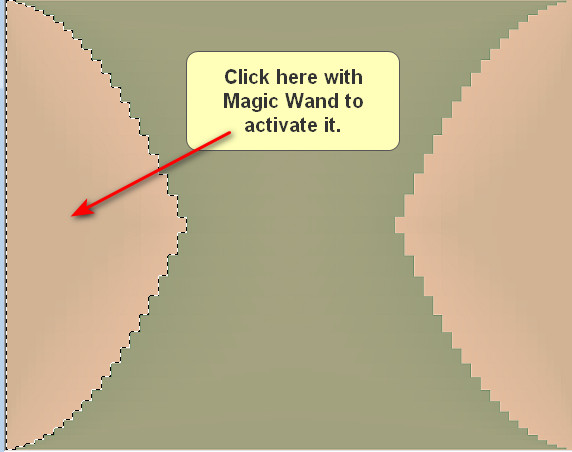
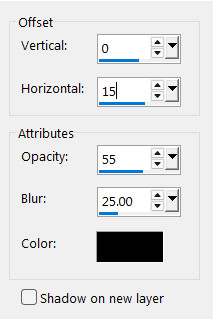
7. Efectos_ Efectos 3D_ Sombra.
0, 15, 55, 25, color #000000.
CTRL+D.
8. Activar la varita mágica_ Seleccionar la imagen melocotón de la derecha
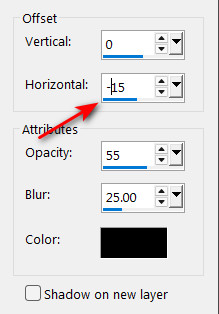
9. Efectos_ Efectos 3D_ Sombra.
0, -15, 55, 25, color #000000.
10.Con la varita mágica_ Presionando la tecla Shift
Seleccionar la imagen melocotón de la izquierda
Ambas imágenes estarán ahora seleccionadas
11. Efectos_ Efectos 3D_ Cincelar
Tamaño_ 4 color #9a9e7b Color verde primero.
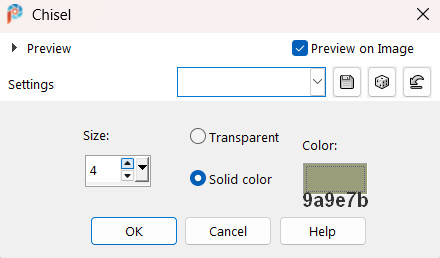
12. Repetir el paso 11 usando el tamaño_ 6 y el color blanco.
CTRL+D.
13. Efectos_ Efectos de Borde_ Realzar.
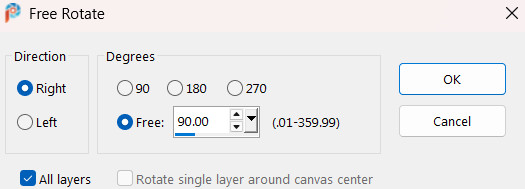
14. Imagen_ Rotación_ Rotación libre_ Rotar a la derecha 90º
Todas las capas seleccionado
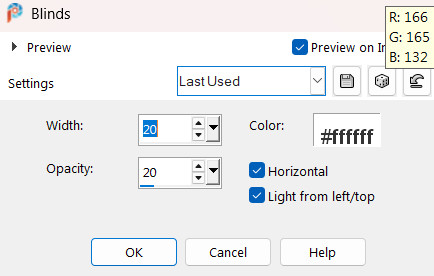
15. Efectos_ Efectos de Textura_ Persianas
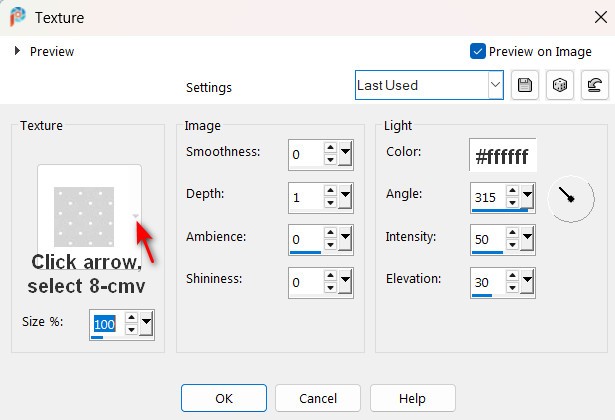
16. Efectos_ Efectos de Textura_ Textura
Seleccionar 8-cmv.bmp.
17. Efectos_ Efectos de Borde_ Realzar.
18. Imagen_ Rotar a la derecha
19. Imagen_ Rotación libre_ 90º a la derecha
Todas las capas sin seleccionar
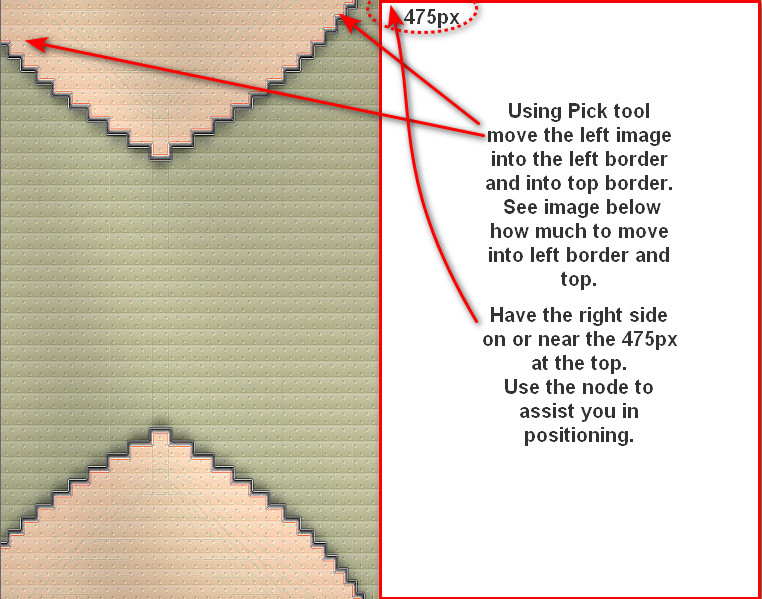
20. Mover la imagen hacia el borde izquierdo y la parte superior izquierda.
Mira la imagen abajo para saber cuánto mover hacia el borde izquierdo y la parte superior.
Que su lado derecho esté cerca o sobre el 475px en la parte superior.
Quizá quieras usar el nodo para que la imagen encaje en la mitad izquierda de la imagen transparente.
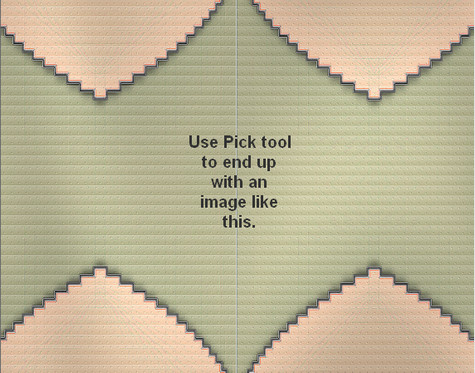
21. Imagen _ Duplicar
Imagen_ Espejo_ Espejo Horizontal
Con la herramienta mover ajusta las imágenes para que se encuentren en el centro.
22. Capas_ Fusionar_ Fusionar hacia abajo
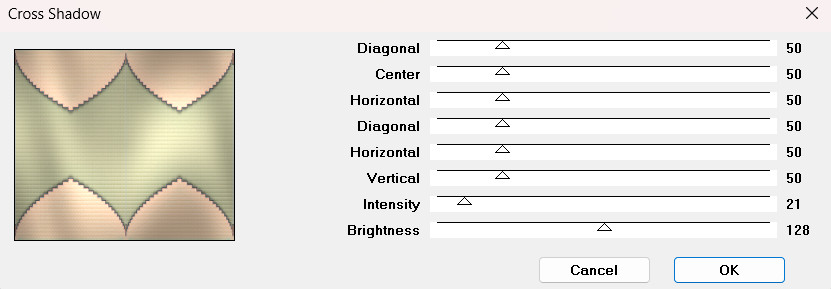
23. Efectos_ Complementos_ /Graphics Plus/Cross Shadow.
24. Capas_ Nueva capa de trama.
Llenar con el color #9a9e7b.
25. Capas_ Cargar o guardar máscara_ Cargar máscara del disco
Buscar la máscara_ Narah_Mask_0460.
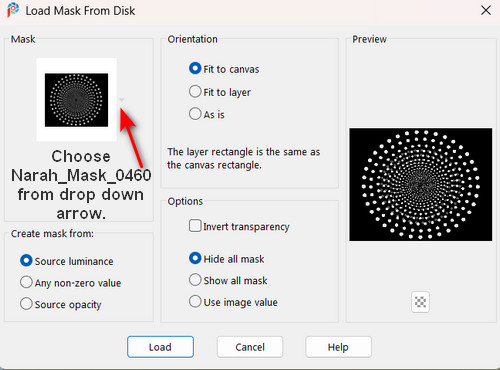
26. Capas_ Fusionar grupo.
27. Selecciones_ Seleccionar todo
Selecciones_ Flota
Selecciones_ Fijar
Todos los puntos estarán seleccionados
28. Efectos_ Efectos 3D_ Biselado interior
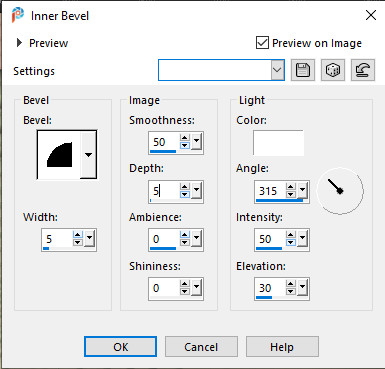
29. Efectos_ Efectos 3D_ Sombra.
0, -15, 55, 25, color #000000.
30. CTRL+D.
Ajustar_ Nitidez_ Enfocar
31.Abrir PeachClimbingRoses.pspimages.
Copiar la capa tube 2
Pegar como nueva capa
32. Efectos_ Efectos 3D_ Sombra.
0, -15, 55, 25, color #000000.
33. Ajustar_ Nitidez_ Enfocar
34. Mover las flores hacia la parte superior, para que la flor derecha quede en el borde superior.
35. Resaltar la capa de las flores
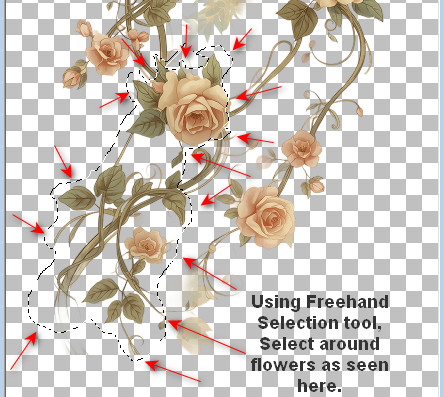
Activar la herramienta de selección_ Lazo_ A mano alzada
Fundido_ 0
Seleccionnar alrededor de las flores como ves en la captura.
Edición: Copiar
CTRL+D.
36. Imagen_ Pegar como nueva capa
37. Imagen_ Cambiar de tamaño_ Redimensionar al 79%
Todas las capas sin seleccionar
38. Imagen_Espejo_ Espejo Horizontal.
39. Imagen_ Espejo_ Voltear vertical
0, -15, 55, 25, color #000000.
Ver modelo original para su situación.
41.Abrir WiredWoman.png.
Edición_ Copiar
Edición_ Pegar como nueva capa.
42. Imagen_ Cambiar de tamaño_ Redimensionar al 549px by 597px,
Bloquear proporciones y Todas las capas sin seleccionar
Centrar
43. Capas_ Nueva capa de trama.
44. Usando la herramienta Selección, dibuja un rectángulo alrededor de la imagen de WiredWoman.
45. Modo RGB Value/Tolerancia_ 25 Modo de fusión_ 100
Llenar con el color #e4bc9e.
46. Selecciones_ Modificar_ Contraer_ 4 pixeles
. Borrar
CTRL+D.
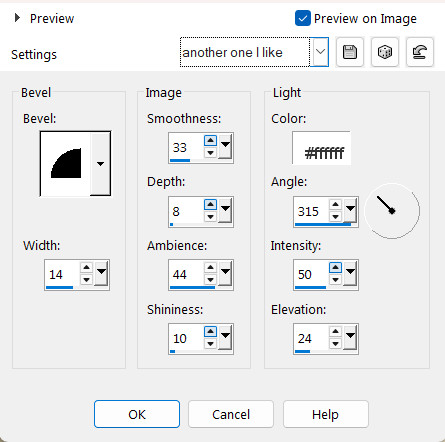
47. Activar la varita mágica_ Seleccionar el borde de 4 pixeles
Con los valores siguientes:
Seleccionarlo

48. Efectos_ Efectos 3D_ Biselado interior
CTRL+D.
49. Capas_ Duplicar
Imagen_ Cambiar de tamaño_ Redimensionar al 88%
Todas las capas sin seleccionar
50. Capas_ Fusionar hacia abajo.
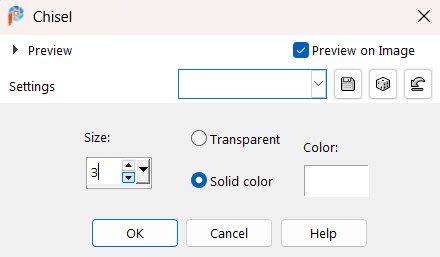
51. Efectos_ Efectos 3D_Cincelar
Tamaño_ 3/Color sólido #ffffff.
52. Moverla capa de las tres flores a la capa superior, hacia abajo a la derecha de los dos cuadrados de 4 pixeles
Ver modelo original
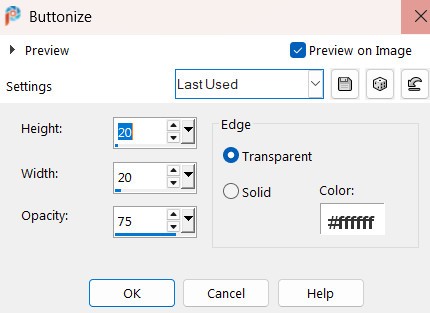
53. Efectos_ Efectos 3D_ Botón
54. Imagen_ Agregar bordes_ Simétrico 4px color ##000000.
55. Activar este borde con la varita mágica.
Llenar con el color #e4bc9e.
56. Efectos_ Efectos 3D_ Biselado interior
57. Efectos_ Efectos de Borde_ Realzar.
CTRL+D.
58. Seleccionar la herramienta Texto. Buscar la fuente Desirable Brust Texture.
Con los siguientes valores
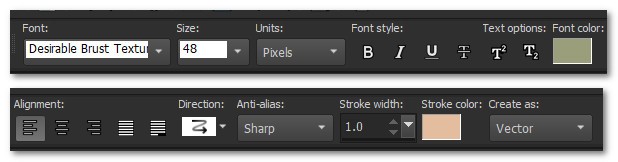
Usando la fuente elegida Escribir "Wired Woman".
Convertir en capa de trama
O escribir el texto como flotante.
60. Usando la herramienta de cambio de color con el color #e4bc9e._ Colorear
61. Efectos_ Efectos 3D_ Sombra.
4, -5, 60 11, color #000000.
62. Ajustar_Nitidez_ Enfocar
63. Imagen_ Rotación libre, 90º a la izquierda
Todas las capas sin seleccionar
64. Colocar las palabras a lo largo del lado izquierdo del cuadrado exterior de 4 pixeles.
65. Objetos_ Alinear_ Centrar verticalmente
Capas_ Fusionar hacia abajo.
66. Firmar o añadir vuestra marca de agua
Guardar en formato JPG
67. Por favor, si vas a usar este tutorial como stationery, cards o lo vas a colocar otro sitio, agradecería contactarme para pedir permiso,
poniendo los créditos de Arasimages y un link al tutorial original si es posible. Gracias
Espero que hayas disfrutado haciéndolo tanto como Bárbara creándolo
Si tienes algún problema contacta con ella o en el correo de mi web
Tutorial realizado en agosto de 2026
Copyright© Arasimages 2026 All Rights Reserved

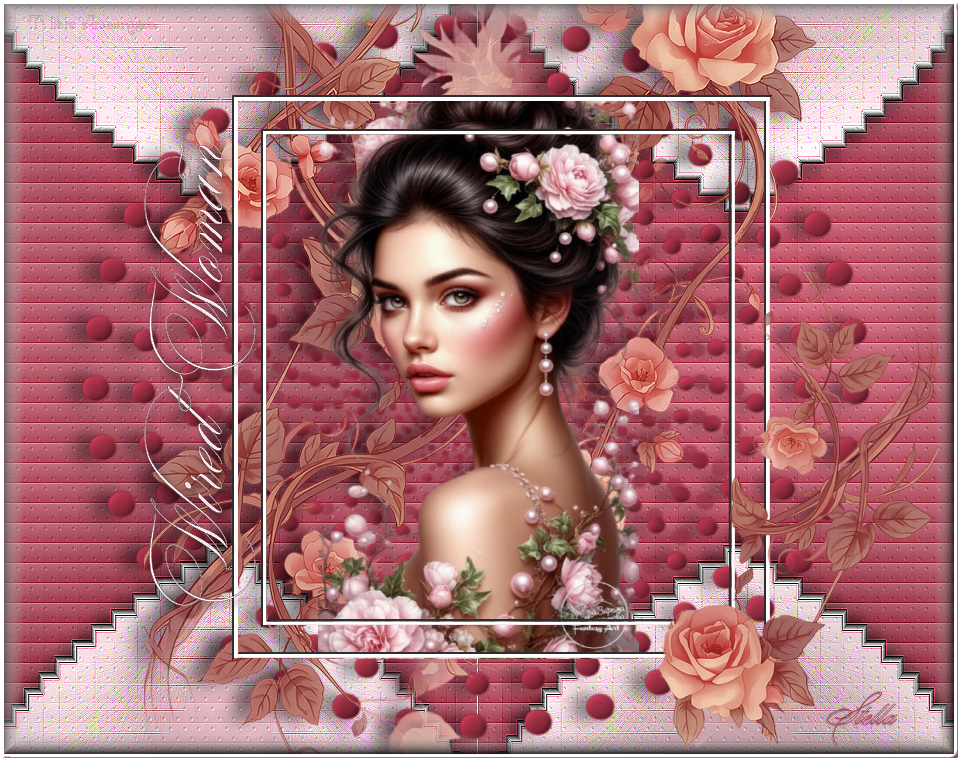
Mi versión del tutorial