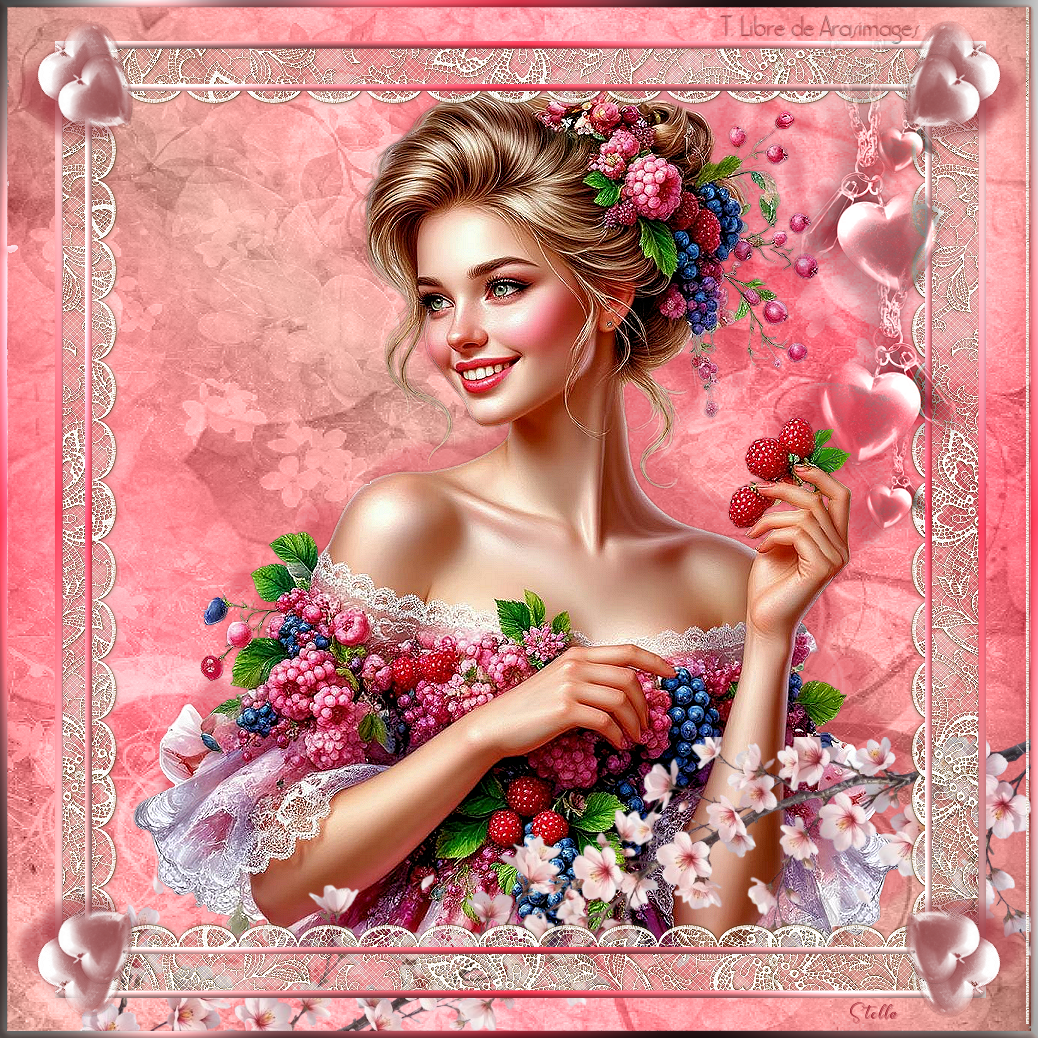
Elegance In Chiffon
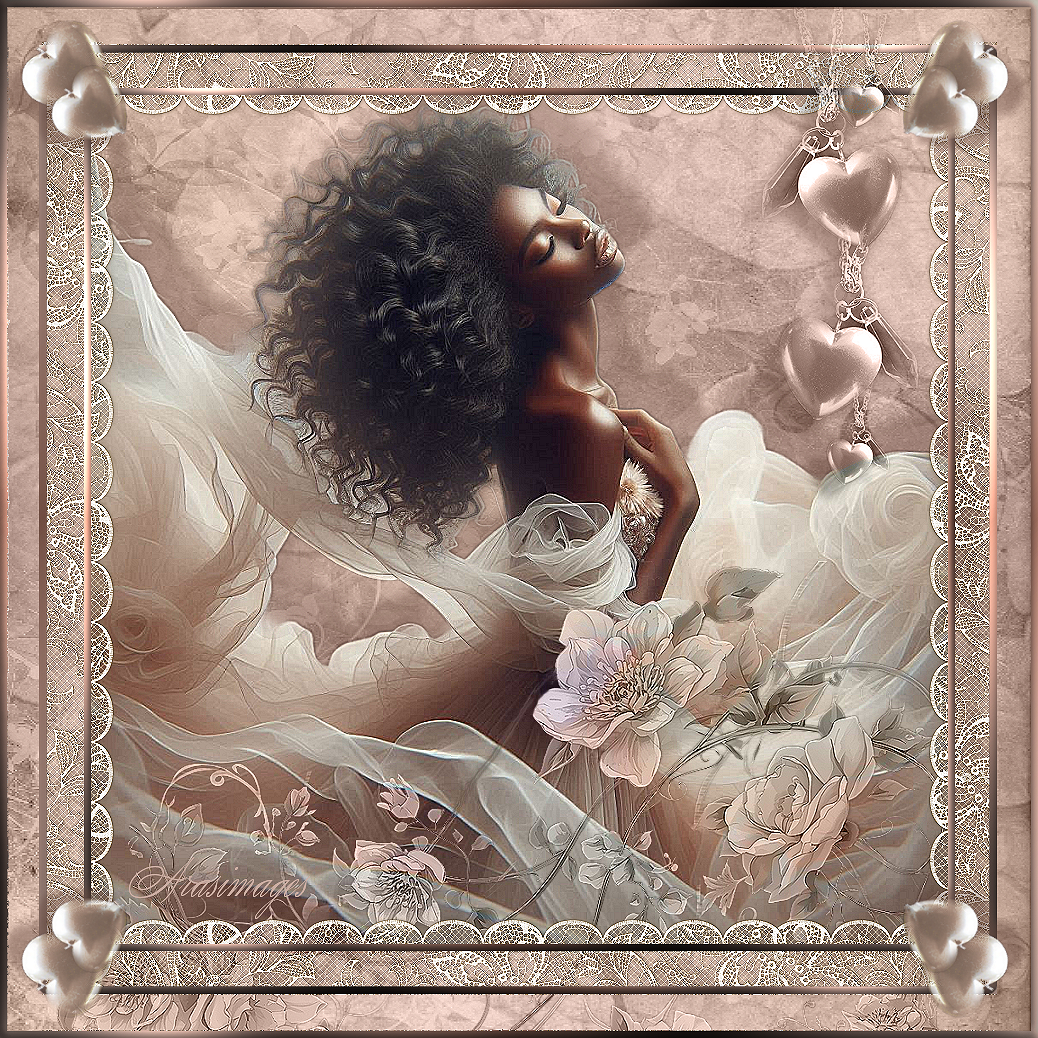
Esta imagen es original de Barbara. Puedes ver mi versión al final de la traducción
Tutorial original aquí
Elegance In Chiffon
Material

Crear una carpeta para guardar el material. Cuando uses tubes deja las firmas en los originales.
Duplica, cierra los originales, y trabaja sobre los duplicados.
Se ha utilizado el psp 2020 ultimate. Puedes usar otros, aunque el resultado final puede variar un poco.
Se asumen conocimientos del programa para la realización de este tutorial.
Filtros:
Graphic Plus/Cross Shadow,
Simple/Top Left Mirror
Se han usado efectos propios del programa
Barbara ha usado los comandos CTRL+C para copiar y CTRL+D para anular selecciones a lo largo de este tutorial.
Guardar de contínuo
El tube usado está realizado en una AI. Tenéis un montón de tubes generados en IA en su web.
Eres libre para usarlos si quieres. Gracias a los creadores del resto de imágenes usadas.
Si quieres puedes ayudarte de la regla para situarte en la realización del tutorial
Marcador (Arrastra con el raton)

1.Abrir la paleta de materiales.
Colocar en primer plano el color #b29584,
En Segundo Plano el color #64463c.
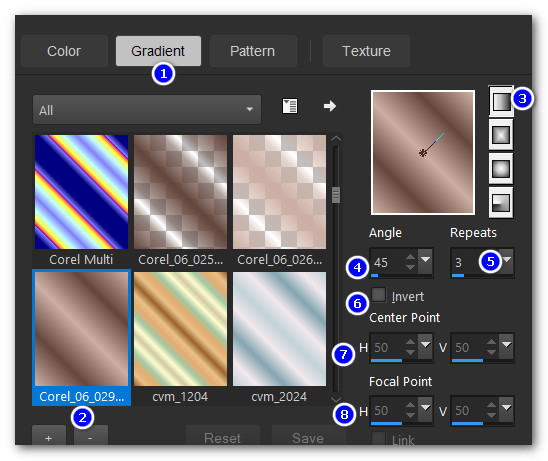
2.Crear un gradiente
Corel_06_029 Primero/Segundo Plano
Estilo_ Lineal Angulo_ 45 Repeticiones_ 3 Invertido_ Sin seleccionar
Puntos Focal y Central_ Nulos
3. Abrir una nueva imagen transparente de 1024px por 1024px.
Llenar con el Gradiente.
4. Capas_ Nueva capa de trama.
CTRL+A para seleccionar la imagen.
5. Abrir SL_HydrangPaper3Sabre.jpg.
Edición_ Copiar.
6. Edición_ Pegar en la selección.
CTRL+D para anular la selección.
7. Capas_ Modo de capas_ Luminosidad Heredada
8. Efectos_ Efectos de Borde_ Realzar
9. Abrir ChiffonEleganceWoman.png.
Edición_ Copiar
Edición_ Pegar como nueva capa.
10. Imagen_ Cambiar de tamaño_ Redimiensionar al 85%
Todas las capas sin seleccionar.
11. Ajustar_Nitidez_ Enfocar.
12. Efectos_ Efectos 3D_ Sombra.
-39, 26, 35, 11, color de Segundo Plano #64463c.
13. Ajustar_Nitidez_ Enfocar Más.
14. Cambiar el color de Primer Plano por el color #ccaea3
Eso hará que cambie nuestro gradiente. El resto de los valores déjalos igual.
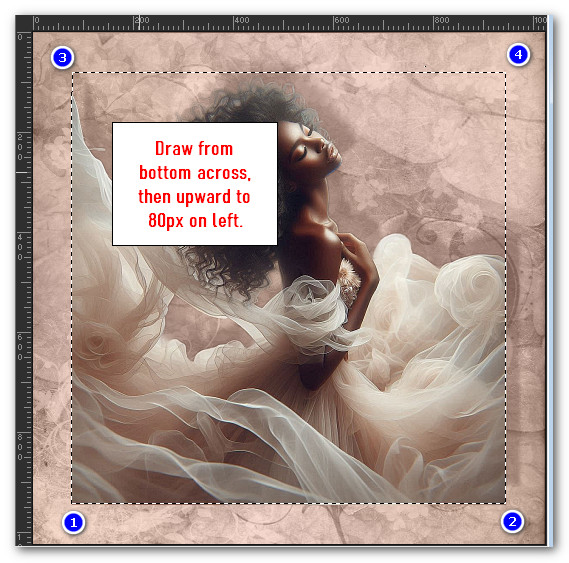
15. Activar la herramienta selección_ Rectángulo
Modo Añadir Fundido_ 0
Dibujar un rectángulo alrededor de la mujer de abajo a arriba hasta los 80 pixeles a la izquierda.
Ver captura
16. Capas_ Nueva capa de trama.
17. Llenar con el Gradiente.
18. Selecciones_ Modificar_ Contraer_ 7px.
Eliminar.
19. Selecciones_ Modificar_ Seleccionar bordes de selección
Ambos lados y alisado seleccionados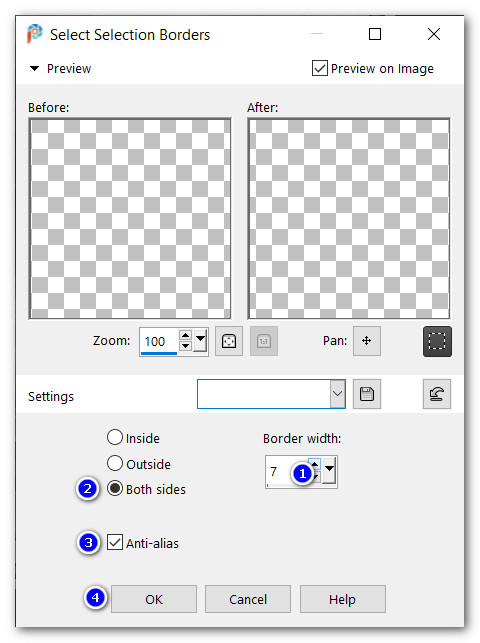
20. Efectos_ Complementos_ Graphic Plus/Cross Shadow.
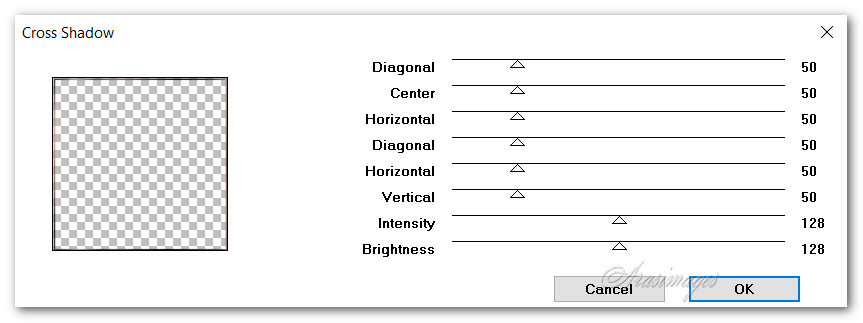
21. CTRL+D para anular la selección.
22. Efectos_ Efectos 3D_Biselado interior.
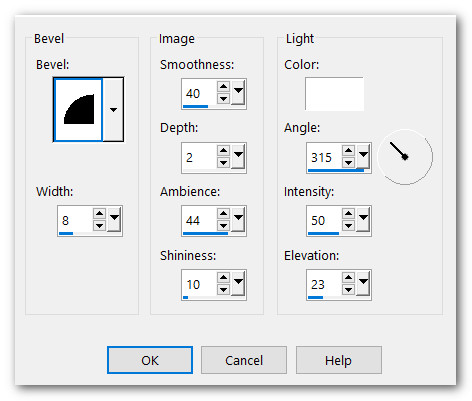
23. Capas_ Duplicar.
Imagen_ Cambiar de tamaño_ Redimiensionar al 110%
Todas las capas sin seleccionar.
24. Imagen_ Espejo_ Espejo Horizontal.
Capas_ Fusionar hacia abajo.
25. Efectos_ Efectos 3D_Biselado interior
Mismos valores que en el paso 22.
26. Abrir PeachFlower.png.
Eliminar la firma.
Edición_ Copiar
Edición_ Pegar como nueva capa.
27. Mover las flores hacia abajo.
Ver captura
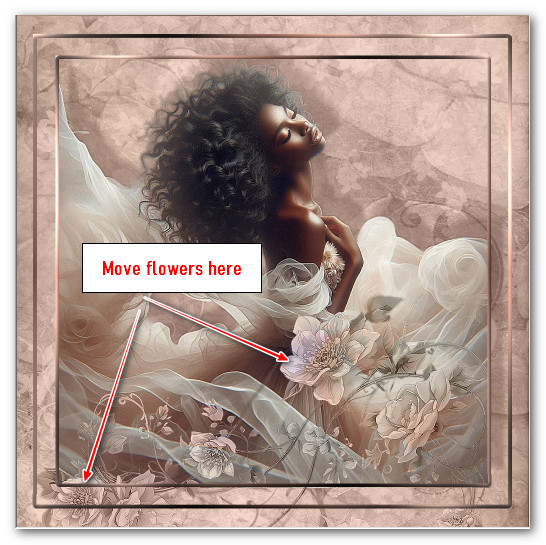
28. Capas_ Modo de capas_ Luminosidad Heredada
Mover la flor por debajo de la capa rectangular.
29. Resaltar la capa rectangular para seguir trabajando
30. Abrir encaje.pspimage
Edición_ Copiar
Edición_ Pegar como nueva capa.
31. Colocar el encaje arriba, para que las puntas de las conchas queden en el rectángulo interior.
Ver captura
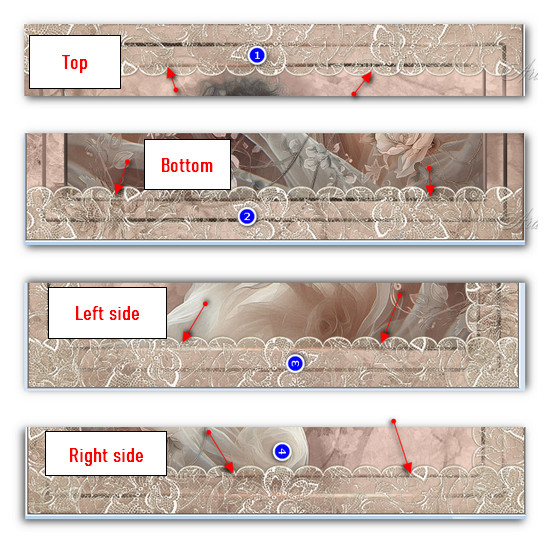
32. Regresar a la imagen de la puntilla.
Edición_ Copiar
Edición_ Pegar como nueva capa (a menos que aún esté en la memoria).
33. Imagen_ Voltear_ Voltear Vertical.
Tira hacia abajo como has hecho anteriormente.
34. Edición_ Pegar como nueva capa de nuevo
Imagen_ Rotación_ Rotación Libre_ 90º
Tira del encaje para que las conchas queden dentro del rectángulo.
35. Repetir el paso 34
El otro lado hay que girarlo 90º a la derecha.
36. Fusionar todas las capas del encaje en una.
37. Ajustar_Nitidez_ Enfocar.
38. Mover la capa del encaje por debajo de la capa de los rectángulos.
De nuevo nos situamos sobre la capa de rectángulos para seguir nuestro trabajo.
39. Abrir romantic_tube_columbe.pspimage.
Edición_ Copiar
Edición_ Pegar como nueva capa.
40. Imagen_ Cambiar de tamaño_ Redimiensionar al 85%
Todas las capas sin seleccionar.
41. Capas_ Modo de capas_ Luminosidad Heredada
Mover a la esquina superior derecha.
42. Ajustar_Nitidez_ Enfocar.
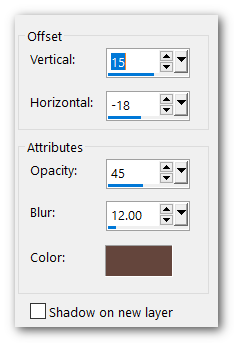
43. Efectos_ Efectos 3D_ Sombra.
15, -18, 45, 12, Color #64463c.
44. Abrir SingleHeart.png.
Edición_ Copiar
Edición_ Pegar como nueva capa.
45. Imagen_ Cambiar de tamaño_ Redimiensionar al 86%
Todas las capas sin seleccionar.
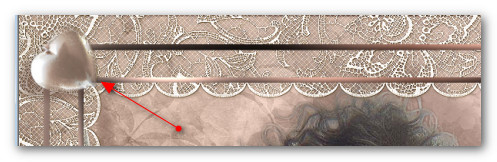
46.Colocar el corazón en la esquina superior izquierda. Con la herramienta de selección_ K_ Modo Escala
Girar el corazón como ves en la captura.
47. Ajustar_Nitidez_ Enfocar.
48. Efectos_ Efectos 3D_ Sombra.
15, -18, 45, 12, Color #64463c.
49. Capas_ Duplicar.
Redimensionar de nuevo al 86%
Colocar sobre el primer corazón.
50. Imagen/Capas_ Fusionar hacia abajo.
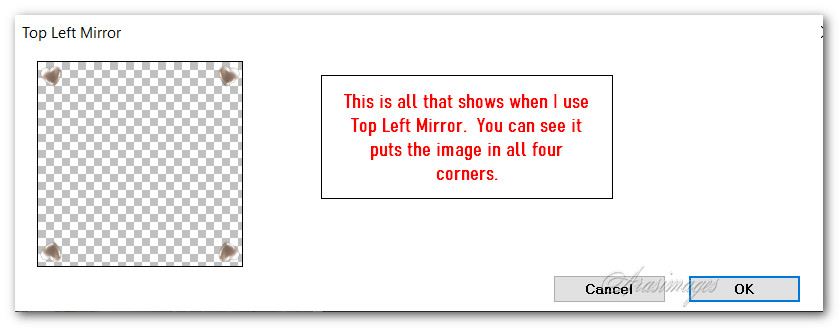
51. Efectos_ Complementos_ Simple/Top Left Mirror.
52. Regresar a la capa de la puntilla. Resaltarla
Usando la herramienta de selección_ Rectángulo
Modo Añadir Fundido_ 0
Rodear el área fuera del rectángulo en la parte superior, inferior y laterales para eliminarlas.
CTRL+D.
53. Imagen_ Añadir bordes_ Simétrico_ 7px Color #ffffff.
54. Activar la varita mágica_ Seleccionar el borde de 7 pixeles.
Llenar con el Gradiente.
56. Imagen_ Rotación_ Rotación Libre_ 90º a la derecha
57. Efectos_ Complementos_ Graphics Plus/Cross Shadow.
58.
Gracias a Pam por testar este tutorial. Su tiempo y esfuerzo siempre son apreciados.
21 enero de 2026
Por favor, si vas a usar este tutorial como stationery, cards o lo vas a colocar otro sitio, agradecería contactarme para pedir permiso,
poniendo los créditos de Arasimages y un link al tutorial original si es posible. Gracias
Espero que hayas disfrutado haciéndolo tanto como Bárbara creándolo
Si tienes algún problema contacta con ella o en el correo de mi web
Tutorial realizado en enero de 2026
Copyright© Arasimages 2025 All Rights Reserved

Mi versión del tutorial