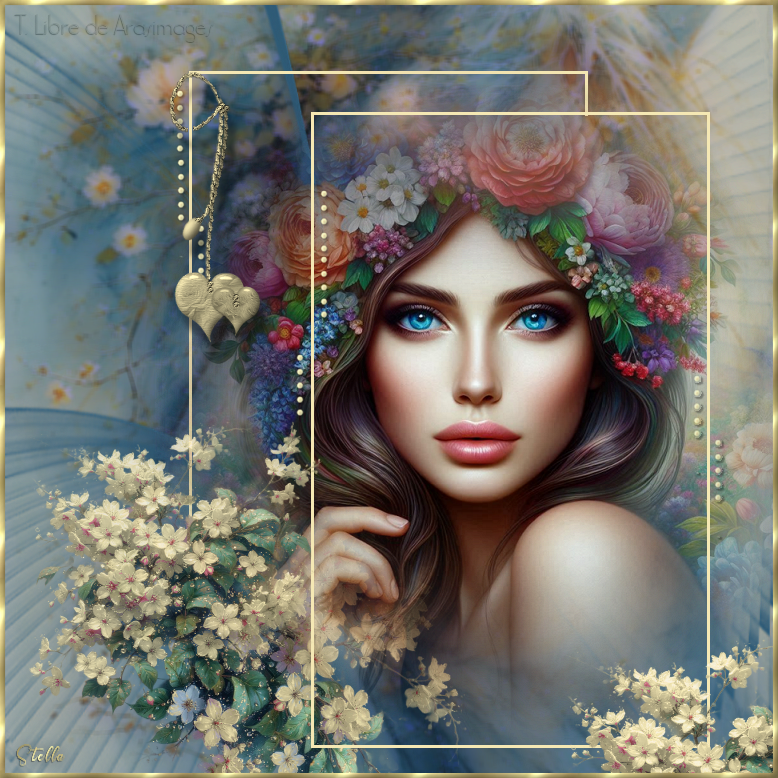
Flowers and Freckles
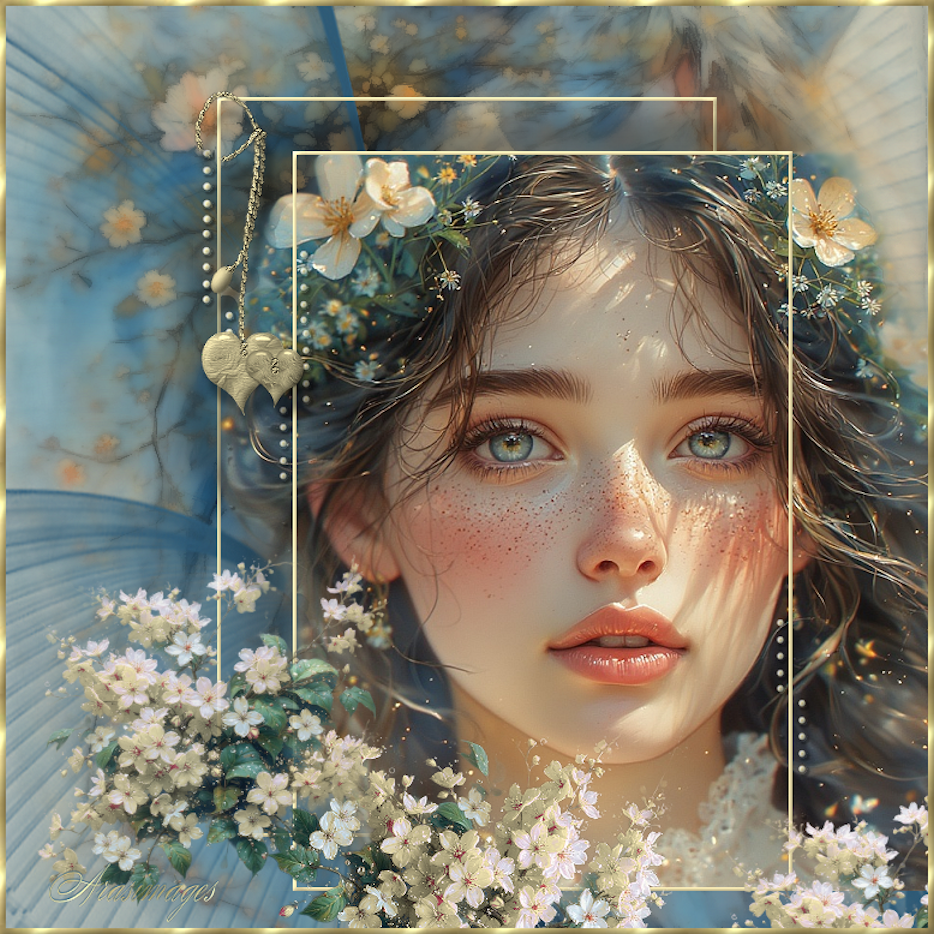
Esta imagen es original de Bárbara. Puedes ver mi versión al final de esta traducción.
Tutorial original aquí
Flowers and Freckles
Crear una carpeta para guardar el material. Cuando uses tubes deja las firmas en los originales.
Duplica, cierra los originales, y trabaja sobre los duplicados. Se ha utilizado el psp 2020 ultimate.
Puedes usar otros, aunque el resultado final puede variar un poco. Se asumen conocimientos del programa para la realización de este tutorial.
Filtros:
Redfield/Quad Pencil or
Xero/Porcelain
Efectos propios del programa
Colocar la máscara suministrada en la carpeta de máscaras de tu Psp. O en aquella que tengas ruteada al programa.
Exportar el pincel_ ArasimagesFiveDots brush a vuestra carpeta de pinceles.
Colocar la trama Gold en la carpeta correspondiente de vuestro Psp.
Los tubes usados en este tutorial se han hecho en una IA. Tenéis un montón de tubes generados en IA en su web.
Material

Si quieres puedes ayudarte de la regla para situarte en la realización del tutorial
Marcador (Arrastra con el raton)
1. Activar la Paleta de Materiales
Colocar en Primer Plano el color #f5e8b4
En Segundo Plano el color #2e5a76.
2. Abrir the HorseInBlueYellow.pspimage.
Trabaja sobre una copia
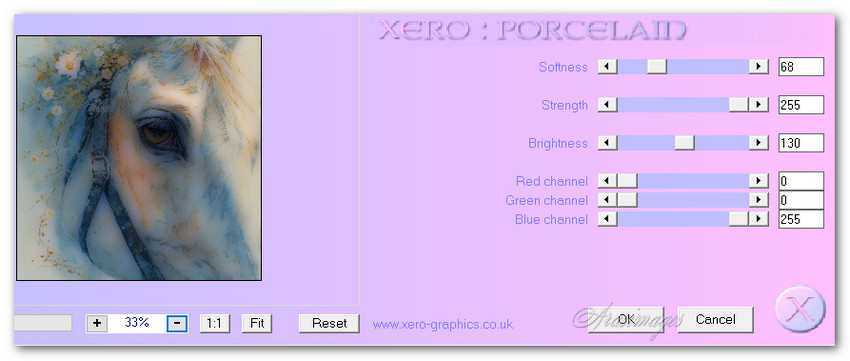
3. Efectos_ Complementos_ /Redfield/Quad Pencil.
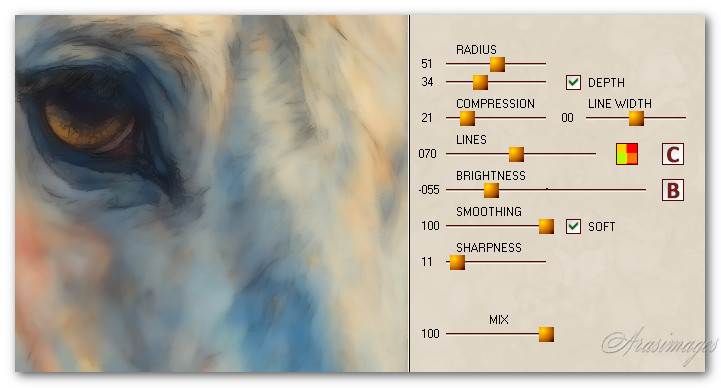
3a. O usar Efectos_ Complementos_ /Xero/Porcelain.
Ajustar_ Desenfocar_ Desenfocar más.
4. Capas_ Nueva capa de trama.
Llenar con el color de segundo plano #2e5a76.
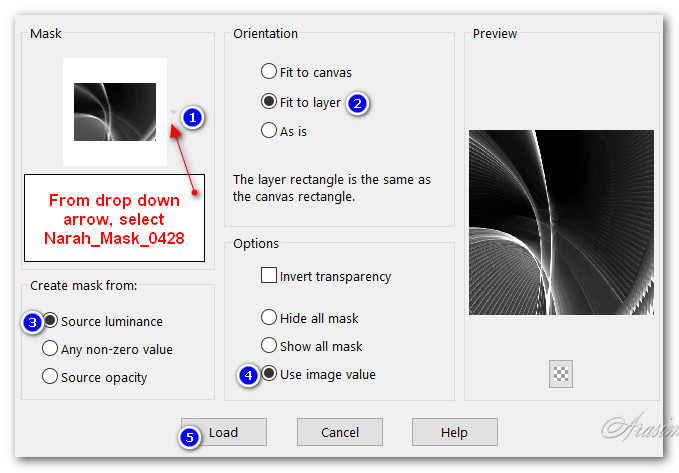
5. Capas_ Cargar o guardar máscara_ Cargar máscara del disco.
Buscar la máscara_ Narah_Mask_0428.
Cargar.
6. Capas_ Fusionar grupo.
7. Ajustar_ Nitidez_ Enfocar.
8. Abrir Freckles.pspimage of young girl.
Edición_ Copiar
Edición_ Pegar como nueva capa.
9. Imagen_Cambiar de tamaño_ Redimensionar al 80%
Todas las capas sin seleccionar.
10. Mover la chica a la derecha, para que el borde recto coincida con el borde de la imagen.
11. Mover hacia abajo hasta los 740 pixeles.
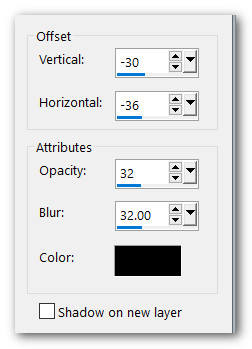
12. Efectos_ Efectos 3D_ Sombra.
-30, -36, 32, 32, color #000000.
13. Ajustar_ Nitidez_ Enfocar.
14. Capas_ Nueva capa de trama.
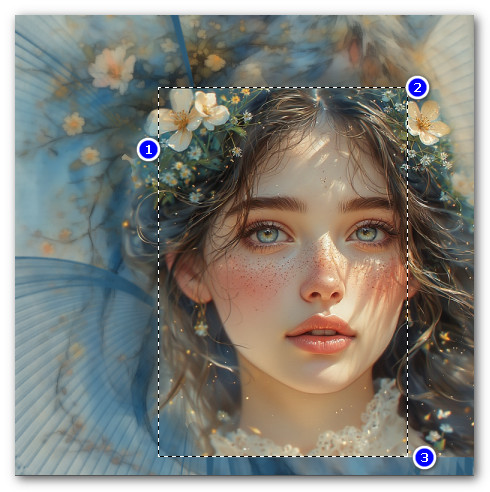
15. Activar la herramienta de selección_ Rectángulo
Modo:Añadir Fundido_0
Dibujar un rectángulo como ves en la captura, de arriba abajo sobre el rostro de la chica.
16. Llenar con el color de Primer Plano_ color #f5e8b4.
17. Selecciones_ Modificar_ Contraer_ 3px.
Borrar.
Selecciones_ Anular selección.
18. Activar la varita mágica_ Seleccionar este rectángulo.
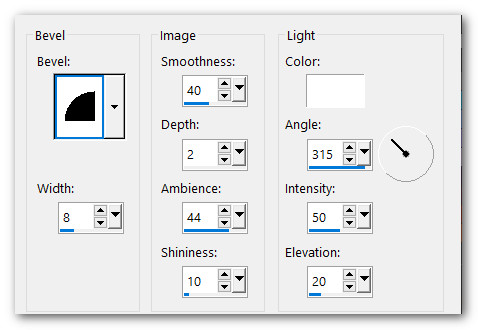
19. Efectos_ Efectos 3D_ Biselado interior.
Repetir.
Selecciones_ Anular selección.
20. Capas_ Duplicar.
Objetos_ Alinear_ Centrar en el lienzo
21. Colocar la capa duplicada por debajo de la capa de la chica.
Clic y resaltar la capa superior para continuar.
22. Abrir AppleBlossoms.pspimage.
Activar la herramienta cambio de color. Dos clics izquierdos sobre las flores para cambiar el color al amarillo.
23. Edición_ Copiar
Edición_ Pegar como nueva capa.
24. Imagen_Cambiar de tamaño_ Redimensionar al 50%
Todas las capas sin seleccionar.
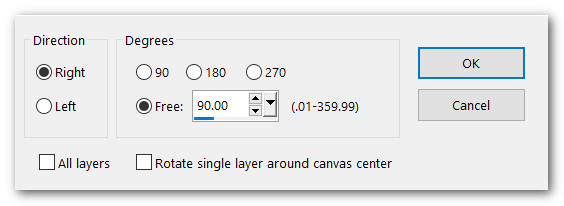
25. Imagen_ Rotación Libre_ Rotar 90º a la derecha
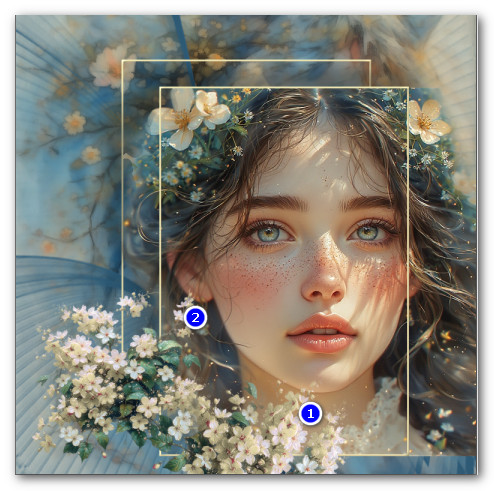
26.Mover las flores por debajo de la chica y por debajo del borde inferior de la imagen.
Ver modelo original.
27. Ajustar_ Nitidez_ Enfocar.
28. (Las flores deberán estar todavía en la memoria)
Capas_ Pegar como nueva capa.
29. Imagen_Cambiar de tamaño_ Redimensionar al 40%
Todas las capas sin seleccionar.
30. Mover las flores hacia la izquierda de la imagen, de forma que un tallo toque la oreja derecha de la chica.
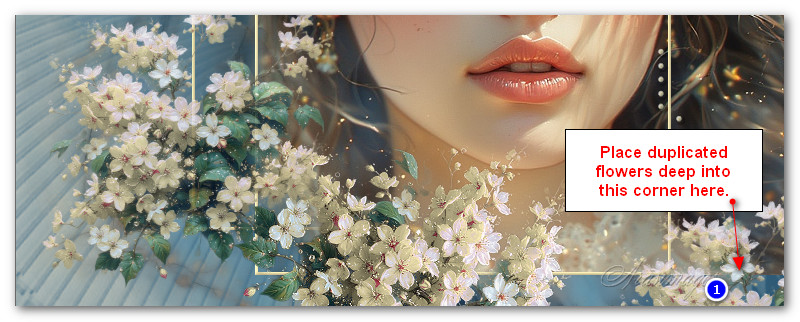
31. Bajar la opacidad al 90%.
Capas_ Duplicar las flores.
Colocar hacia abajo, en la esquina inferior derecha, para cubrir la línea entre el tube de la chica y el fondo.
Capas_ Duplicar (para que resalte más)
Ver captura más abajo.
32. Activar la herramienta pincel_ Brushes/5 Dots brush.

33. Capas_ Nueva capa de trama.
34. Estampar 2 veces en el mismo sitio. 5 veces en el exterior del rectángulo superior izquierdo,
y otra vez debajo de los primeros 5, para tener en total 10. En el interior izquierdo estampar 5 veces.
Ver captura más abajo para ver la colocación.
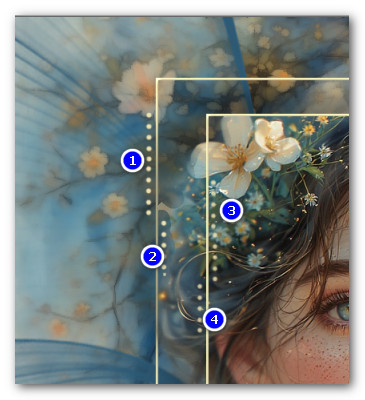
35. Estampar junto al rectángulo interior por duplicado 10 puntos en el interior y 5 en el exterior.
Ver modelo original.
36. Ajustar_ Nitidez_ Enfocar.
37. En la parte inferior de la imagen, junto a la mejilla de la chica, colocar 5 puntos por dentro de la línea y 5 por fuera de la línea del rectángulo.
Ver modelo original
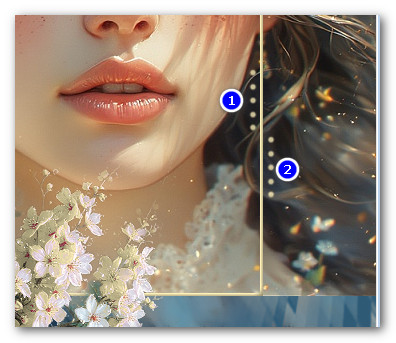
38. Ajustar_ Nitidez_ Enfocar.
39. Activar la varita mágica_ Clic izquierdo en cualquier punto entre los dos rectángulos para activar los puntos.
Selecciones_ Invertir para que solo ellos se seleccionen.
40. Efectos_ Efectos 3D_ Biselado interior.
Repetir.
Selecciones_ Anular selección.
41. Efectos_ Efectos 3D_ Sombra.
2, 2, 32, 2, color #000000.
42. Abrir rose-blanche-corazones2-Soleil-23-01-07.png.
Edición_ Copiar/
Edición_Pegar como nueva capa.
43. Imagen_Cambiar de tamaño_ Redimensionar al 80%
Todas las capas sin seleccionar.
44. Colocar el cordón sobre el rectángulo superior izquierdo
Ver modelo original.
45. Activar la goma de borrar_ Tamaño 5
Eliminar parte del cordón para que parezca que está colgado del rectángulo.
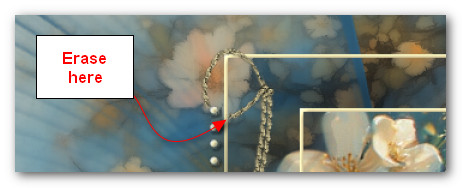
46. Efectos_ Efectos 3D_ Biselado interior
Mismos valores que la vez anterior.
47. Ajustar_ Nitidez_ Enfocar.
48. Efectos_ Efectos 3D_ Sombra.
16, 7, 40, 9, color #000000.
49. Imagen_ Añadir bordes_ Simétrico_ 5px color #f5e8b4.
50.
Abrir la varita mágica_ clic para activar este borde.
Contiguas_ Seleccionado
51. Activar la Paleta de materiales.
En el primer plano color la trama_ GoldFoil.
Angulo: 0/tamaño: 107.
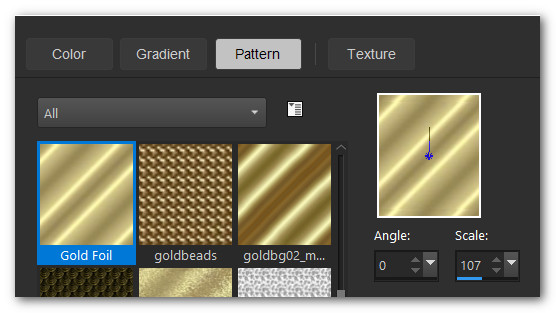
52. Efectos_ Efectos 3D_ Biselado interior.
Mismos valores que la vez anterior.
Selecciones_ Anular selección.
53. OPCIONAL: Imagen_Cambiar de tamaño_ Redimensionar al 120%
Todas las capas sin seleccionar.
54. Firmar vuestro trabajo o añadir vuestro sello de agua.
Guardar en formato JPG o PNG.
Gracias a Pam por testar este tutorial. Su tiempo y esfuerzo siempre son apreciados.
17 de diciembre de 2025
Por favor, si vas a usar este tutorial como stationery, cards o lo vas a colocar otro sitio, agradecería contactarme para pedir permiso,
poniendo los créditos de Arasimages y un link al tutorial original si es posible. Gracias
Espero que hayas disfrutado haciéndolo tanto como Bárbara creándolo
Si tienes algún problema contacta con ella o en el correo de mi web
Tutorial realizado en marzo de 2025
Copyright© Arasimages 2025 All Rights Reserved

Mi versión del tutorial