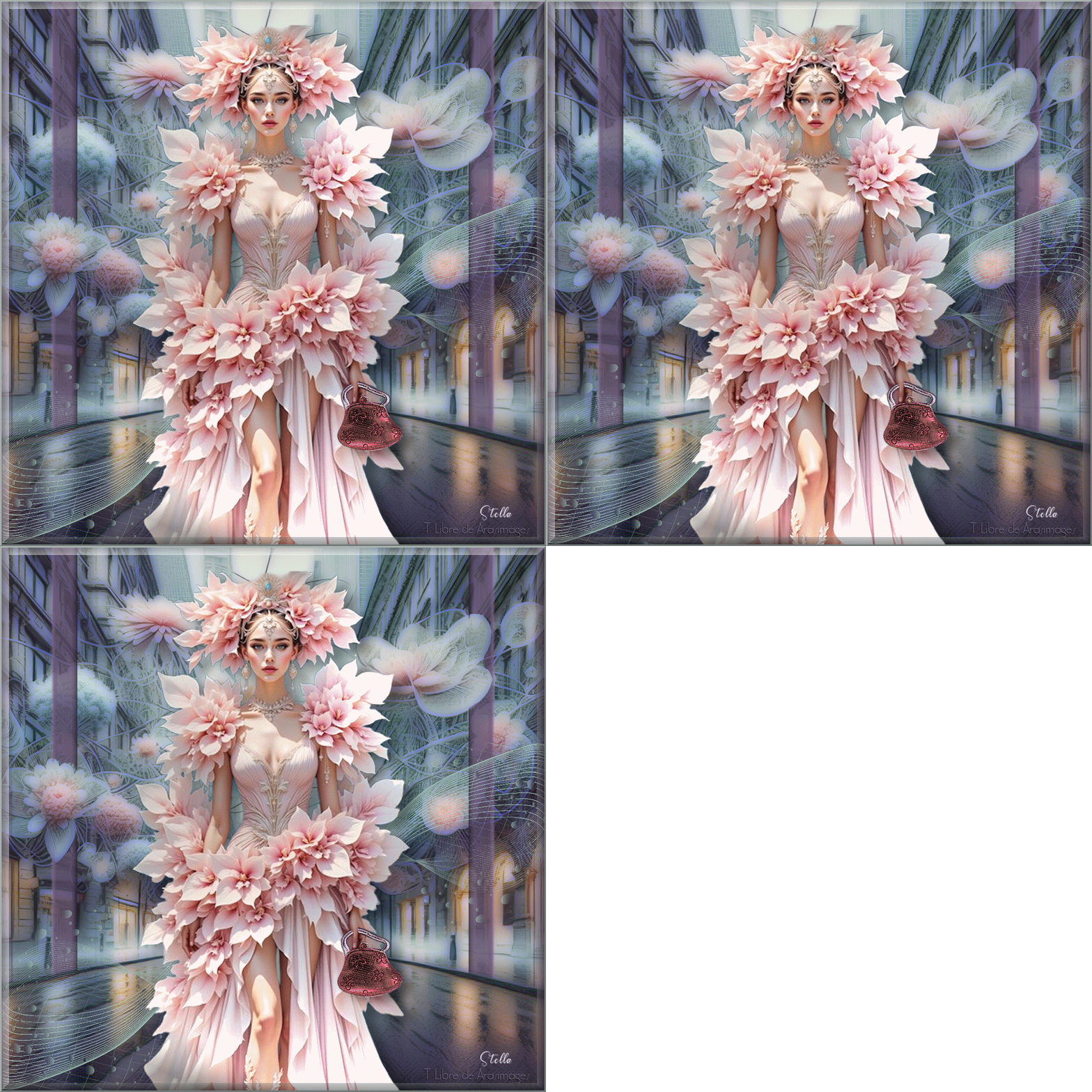
Futuristic Shopper
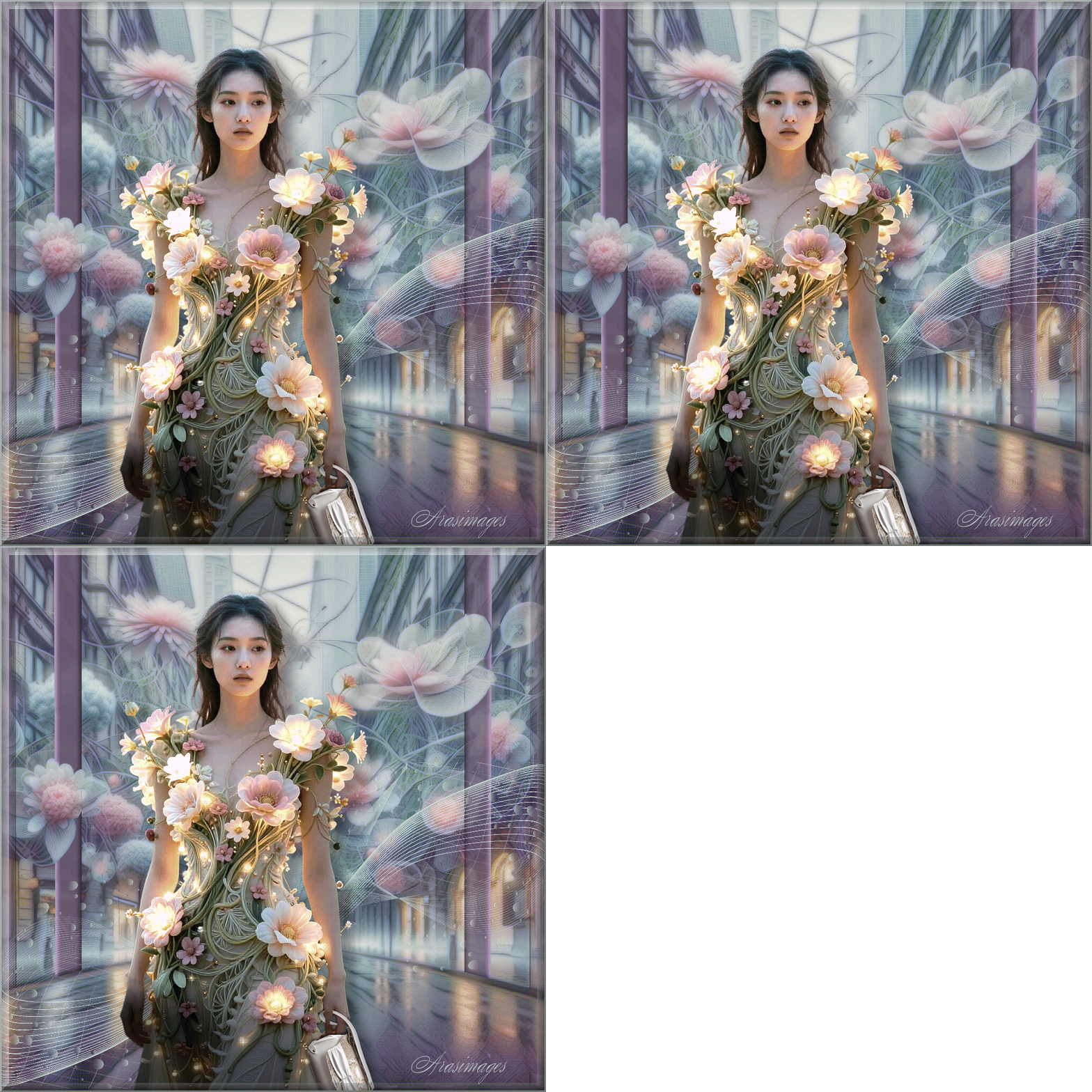
Esta imagen es original de Bárbara. Puedes ver mi versión al final de esta traducción.
Tutorial original aquí
Futuristic Shopper
Crear una carpeta para guardar el material. Cuando uses tubes deja las firmas en los originales.
Duplica, cierra los originales, y trabaja sobre los duplicados.
Se ha utilizado el psp 2020 ultimate. Puedes usar otros, aunque el resultado final puede variar un poco.
Se asumen conocimientos del programa para la realización de este tutorial.
Material

Filtros:
Pic to Painting,
OpticVerve Labs/Virtual Photographer,
Xero/Porcelain
Se han usado efectos propios del programa
Es necesario el programa Animation Shop
Colocar la máscara en la carpeta que tengas ruteada al programa.
Exportar el pincel Swirl Dots pngegg brush como pincel personalizado.
Exportar el tube the Favorite White Star.Psp Tube en la carpeta de tubes de tuPsp.
Guardar de contínuo
El tube del fondo usado está realizado en una AI. Tenéis un montón de tubes generados en IA en su web. Eres libre para usarlos si quieres.
Si quieres puedes ayudarte de la regla para situarte en la realización del tutorial
Marcador (Arrastra con el raton)
1.Abrir la palesta de materiales.
Colocar en primer plano el color #c0cec9
En Segundo Plano el color #6c5a73.
2. Abrir la imagen_ FuturisticCity.pspimage.
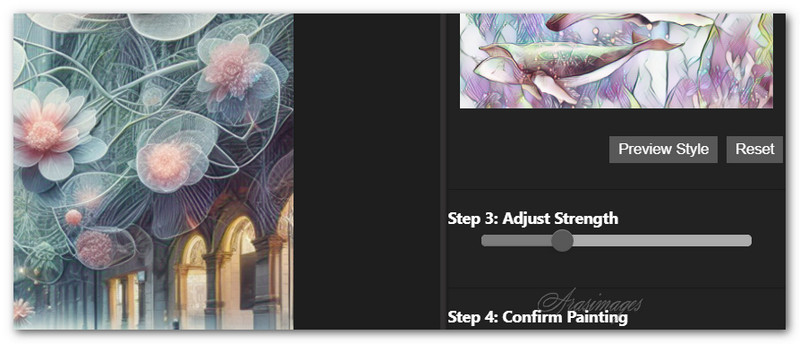
3. Efectos_ Complementos_ /PicToPainting/PicToPainting.
Watercolor
Presionar preview Style
(Puede ser que al programa le cueste procesar el efecto. Ten paciencia)
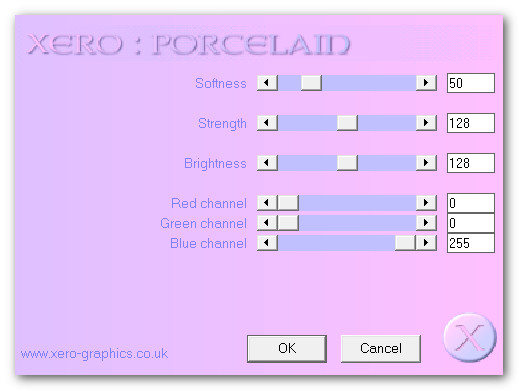
4. Efectos_ Complementos_ /Xero/Porcelain.
Aplicar dos veces
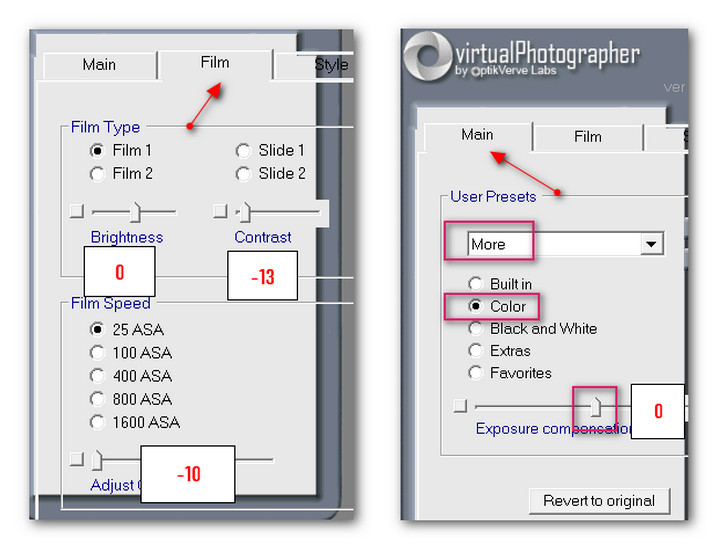
5. Efectos_ Complementos /OpticVerve Labs/Virtual Photographer.
(En mi versión 1.5.6, tuve que hacer clic en Color y, desde el menú desplegable, seleccionar Más.
Exposición puesta a cero, haz clic en Proceso para terminar).
6. Capas_ Nueva capa de trama.
Llenar con el color de Segundo Plano#6c5a73.
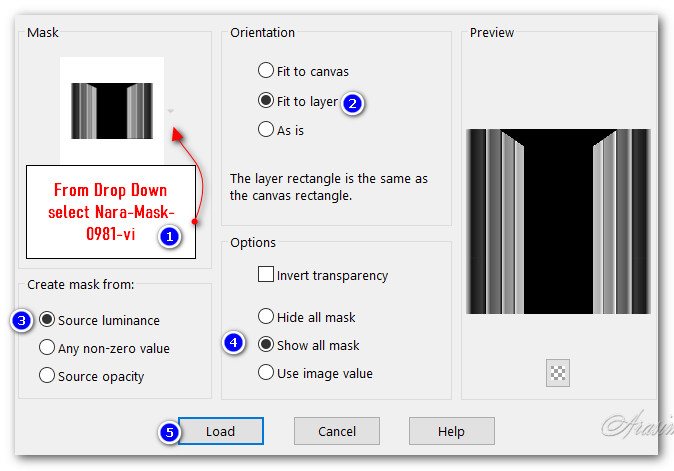
7. Capas_ Cargar o guardar máscara_ Cargar máscara del disco.
Buscar la máscara_ Narah_Mask_0981.
8. Capas_ Fusionar grupo.
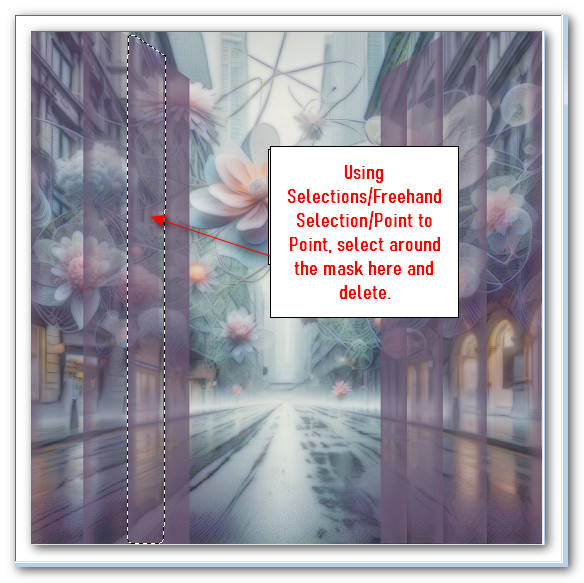
9. En la parte izquierda de la máscara_ Usando la herramienta de selección_ Punto por punto
Añadir_ Fundido 0
Seleccionar alrededor de la segunda franja de la máscara
Eliminar.
Selecciones_ Anular selección.
10. Seleccionar alrededor de todas las máscaras de la derecha
Eliminar también.
Selecciones_ Anular selección.
11. Imagen_ Espejo_ Espejo Vertical el lado izquierdo de la máscara
Mover hacia la izquierda
Ver modelo original
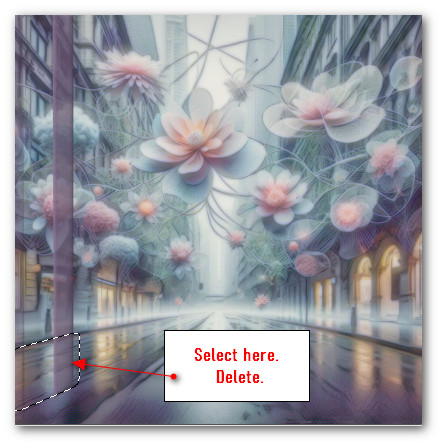
12. usando la misma herramienta de selección_ Seleccionar alrededor de la parte inferior de la máscara.
Eliminar.
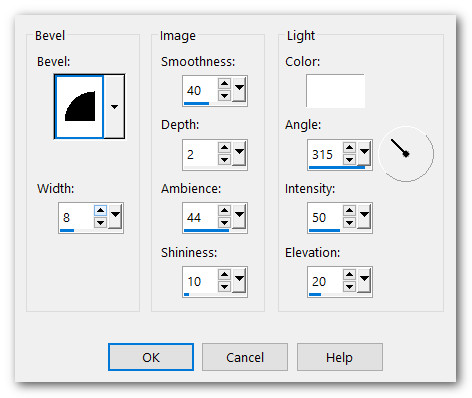
13. Efectos_ Efectos 3D_ Biselado interior.
Repetir.
14. Capas_ Duplicar.
Imagen_ Espejo_ Espejo Horizontal.
15. Capas_ Fusionar hacia abajo.
16. Activar la herramienta de selección_ Lazo_ Punto por punto
Seleccionar alrededor de las flores que se ven en la captura.
Eliminar la máscara de delante de las flores.
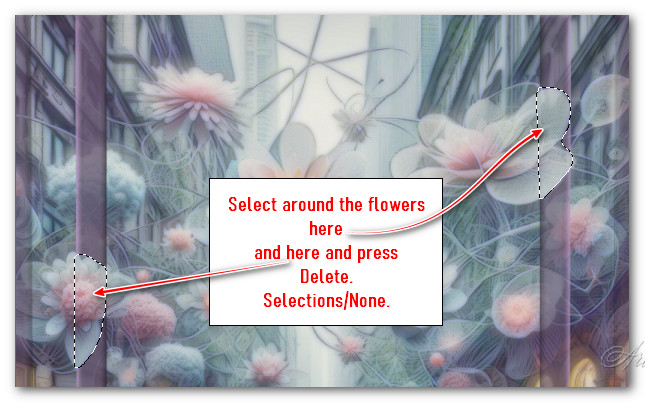
17. Si es necesario usar la goma de borrar para retocar detalles de la mascarilla.
18. Capas_ Nueva capa de trama.
19.Activar la herramienta Pincel.
Elegir la imagen_ SwirlDots-pngegg.brush.
Dos clics izquierdos en el mismo sitio en la esquina inferior izquierda, usando el color de Primer Plano_ #c0cec9.
Yo le he puesto un tamaño de 700
20. Ajustar_Nitidez_ Enfocar.
Capas_ Duplicar.
21. Capas_ Fusionar hacia abajo.
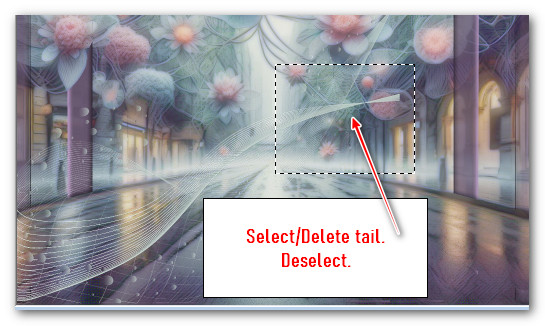
22. Activar la herramienta de selección_ Rectángulo.
Modo_Añadir
Seleccionar alrededor de la cola del pincel, desde el centro hacia el lado derecho.
Eliminar.
23. Capas_ Duplicar.
Imagen_ Espejo_ Espejo Horizontal.
Imagen_ Voltear_ Voltear Vertical.
Colocar seguidos
24. Abrir AsianBeauty.png.
Eliminar la firma.
Edición_ Copiar
Edición_ Pegar como nueva capa
25.Mover la mujer hacia la izquierda y hacia abajo, de forma que toque la parte inferior de nuestro trabajo.
26. Efectos_ Efectos de Iluminación_ Luces.
Color de Primer Plano_ #c0cec9.
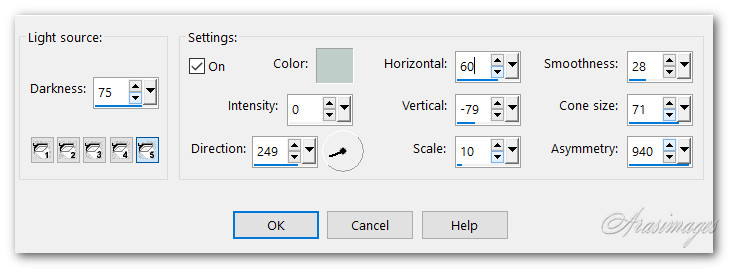
27. Efectos_ Efectos 3D_ Sombra.
11, 21, 37, 26, color #000000.
28. Ajustar_Nitidez_ Enfocar.
29. Ajustar_ Brillo y Contraste/ Brillo y Contraste
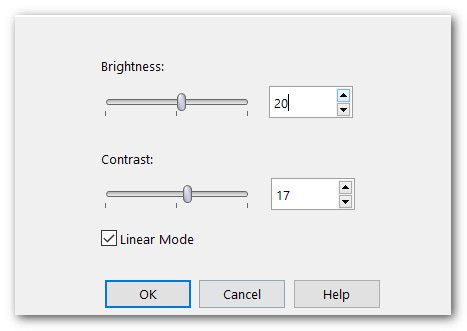
30. Abrir dreamstimefree_1019521.purse and shoe.pspimage.
31. Imagen_ Cambiar de tamaño_ Redimensionar al 44%
Todas las capas sin seleccionar.
32. Edición_ Copiar
Edición_ Pegar como nueva capa.
Imagen_ Espejo_ Espejo Horizontal.
33. Usando la goma de borrar_Tamaño 20
Borrar la imagen del zapato
Usando la herramienta mover, colocar el bolso de forma que quede sobre su mano, tal como ves en la captura.
34. Usando la goma de borrar_ Tamaño: 10
Borrar la parte del bolso, como ves en la captura, de modo que parezca que lo está sujetando con la mano.
Ver captura
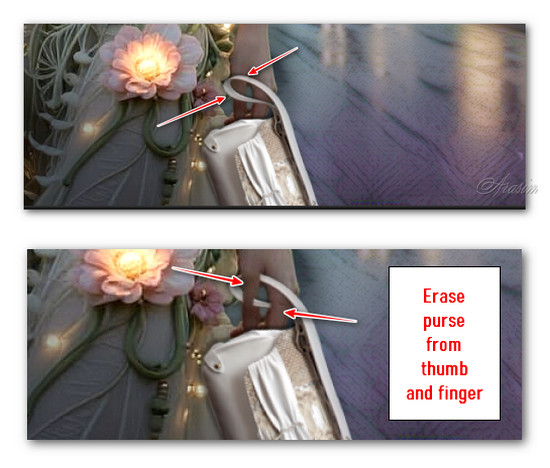
35. Ajustar_Nitidez_ Enfocar.
36. Aplicar la misma sombra que en el paso 27.
37. Imagen_ Añadir bordes_ Simétrico_ 3px color #c0cec9.
38. Efectos_ Efectos 3D_ Botón.
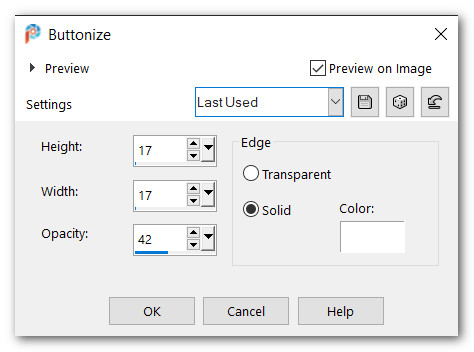
39. Añadir vuestra firma o marca de agua.
Capas_ Duplicar dos veces
Cerrar la capa inferior y la del medio.
40. Activar la herramienta tube_ Elegir la imagen Favorite White Star .Psp Tube.
Con los siguientes valores.

41. Aplicar aleatoriamente en flores y perlas del vestido para que brillen.
No apliques demasiadas ya que quedan dos capas para aplicar la estrella.
42. Cerrar la capa de arriba
Nos situamos en la capa del medio y la abrimos.
43. Cambiar la escala de la estrella a 20.
Aplicar la estrella al azar en la mujer y en las flores.
44. Cerrar la capa de medio
Nos situamos en la capa inferior y la abrimos.
45. Cambiar la escala a 15.
Aplicar la estrella al azar en la mujer y en las flores.
46. Abre todas las capas.
47. Guardar como Futuristic Shopper PSP Animation Shop (*psp)
48. Abrir Animation Shop.
Abrir el archivo que acabamos de guardar
Clis en el primer marco
Edición_ Seleccionar todo
Visionar la animación.
49. Probablemente la animación va demasiado rápido. Vamos a solucionarlo.
Animación_ Propiedades del marco
Poner la velocidad en 20.
Cuanto mayor es este número más lenta es la animación. Puedes ponerlo a tu gusto.
50. Guardar en formato Gif.
Gracias a Pam por testar este tutorial. Su tiempo y esfuerzo siempre son apreciados.
7 enero de 2026
Por favor, si vas a usar este tutorial como stationery, cards o lo vas a colocar otro sitio, agradecería contactarme para pedir permiso,
poniendo los créditos de Arasimages y un link al tutorial original si es posible. Gracias
Espero que hayas disfrutado haciéndolo tanto como Bárbara creándolo
Si tienes algún problema contacta con ella o en el correo de mi web
Tutorial realizado en enero de 2026
Copyright© Arasimages 2025 All Rights Reserved

Mi versión del tutorial