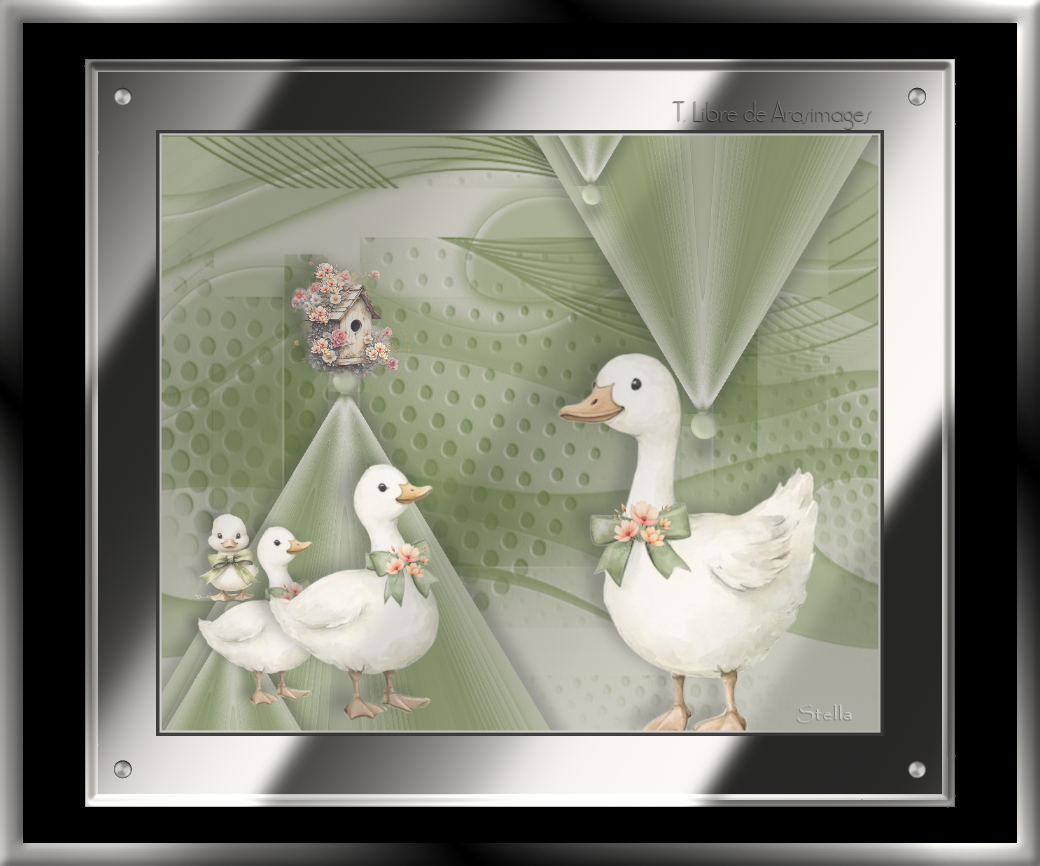
Geese in Springtime
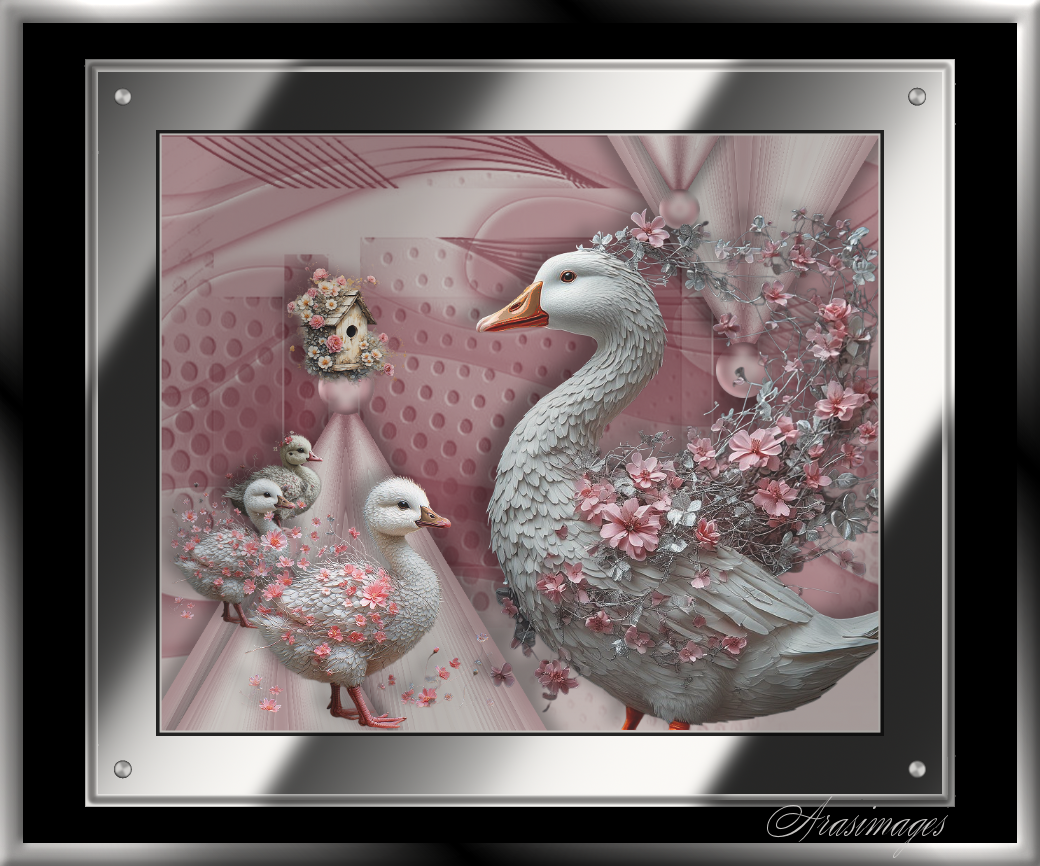
Tutorial original aquí
Esta imagen es original de Barbara. Puedes ver mis versiones al final de la traducción.
Geese in Springtime
Crear una carpeta para guardar el material. Cuando uses tubes deja las firmas en los originales.
Duplica, cierra los originales, y trabaja sobre los duplicados.
Se ha utilizado el psp 2020 ultimate. Puedes usar otros, aunque el resultado final puede variar un poco.
Se asumen conocimientos del programa para la realización de este tutorial.
Es necesario el programa Animation Shop para la animación.
Material

Yo he usado imágenes encontradas en Pinterest, de Stephane y Leeloo en mi primera versión
y imágenes de Bárbara en mi segunda versión. Gracias
Filtros:
Filter Forge 6
Y filtros propios del programa
Colocar las máscaras en la carpeta que tengas para ello.
Barbara ha usado en este tutorial una imagen creada en una IA. Tenéis un montón de tubes generados en IA en su web.
Eres libre para usarlos si quieres.
- En la paleta de materiales, configure el color de primer plano en #a06b75 y el color de fondo en #ceccca.
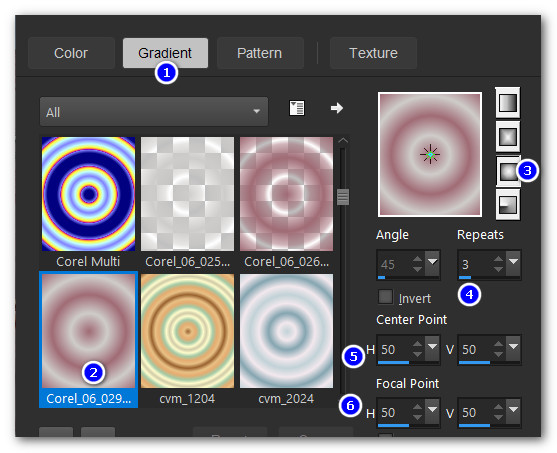
Crear un degradado usando estos colores, Corel_06_29 primer plano/fondo
Estilo_ Reflejos Repeticiones_ 3 Puntos central y Focal_ 50 Invertido_ sin seleccionar
- Archivo/Nuevo.
Nueva imagen de 1024px por 850px.
Llenar con el color de Segundo Plano
3. Capas_ Nueva capa de trama.
Rellenar con color de primer plano.
4. Capas_ Cargar o guardar máscara_ Cargar máscara del disco.
Buscar la máscara_ Creation-tine_mask 169.
Cargar.
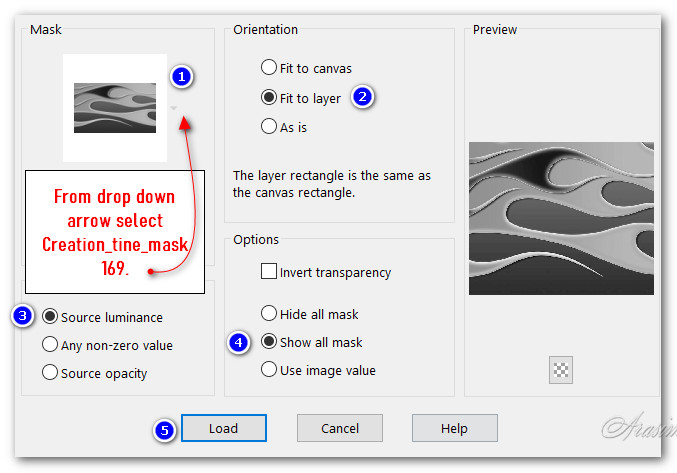
5. Capas_ Fusionar grupo.
6. Capas_ Nueva capa de trama
Llenar con el color de primer plano.
7. Capas_ Cargar o guardar máscara_ Cargar máscara del disco.
Buscar la máscara_ mask-nara-dupa.
Cargar.
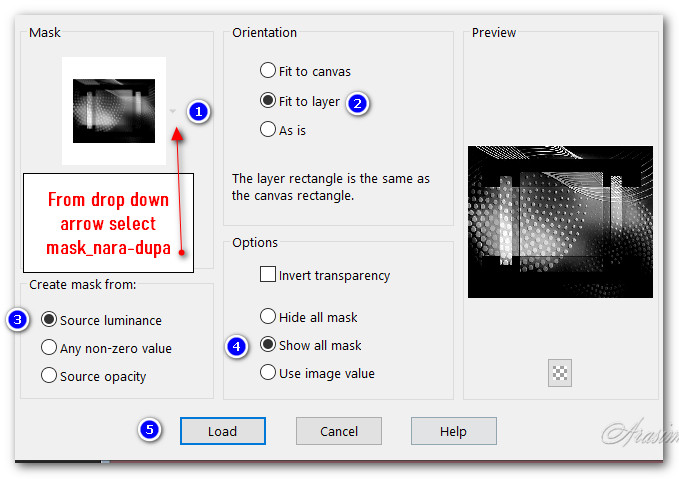
8. Capas_ Fusionar grupo.
9. Ajustar_ Brilo y Contraste_ Brillo y Contraste.
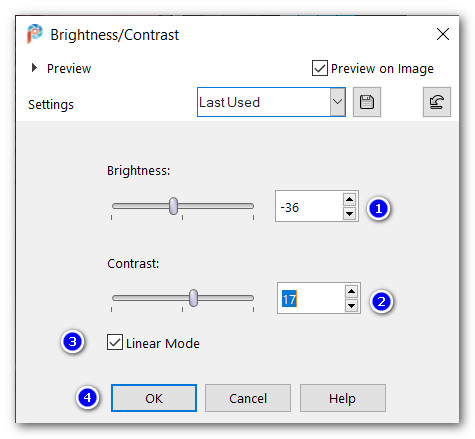
10. Capas_ Nueva capa de trama.
Llenar con el Gradiente.
11. Efectos_ Efectos de Distorsión_ Pixelar
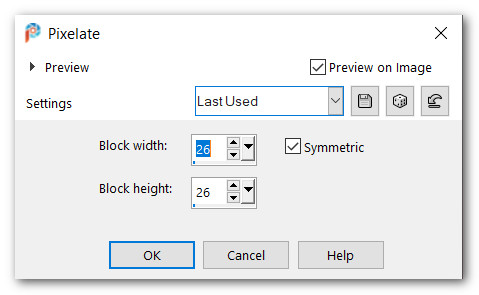
12. Efectos_ Efectos de Borde_ Realzar.
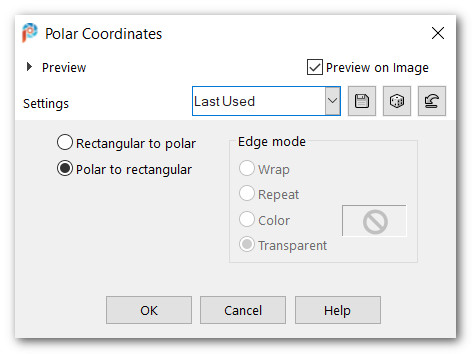
13. Efectos_ Efectos de Distorsión_ Coordenadas Polares
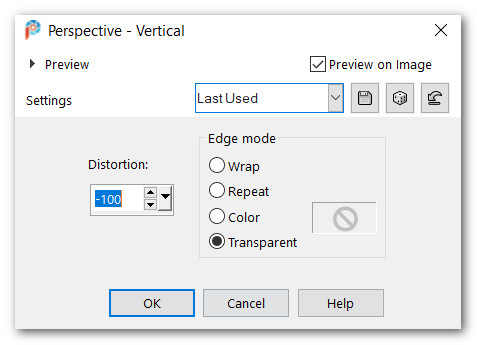
14. Efectos_ Efectos Geométricos_ Perspectiva Vertical.
15. Ajustar_Nitidez_ Enfoque de paso alto
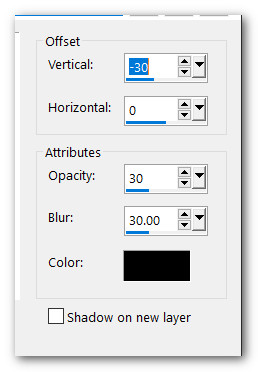
16. Efectos_ Efectos 3D_ Sombra.
-30, 0, 30, 30, color #000000.
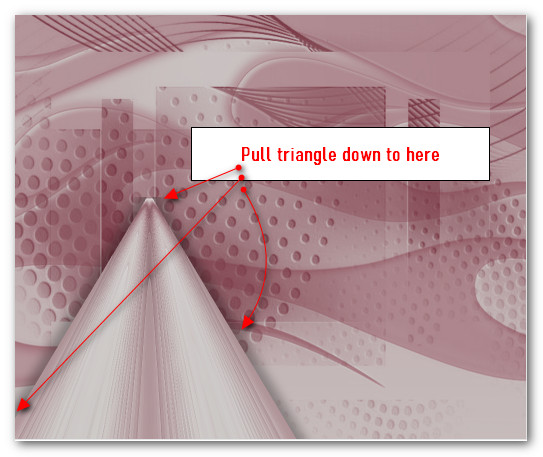
17. Colocar el triángulo hacia abajo.
Ver captura.
18. Con la herramienta de selección configurada en Círculo, dibuja un círculo en la parte superior del triángulo
Llenar con el gradiente
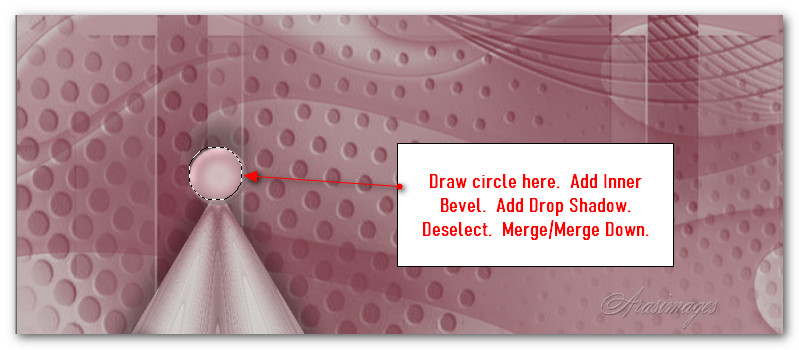
19. Ajustar_ Desenfocar_ Desenfoque Gaussiano_ 7.
20. Efectos_ Efectos 3D_ Biselado interior
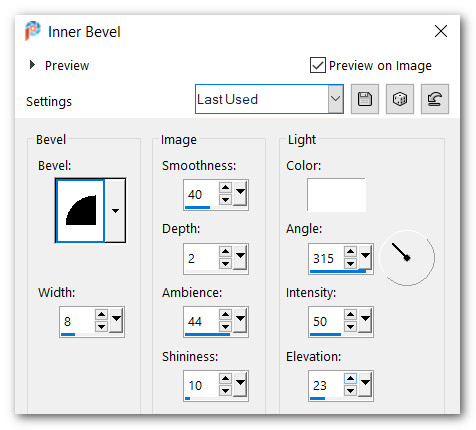
21. Efectos_ Efectos 3D_ Sombra.
-30, 0, 30, 30, color #000000.
22. Selecciones_ Anular selección
Capas_ Duplicar
23. Imagen_ Cambiar de tamaño_ Redimensionar al 73%
Todas las capas sin seleccionar.
24. Mueva el triángulo duplicado con el círculo sobre la parte inferior izquierda del primer triángulo.
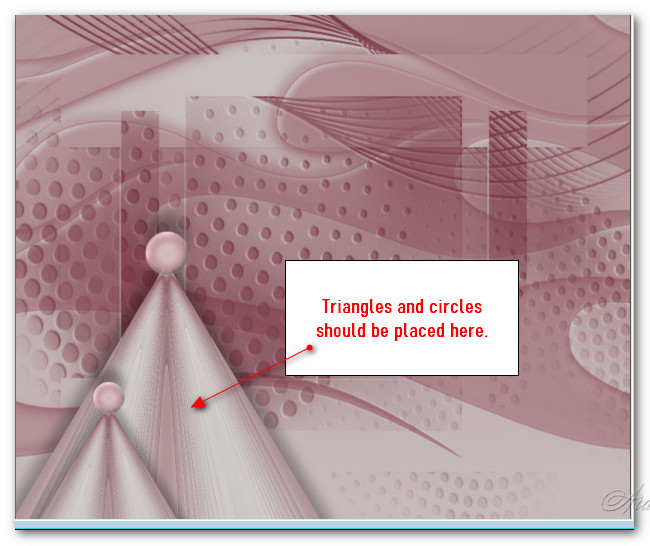
25. Capas_ Fusionar hacia abajo.
26. Capas_ Duplicar.
Imagen_ Espejo_ Espejo vertical.
Colocar en la equina derecha.
27. Abrir BirdHouse.png.
Edición_ Copiar
Edición_ Pegar como nueva capa.
28. Colocar la casa de los pájaros en la parte superior del círculo inferior izquerdo.
Ver modelo original.
29. Efectos_ Efectos 3D_ Sombra.
-11, -22, 30, 30, color #000000.
30. Ajustar_ Nitidez_ Enfocar.
31. Abrir Gosling3.png.
Edición_ Copiar
Edición_ Pegar como nueva capa.
32. Imagen_ Cambiar de tamaño_ Redimensionar al 23%
Todas las capas sin seleccionar.
33. Colocar Gosling3 en el círculo de la izquierda.
34. Efectos_ Efectos 3D_ Sombra.
-11, -22, 30, 30, color #000000.
35. Ajustar_ Nitidez_ Enfocar.
36. Abrir Gosling2.png.
Edición_ Copiar
Edición_ Pegar como nueva capa.
37. Imagen_ Cambiar de tamaño_ Redimensionar al 30%
Todas las capas sin seleccionar.
38. Aplicar la misma sombra que en el paso 34 y 35.
Colocar gosling2 sobre gosling 3.
39. Pegar de nuevo Gosling2.png como nueva capa (estará todavía en la memoria)
40. Imagen_ Cambiar de tamaño_ Redimensionar al 50%
Todas las capas sin seleccionar.
41. Aplicar la misma sombra que en el paso 34 y 35.
Colocar gosling2 a la derecha de los otros dos gansos.
42. Abrir MainGoose.png.
Edición_ Copiar
Edición_ Pegar como nueva capa.
43. Aplicar la misma sombra que en el paso 34 y 35.
44. Colocar el ganso grande en la parte inferior derecha.
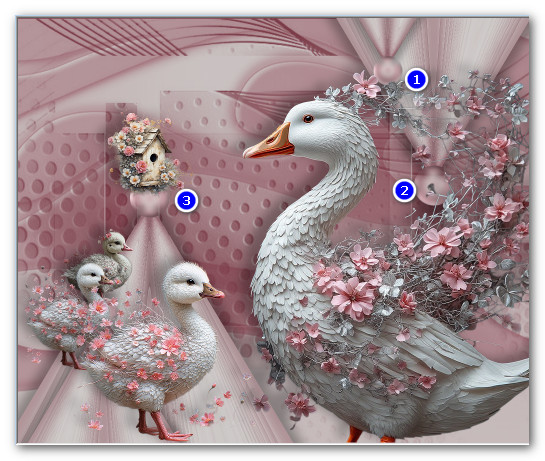
45. Coloca los triángulos con los círculos y la casita para los pájaros de forma que se vean.
Ver captura.
46. Imagen_ Añadir bordes_ Simétrico_ 3px color #ceccca.
47. Imagen_ Añadir bordes_ Simétrico_ 5px color #000000.
48. Abrir la varita mágica_ Seleccionar este borde de 5 pixeles
Aplicar un biselado interior con los mismos valores que la vez anterior.
Selecciones_ Anular selección
49. Efectos_ Complementos_ /Filter Forge/Filter Forge 6. Frames/Acrylic Photo Frame.
Buscar la máscara_ middle frame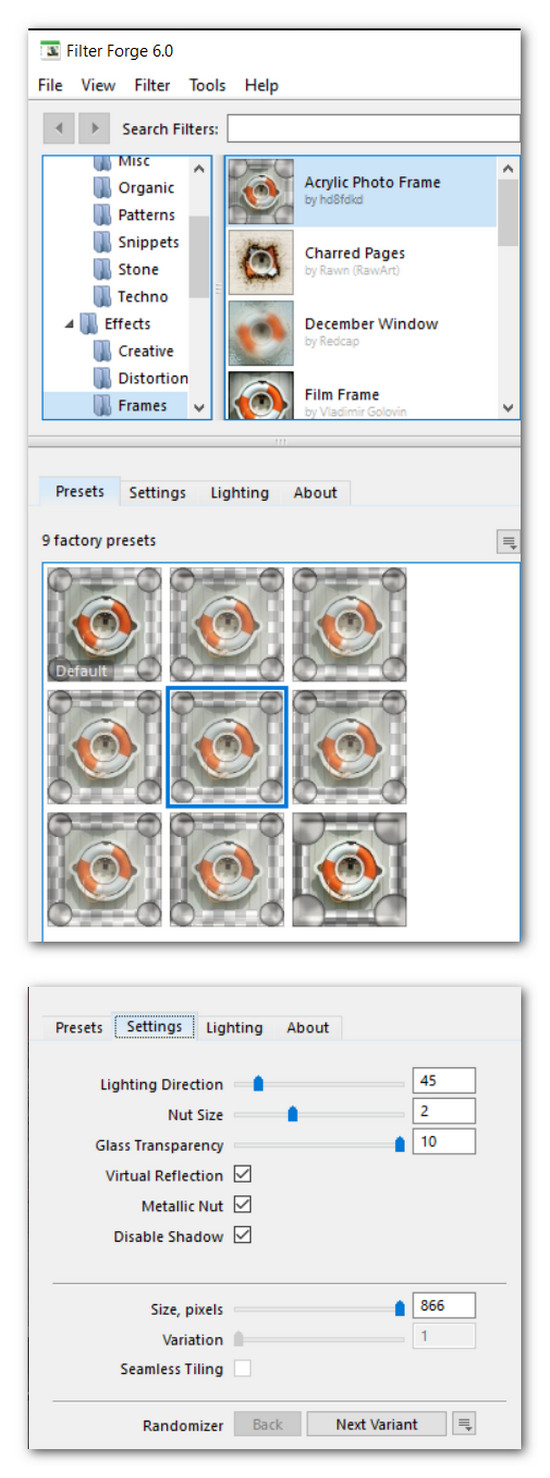
50. Selecciones_ Seleccionar todo
Selecciones_ Modificar_ Contraer_ 23 pixeles
Selecciones_ Invertir
51. Poner en Primer Plano el color #000000.
Vamos a crear un gradiente Corel_06_029
Linear Angulo 45, Repeticiones_ 3, Invertido_ Seleccionado
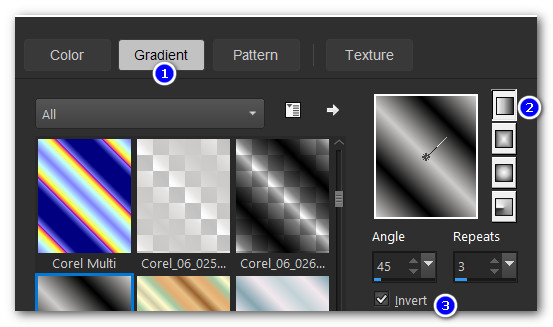
52. Llenar la selección con el gradiente
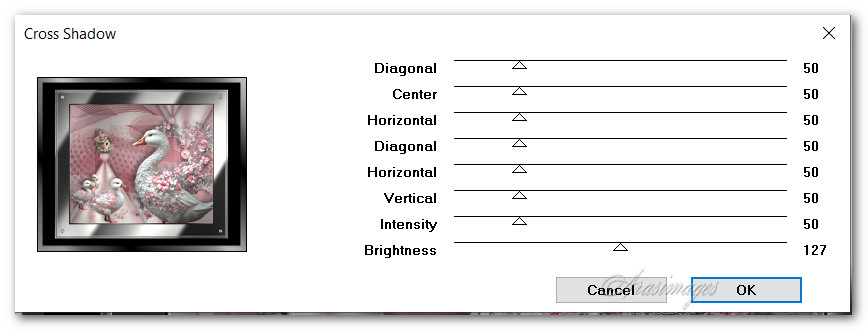
53. Efectos_ Complementos_ /Graphics Plus/Cross Shadow.
54. Aplicar el mismo biselado interior que la vez anterior
Selecciones_ Anular selección.
55. Añadir vuestro sello de agua o vuestra firma.
56. Guarda tu trabajo en formato JPG o PNG.
29 de marzo de 2026
Por favor, si vas a usar este tutorial como stationery, cards o lo vas a colocar otro sitio, agradecería contactarme para pedir permiso,
poniendo los créditos de Arasimages y un link al tutorial original si es posible. Gracias
Espero que hayas disfrutado haciéndolo tanto como Bárbara creándolo
Si tienes algún problema contacta con ella o en el correo de mi web
Tutorial realizado en febrero de 2026
Copyright© Arasimages 2025 All Rights Reserved

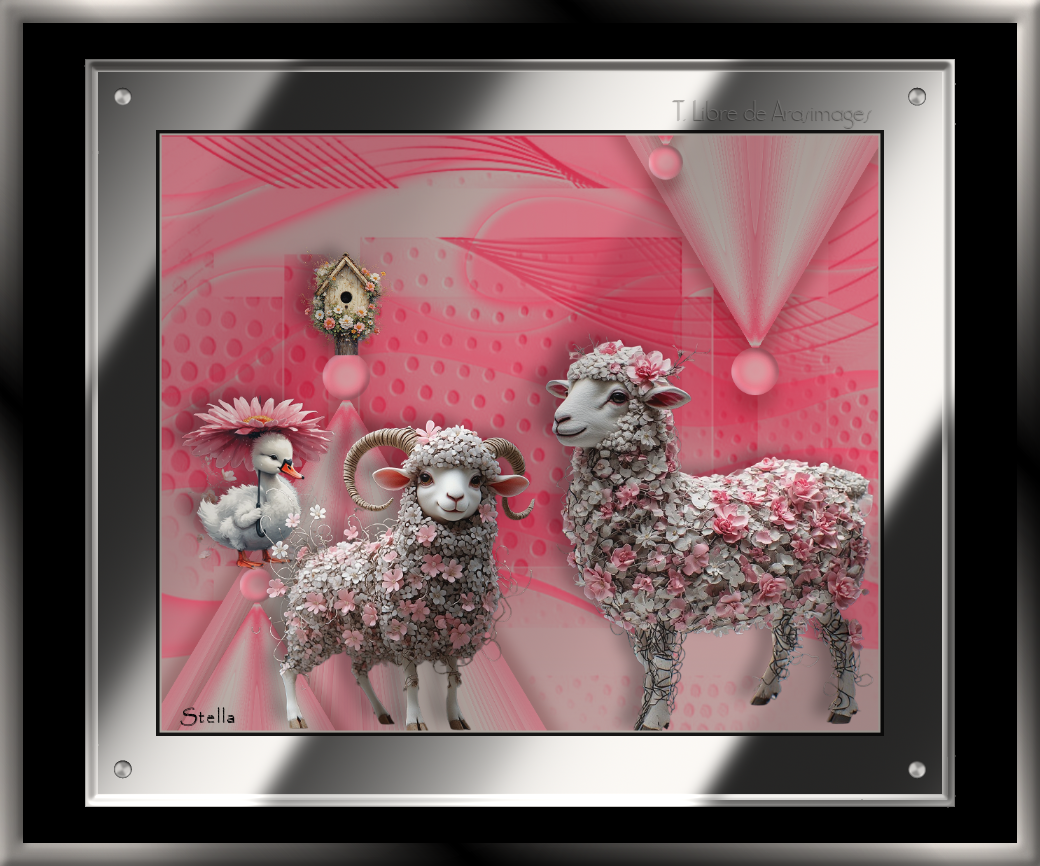
Mis versiones