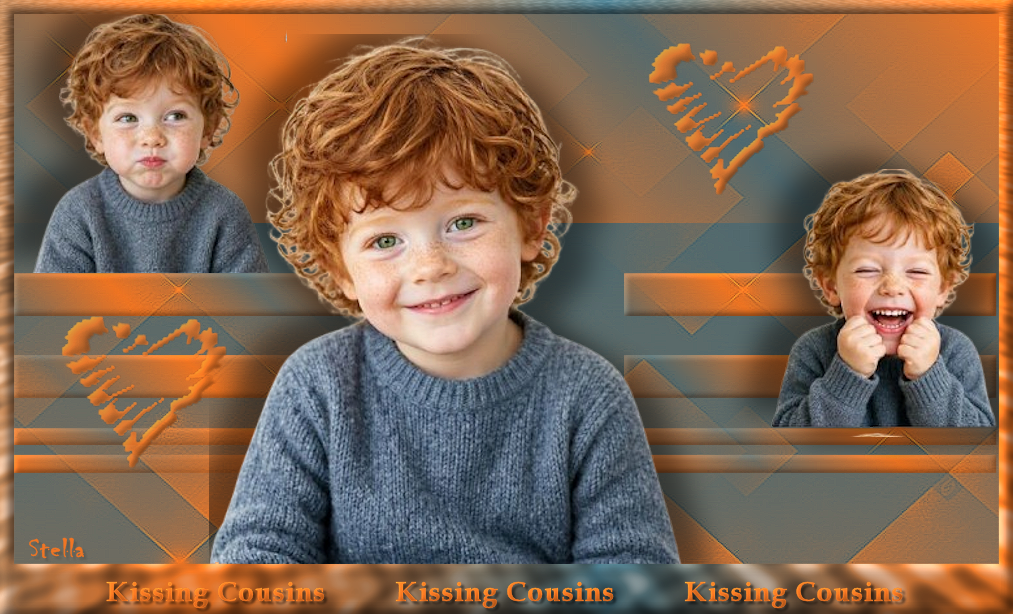
Kissing Cousins
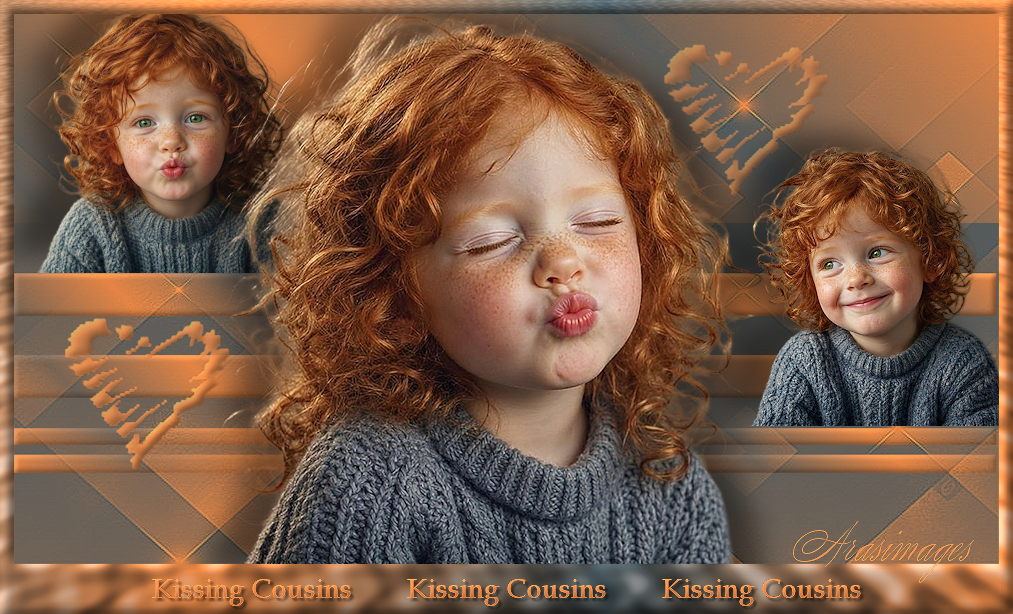
Esta imagen es original de Barbara. Puedes ver mi versión al final de la traducción.
Tutorial original aquí
Crear una carpeta para guardar el material. Cuando uses tubes deja las firmas en los originales.
Duplica, cierra los originales, y trabaja sobre los duplicados.
Se ha utilizado el psp 2020 ultimate. Puedes usar otros, aunque el resultado final puede variar un poco.
Filtros:
Almathera/A Puddler
Efectos propios del programa
Colocar la máscara de Narah Narah_Mask_0485.mask en la carpeta correspondiente de tu Psp o en aquella que tengas ruteada al programa.
Colocar la selección meigvw2007 en la carpeta de selecciones de tu Psp o en aquella que tengas ruteada al programa.
Instala la fuente o utiliza un visor de fuentes para poder usarla en tu Psp.
Se ha usado en el tutorial la herramienta de selección_ K_ Modo Escala para la colocación de los diferentes elementos.
Para desactivarla después de su uso presiona la tecla M del teclado.
Tendrás las posiciones en Horizontal (X) y en Vertical (Y) con los números correctos.
La imagen se colocará en el lugar preciso de tu trabajo.
Las imágenes han sido creadas en una IA. Para ello Barbara ha usado un promt de Creaciones Noreen como inicio,
y lo ha cambiado para que fuera suyo. Gracias a Noreen.
Material:

Si quieres puedes ayudarte de la regla para situarte en la realización del tutorial
Marcador (Arrastra con el raton)
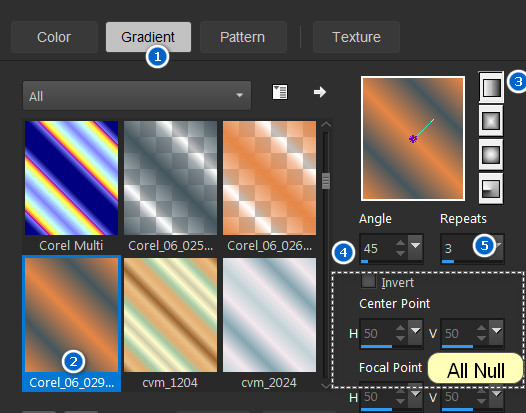
1. En la paleta de materiales, configure el color de primer plano en #e68646, y el color de fondo en #45565d.
2. Vamos a crear un gradiente Primero/Segundo plano_ Corel_06_029,
Lineal, Angulo_ 45 Repeticiones_ 3. Invertido_ sin seleccionar
Puntos Central y Focal_ Nulos
and Center/Focal Points all Null.
3. Abrir una nueva imagen de 985px por 550px.
Llenar con el gradiente.
4. Capas_ Nueva capa de trama.
Llenar con el color de Segundo Plano_ #45565d.
5. Selecciones_ Cargar o guardar selección_ Cargar selección del disco.
Buscar la selección_ meigvw2007.PspSelection.
Cargar.
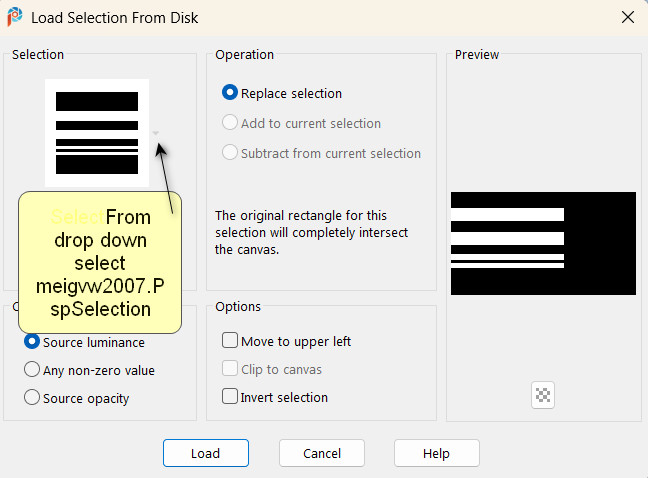
6. Llenar la parte seleccionada con el gradiente
7. Efectos_ Efectos 3D_ Biselado interior.
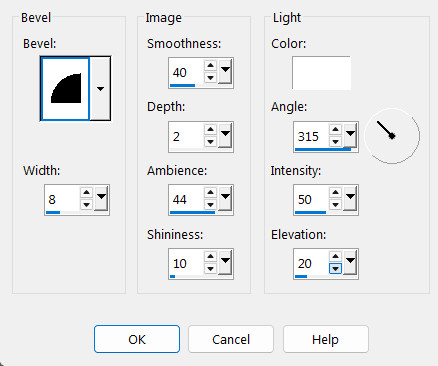
8. Selecciones_ Anular selección.
9. Imagen_ Cambiar de tamaño_ Redimensionar al 62%
Todas las capas sin seleccionar.
10. Activar la herramienta de selección_ K_ Modo Escala
Posición_ X: -1.00
Posición Y: 209.00.
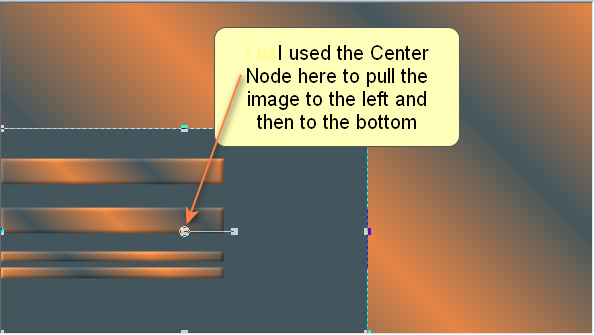
11. Duplicar la capa seleccionada
Activar la herramienta de selección_ K_ Modo Escala
Posición_ X: 610.00
Posición Y: 209.00.
12. Presionar la tecla M de vuestro teclado para deshabilitar la herramienta de selección.
13. Capas_ Nueva capa de trama.
Llenar con #e68646. Color de Primer Plano
14. Capas_ Cargar o guardar máscara_ Cargar máscara del disco.
Buscar la máscara_ Narah_mask_0485. Cargar.
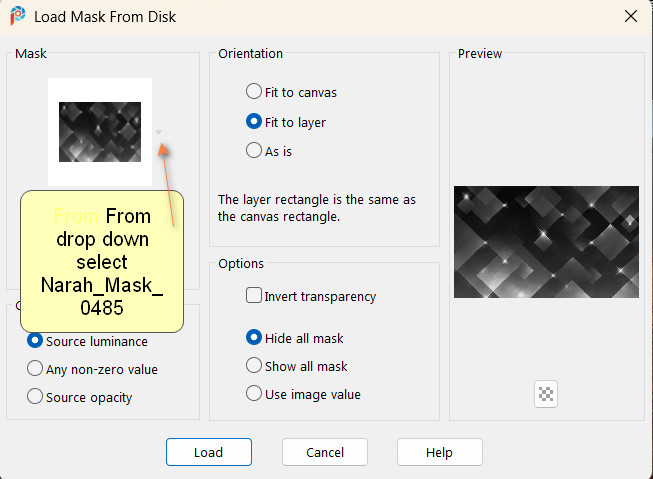
15. Capas_ Fusionar grupo.
16. Efectos_ Efectos de Borde_ Realzar.
17. Abrir LilRedheadTwo-LoreenPromptVariant.png.
Eliminar la firma.
Edición_ Copiar
18. Edición_ Pegar como nueva capa.
19. Imagen_ Cambiar de tamaño_ Redimensionar al 38%
Todas las capas sin seleccionar.
20. Activar la herramienta de selección_ K_ Modo Escala
Posición X: 22.00
Posición Y: -2.00.
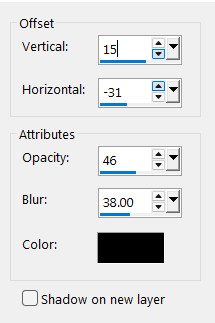
21. Efectos_ Efectos 3D_ Sombra.
-15, -31, 46, 38, color #000000.
22. Abrir LilRedheadThree-LoreenVariant.png.
23. Eliminar la firma
24. Imagen_ Cambiar de tamaño_ Redimensionar al 84%
Todas las capas sin seleccionar.
Edición_ Copiar
25. Edición_ Pegar como nueva capa.
26. Activar la herramienta de selección_ K_ Modo Escala
Posición X: 195.00
Posición Y: -3.00.
27. Efectos_ Efectos 3D_ Sombra.
-15, -31, 46, 38, color #000000.
28. Efectos_ Efectos 3D_ Sombra.
15, 31, 46, 38, color #000000.
29. Ajustar_ NItidez_ Enfocar.
30. Abrir LilRedheadOne-LoreenPromptVariant.png.
31. Eliminar la firma
Edición_ Copiar
32. Edición_ Pegar como nueva capa.
33. Imagen_ Cambiar de tamaño_ Redimensionar al 42%
Todas las capas sin seleccionar.
34. Activar la herramienta de selección_ K_ Modo Escala
Posición X 736.00
Posición Y: 126.00.
35. Efectos_ Efectos 3D_ Sombra.
-15, -31, 46, 38, color #000000.
36. Ajustar_ NItidez_ Enfocar.
37. Presionar la tecla M de vuestro teclado para deshabilitar la herramienta de selección.
38. Imagen_ Agregar bordes_ Simétrico sin seleccionar_ Color blanco
14 pixeles en ambos lados y arriba
50 pixeles abajo
39. Activar el borde blanco con la varita mágica
Llenar con el gradiente original.
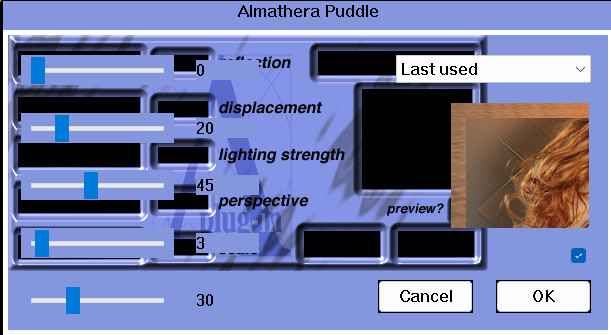
40. Efectos_ Complementos_ Almathera/A Puddle.
41. Efectos_ Efectos 3D_ Biselado interior.
42. Selecciones_ Anular selección.
43. Cambiar el color de Primer y Segundo plano en la paleta de materiales por el color #e68646.
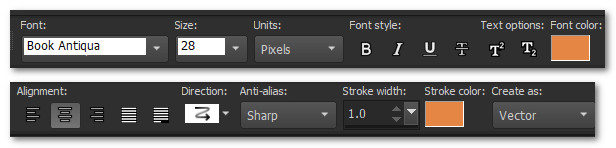
44.Activar la herramienta Texto
Buscar la fuente_ Book Antiqua
Tamaño_ 28, ancho de trazo 0
Escribir el texto Kissing Cousins en el borde inferior de 50 pixeles
Espacio 8 veces y volver a escribir Kissing Cousins. De nuevo 8 espacios y volver a escribir el mismo texto. Una vez más.
45. Convertir en capa de trama
Objetos_ Alinear_ Centrar Horizontalmente
46. Selecciones_ Seleccionar todo_
Selecciones_ Flotar
Selecciones_ fijar
47. Aplicar de nuevo el mismo bisel interior que en el paso 41.
48. Selecciones_ Anular selección.
49. Ajustar_ NItidez_ Enfocar.
50. Efectos_ Efectos 3D_ Sombra.
3, 3, 50, 3 color #000000.
51. Activar la herramienta pincel.
Buscar el pincel_ agi_ob_heart.PspBrush.
Con los valores que ves en captura.

52. Capas_ Nueva capa de trama.
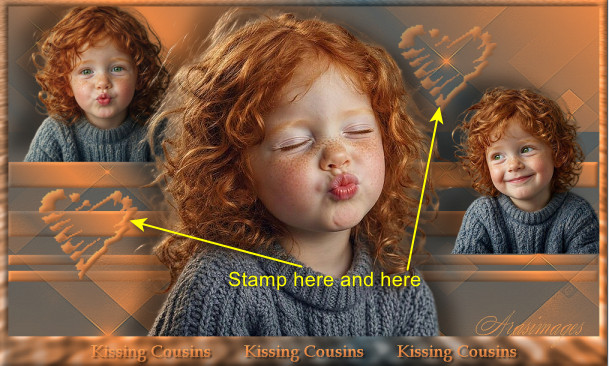
53. Estampa el corazón dos veces en la esquina superior derecha y otra vez dos veces en la esquina inferior izquierda.
Ver la imagen de abajo para ver la ubicación.
54. Efectos_ Efectos 3D_ Biselado interior.
55. Ajustar_ NItidez_ Enfocar.
56. Capas_ Fusionar visibles
firmar vuestro trabajo o colocar vuestro sello de agua.
Guardar como .jpg o .png.
57. Gracias a Pamela por revisar este tutorial. Gracias por formar el equipo de Arasimages por tantos años. Desde septiembre de 2009 a septiembre de 2026
Por favor, si vas a usar este tutorial como stationery, cards o lo vas a colocar otro sitio, agradecería contactarme para pedir permiso,
poniendo los créditos de Arasimages y un link al tutorial original si es posible. Gracias
Espero que hayas disfrutado haciéndolo tanto como Bárbara creándolo
Si tienes algún problema contacta con ella o en el correo de mi web
Tutorial realizado en noviembre de 2026
Copyright © Arasimages 2026 All Rights Reserved
Mi versión del tutorial