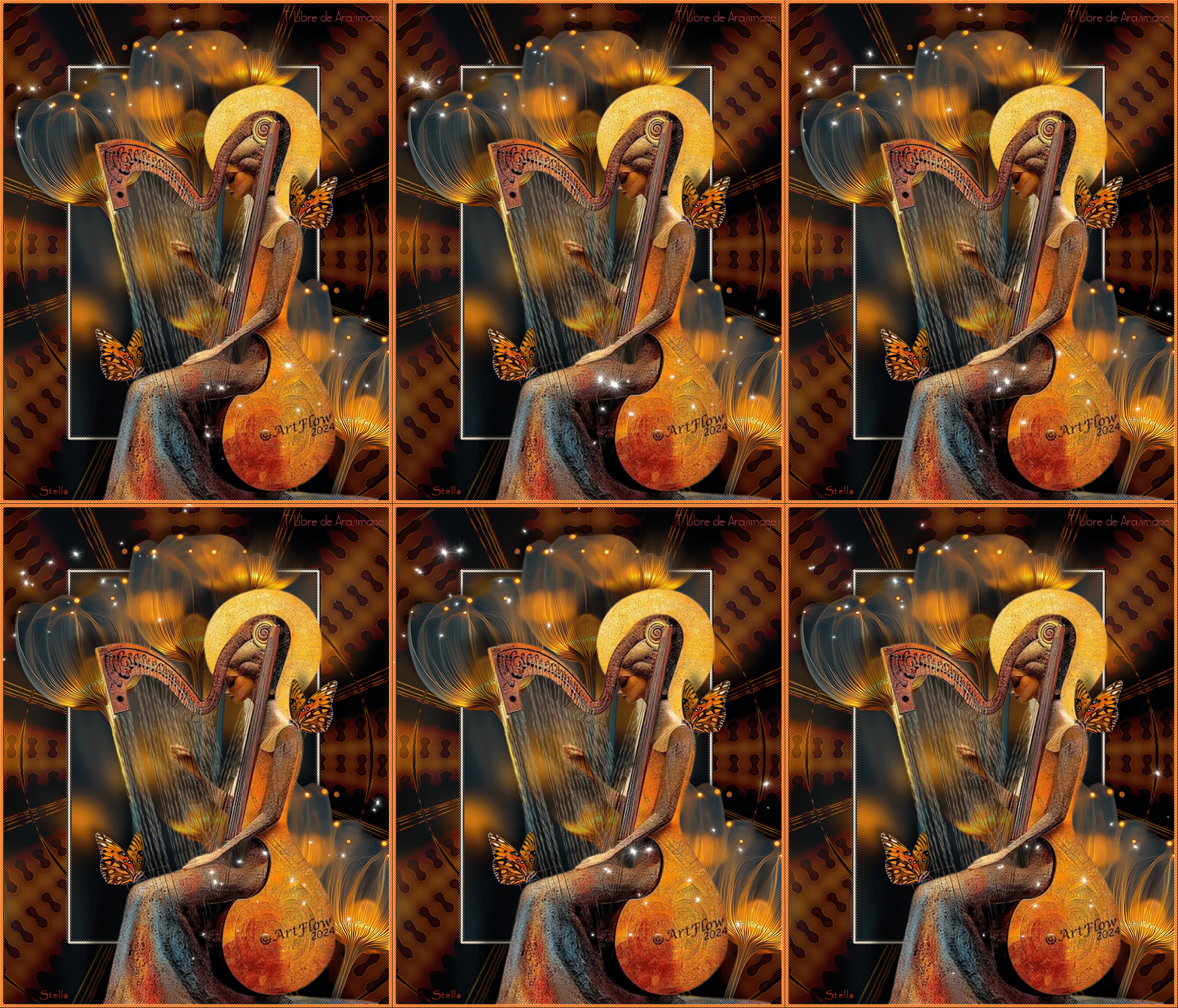
Monarch Contemplation
Esta imagen es original de Barbara. Puedes ver mi versión al final de la traducción.
Tutorial original aquí
Monarch Contemplation
Crear una carpeta para guardar el material. Cuando uses tubes deja las firmas en los originales.
Duplica, cierra los originales, y trabaja sobre los duplicados.
Se ha utilizado el psp 2020 ultimate. Puedes usar otros, aunque el resultado final puede variar un poco.
Se asumen conocimientos del programa para la realización de este tutorial.
Es necesario el programa Animation Shop para la animación.
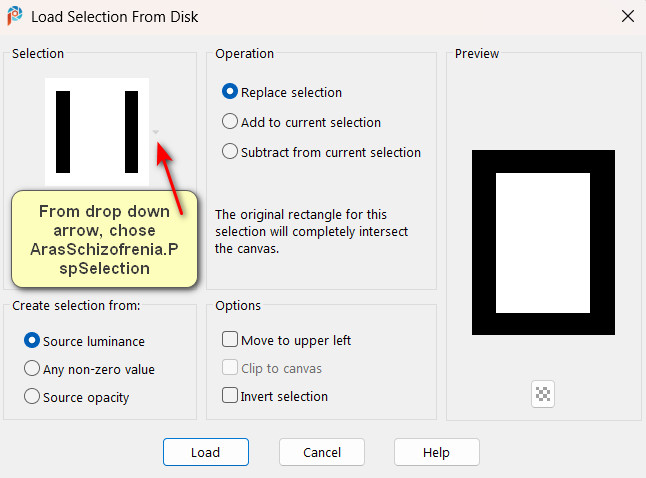
Colocar la selección_ ArasSchizofrenia.PspSelection en la carpeta de selecciones de tu Psp o en aquella que tengas ruteada al programa.
Material

La mariposa ha sido tubeada por PamelaD. La mujer y el fondo puedes encontrarlos en la colección de Barbara.
La mujer ha sido tubeada por Bárbara. Tenéis un montón de tubes generados en IA en su web. Eres libre para usarlos si quieres.
Yo he usado una imagen de Pinterest.
Filtros:
Tronds Filters
Caroline and Sensibility
AAA Filters/Single Hue
Si quieres puedes ayudarte de la regla para situarte en la realización del tutorial
Marcador (Arrastra con el raton)

1. En la paleta de materiales, configure el color de primer plano en #e78219, y el color de fondo en #000000.
2. Abrir OrangeFlowerCluster.png.
Clic derecho en la paleta de capas y Convertir en capa de fondo.
3. Ajustar_ Desenfocar_ Desenfoque Gaussiano_ .20.
4. Capas_ Nueva capa de trama.
Llenar con el color #e78219.
5. Selecciones_ Cargar o guardar selección_ Cargar selección del disco.
Cargar.
6. Eliminar.
Selecciones_ Invertir.
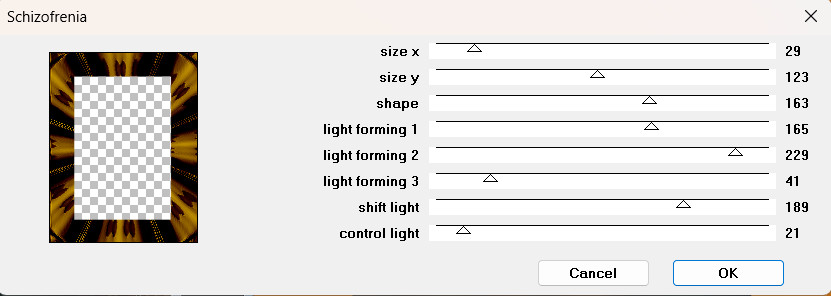
7. Efectos_ Complementos_ /Tronds Filters II/Schizsofrenia.
8. Opacidad al 50%.
9. Ajustar_ Nitidez_ Enfocar.
Ajustar_ Nitidez_ Enfocar más.
10. Selecciones_ Invertir.
Capas_ Nueva capa de trama.
11. Llenar con el color #000000.
12. Selecciones_ Modificar_ Contraer_ 3px.
Eliminar.
13. Llenar con el color #c2bbb0.
Selecciones_ Modificar_ Contraer_ 4px.
Eliminar.
14. Llenar con el color #000000.
15. Selecciones_ Modificar_ Contraer_ 3px.
Eliminar.
16. Selecciones_ Modificar_ Expandir_ 10 pixeles
17. Efectos_ Complementos_ /Caroline and Sensibility/CS-DLines.
Aplicar dos veces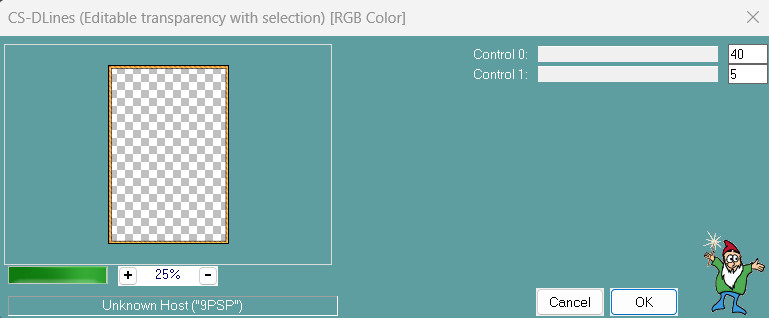
18. Efectos_ Complementos_ /AAA Filters/Single Hue.
Clic en color y elegir #c7c3b5.
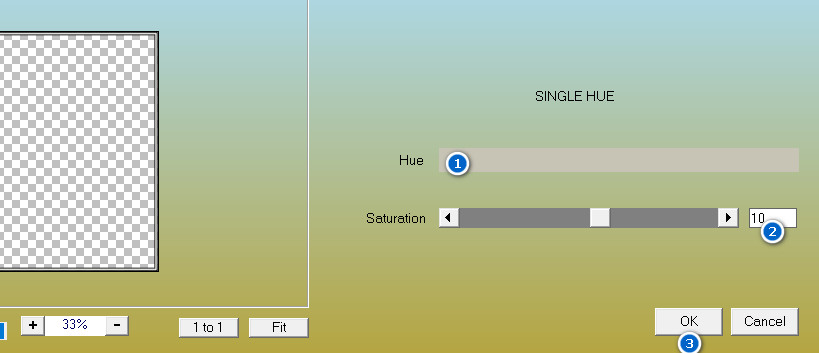
19. Efectos_ Efectos 3D_ Biselado interior.
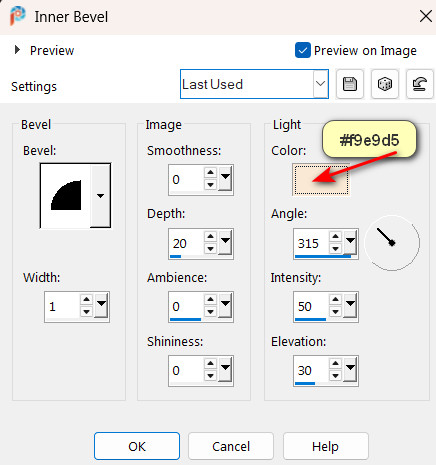
20. Ajustar_ Nitidez_ Enfocar.
Selecciones_ Anular selección.
21. Abrir OrangeFlowers.png.
Edición_ Copiar
Edición_ Pegar como nueva capa.
22. Mover las flores hacia arriba para que estén cerca de los bordes superiores e izquierdos.
23. Ajustar_ Nitidez_ Enfocar.
24. Efectos_ Efectos 3D_ Sombra.
-13, -13, 50, 22, color #000000.
25. Edición_ Pegar como nueva capa
(imagen estará todavía en la memoria)
26. Imagen_Espejo_ Espejo Horizontal.
27. Ajustar_ Nitidez_ Enfocar.
28. Efectos_ Efectos 3D_ Sombra.
-13, -13, 50, 22, color #000000.
29. Colocar en la esquina inferior derecha
Ver imagen para la colocación de ambas flores.
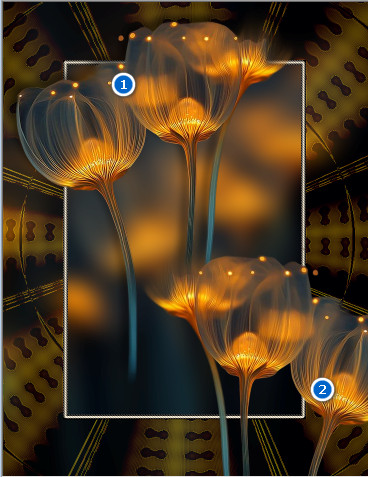
30. Abrir ContemplativeWoman.png.
Edición_ Copiar
Edición_ Pegar como nueva capa.
31. Imagen_ Cambiar de tamaño_ Redimensionar al 75%
Todas las capas sin seleccionar.
32. Ajustar_ Nitidez_ Enfocar.
33. Efectos_ Efectos 3D_ Sombra. .
-14, -46, 50, 22, color #000000.
34. Mover la mujer hacia el borde inferior derecho.
Ver modelo original
35. Abrir MonarchButterfly.png.
Edición_ Copiar
Edición_ Pegar como nueva capa.
36. Imagen_ Cambiar de tamaño_ Redimensionar al 75%
Todas las capas sin seleccionar.
37. Ajustar_ Nitidez_ Enfocar.
38. Efectos_ Efectos 3D_ Sombra.
13, -13, 50, 22, color #000000.
39. Colocar la mariposa en la pierna de la mujer, cerca de su brazo.
40. Duplicar la mariposa
Imagen_ Espejo_ Espejo Horizontal
41. Mover para que quede sobre el borde interior, junto a la rama negra.
Ver imagen
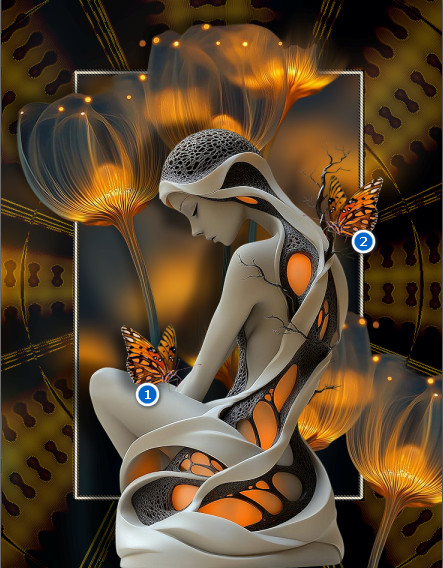
42. Imagen_Añadir bordes_ Simétrico_ 7px color #e78219.
43. Activar la varita mágica_ Reemplazar RGB Tolerancia 20 Fundido_ 0
Activar el borde de 7 pixeles
44. Efectos_ Complementos_ /Caroline and Sensibility/CS-DLines.
Aplicar dos veces
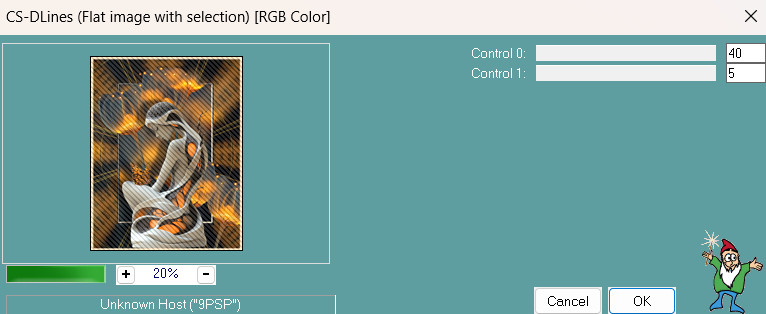
45. Efectos_ Efectos 3D_ Biselado interior. Color #f9e9d5
46. Ajustar_ Nitidez_ Enfocar.
Selecciones_ Anular selección.
47.firmar vuestro trabajo o añadir vuestro sello de agua
Llamar el trabajo como MonarchContemplation.
48. edición_ Copiar
Abrir el Animation Shop.
Edición_ Pegar como nueva Animación
49. Abrir SimoneAni514-MNG.mng file.
Esta imagen tiene 18 marcos.
Clic en el primer marco
Edición_ Seleccionar todo
Edición_ Copiar
50. Regresar a nuestra imagen principal.
Duplicar hasta tener 18 marcos
51. Click en el primer marco
Edición_ Seleccionar todo
52. Clic derecho en el primer marco y colocar la animación en la esquina superior derecha. Clic izquierdo para ponerla en su sitio.
53. Repetir los mismos pasos para la animación en la parte superior de las flores inferiores, en la esquina inferior de la imagen.
54. TVisiona tu animación
Si hay algo que no te guste ve para atrás con la flecha de retroceso. Repite los pasos.
Si todo es correcto. Guardar en formato Gif.
Por favor, si vas a usar este tutorial como stationery, cards o lo vas a colocar otro sitio, agradecería contactarme para pedir permiso,
poniendo los créditos de Arasimages y un link al tutorial original si es posible. Gracias
Espero que hayas disfrutado haciéndolo tanto como Bárbara creándolo
Si tienes algún problema contacta con ella o en el correo de mi web
Tutorial realizado en junio de 2026
Copyright© Arasimages 2026 All Rights Reserved

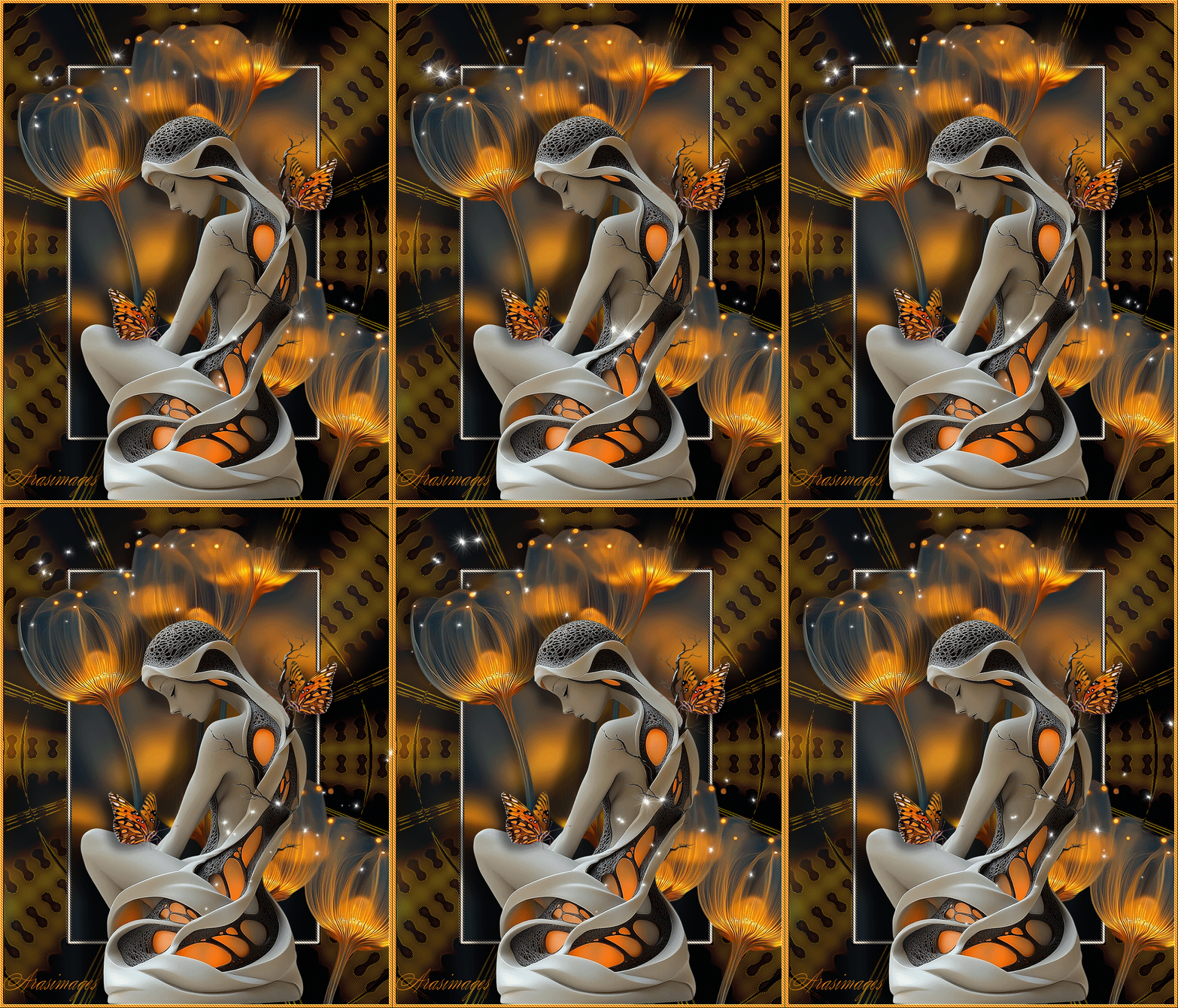
Mi versión