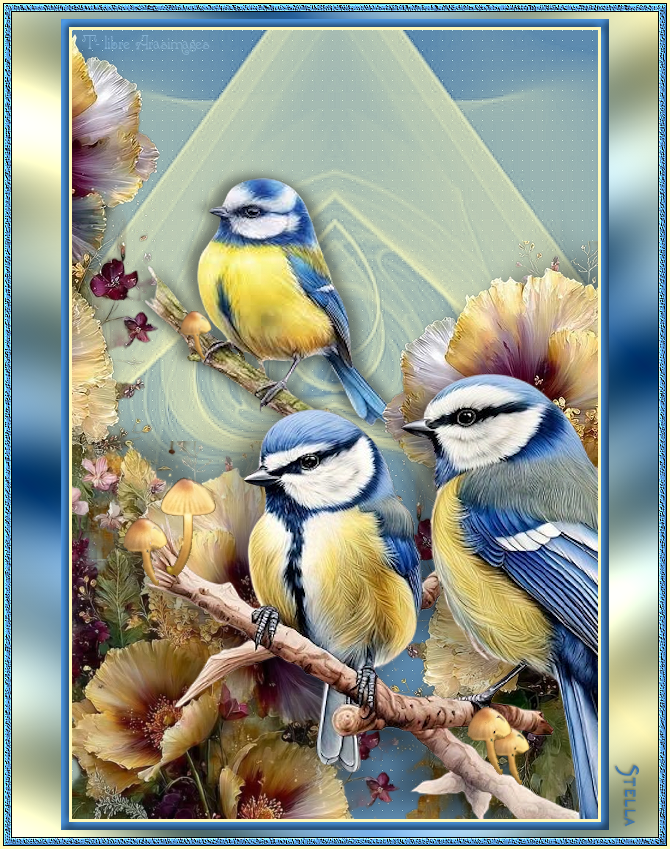
Nature Calls
Esta imagen es original de Barbara. Puedes ver mi versión al final del tutorial.
Tutorial original aquí
Crear una carpeta para guardar el material. Cuando uses tubes deja las firmas en los originales.
Duplica, cierra los originales, y trabaja sobre los duplicados.
Se ha utilizado el psp 2020 ultimate. Puedes usar otros, aunque el resultado final puede variar un poco.
Se asumen conocimientos del programa para la realización de este tutorial.
Filtros:
Two Moon/String Thing,
Penta/Color Dot,
AAA Frames/Texture Frame
Algunos efectos son propios del Psp.
Colocar la máscara_ Narah_Abstract015.mask en la carpeta de máscaras de vuestro Psp o en aquella que tengas ruteada al programa.
Las imágenes usadas han sido creadas en una IA. Puedes usarlos para tu uso personal pero no los reclames como si fueran tuyos.
No están en la sección de tubes de la página de Barbara.
Algunos efectos son propios del Psp.
Material

Si quieres puedes ayudarte de la regla para situarte en la realización del tutorial
Marcador (Arrastra con el raton)
1. En la paleta de materiales, configure el color de primer plano en #fff8b8, y el color de fondo en #794047.
2. Abrir una nueva imagen de 526px por 789px.
Llenar con el color Flood #794047.
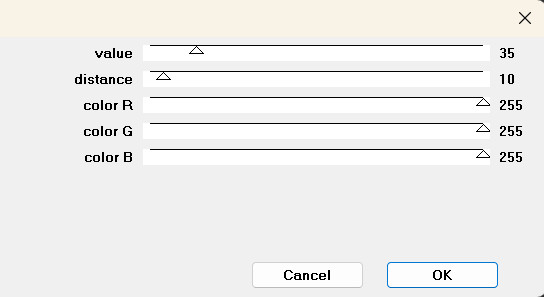
3. Efectos_ Complementos_ Penta.com/Color Dot.
Repetir.
4. Ajustar_ Nitidez_ Enfocar.
5. Capas_ Nueva capa de trama.
Llenar con el color de Primer Plano_ #fff8b8.
6. Capas_ Cargar o guardar máscara_ Cargar máscara del disco
Buscar la máscara Narah_Abstract015.mask.
cargar.
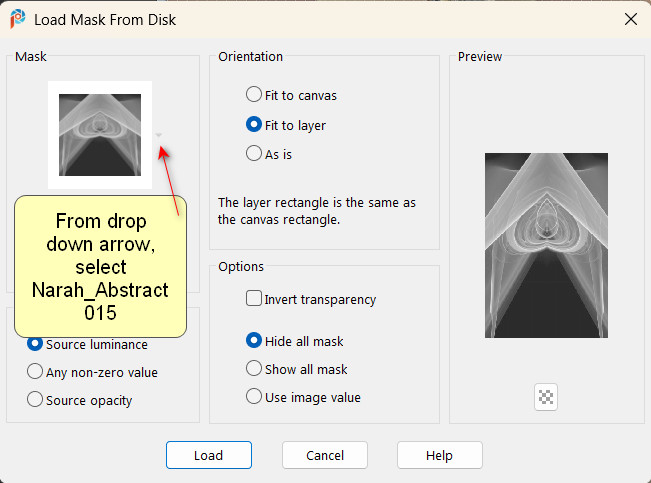
7. Capas_ Fusionar grupo.
8. Efectos_ Efectos de Borde_ Realzar.
9. Abrir FireflyCreation.png.
Eliminar la firma
10. Selecciones_ Anular selección
Edición_ Copiar.
11. Edición_ Pegar como nueva capa.
12. Imagen_ Cambiar de tamaño_ Redimensionar al 75%
Todas las capas sin seleccionar.
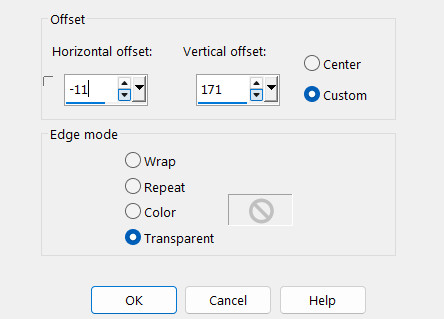
13. Efectos_ Efectos de la imagen_ Desplazamiento.
Horizontal -11, Vertical 171
Personalizado y transparente seleccionados.
14. Efectos_ Efectos 3D_ Sombra.
-3, -10, 38, 15, color #000000.
15. Efectos_ Efectos 3D_ Sombra.
3, 10, 38, 15, color #000000.
16. Ajustar_ Nitidez_ Enfocar.
17. Abrir GorgeousFlowers.png.
Edición_ Copiar
Edición_ Pegar como nueva capa.
18. Imagen_ Espejo_ Espejo horizontal
19. Imagen_ Cambiar de tamaño_ Redimensionar al 75%
Todas las capas sin seleccionar.
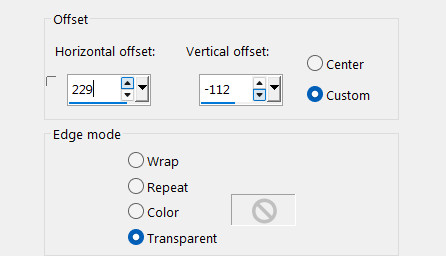
20. Efectos_ Efectos de la imagen_ Desplazamiento.
Horizontal 229/Vertical -112
21. Efectos_ Efectos 3D_ Sombra.
-10, 28, 35, 31, Color #000000.
22. Ajustar_ Nitidez_ Enfocar.
23. Edición_ Pegar como nueva capa
De nuevo (las flores estarán todavía en la memoria)
24. Imagen_ Cambiar de tamaño_ Redimensionar al 75%
Todas las capas sin seleccionar.
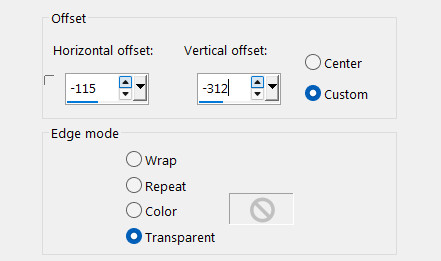
25. Efectos_ Efectos de la imagen_ Desplazamiento.
Horizontal -115/Vertical -312
Personalizado y transparente seleccionados.
26. Efectos_ Efectos 3D_ Sombra.
-10, 28, 35, 31, Color #000000.
27. Ajustar_ Nitidez_ Enfocar.
28. Abrir CuddlingSongbirds.png.
Eliminar la firma
29. Edición_ Copiar.
30. Edición_ Pegar como nueva capa.
31. Imagen_ Cambiar de tamaño_ Redimensionar al 40%
Todas las capas sin seleccionar.
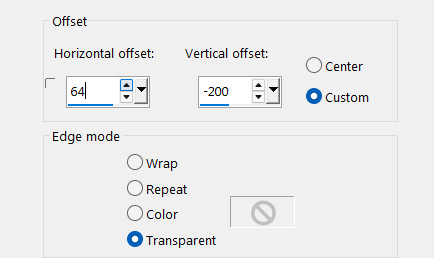
32. Efectos_ Efectos de la imagen_ Desplazamiento.
Horizontal 64/Vertical -200
Personalizado y transparente seleccionados.
33. Efectos_ Efectos 3D_ Sombra.
10, -28, 35, 31, color #000000.
34. Ajustar_ Nitidez_ Enfocar.
35. Abrir Mushrooms.png.
Edición_ Copiar/
Edición_ Pegar como nueva capa.
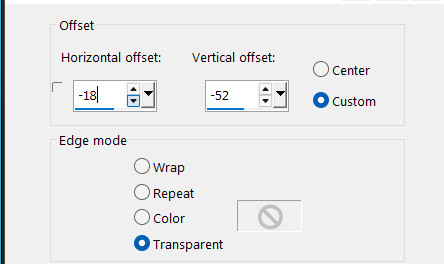
36. Efectos_ Efectos de la imagen_ Desplazamiento.
Horizontal -18, Vertical -52
Personalizado y transparente seleccionados.
37. Efectos_ Efectos 3D_ Sombra.
-3, -10, 38, 13, color #000000.
38. Ajustar_ Nitidez_ Enfocar.
39. Imagen_ Agregar bordes_ Simétrico_ 3x color #fff8b8.
40. Imagen_ Agregar bordes_ Simétrico_ 8px color #794047.
41. Activar la varita mágica_ Seleccionar este borde de 8 pixeles
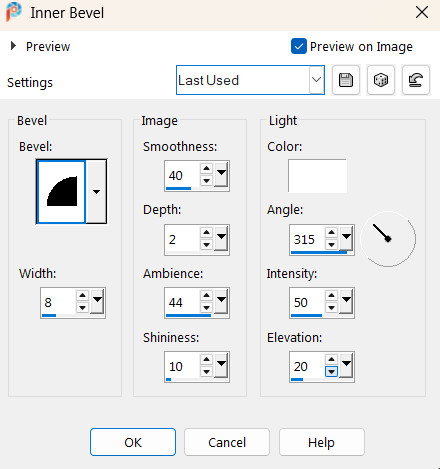
42. Efectos_ Efectos 3D_ Biselado interior
43. Selecciones_ Anular selección.
44. Abrir la Paleta de materiales.
Cambiar el color de Primer Plano por el gradiente
Vamos a hacer un gradiente Primero/Segundo Plano Corel_06_029
Estilo_ Lineal Angulo_ 45 Repeticiones_ 3
45. Imagen_ Agregar bordes_ Simétrico sin seleccionar
8 `pixeles arriba y abajo
50 pixeles derecha e izquierda
color #fff8b8.
46. Activar la varita mágica_ Seleccionar el borde de 50 pixeles
Llenar con el gradiente
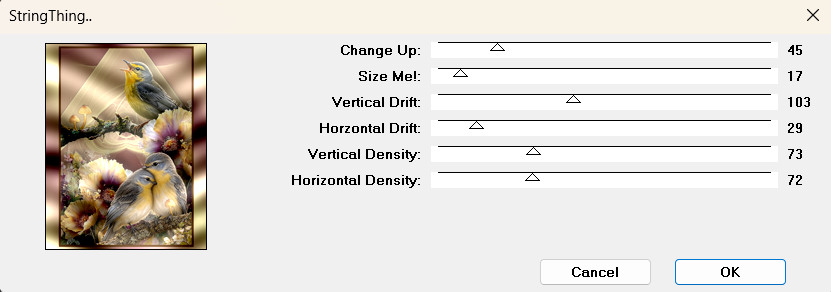
47. Efectos_ Complementos_ Two Moon/String Thing.
Selecciones_ Anular selección.
48. Abrir la Paleta de materiales_ Cambiar el color de Primer Plano por el color #c3f4c0.
49. Imagen_ Agregar bordes_ Simétrico_ 8px, color #c3f4c0.
50. Activar la varita mágica_ Seleccionar el borde de 8px
Llenar con el color #794047.
52. Efectos_ Efectos 3D_ Biselado interior.
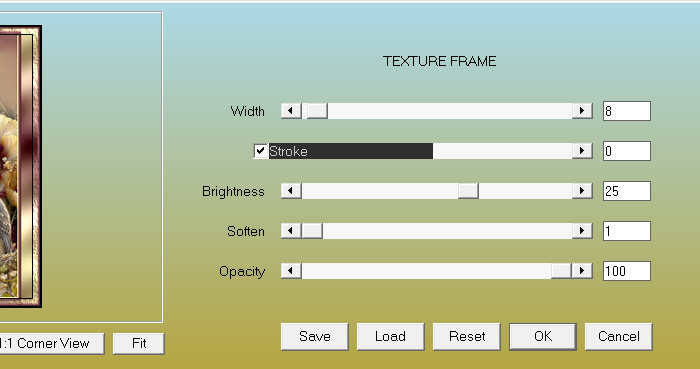
53. Efectos_ Complementos_ AAA Frames/Texture Frames.
54. Efectos_ Efectos de Borde_ Realzar.
Selecciones_ Anular selección.
55.Activar la Paleta de materiales
Cambiar el color de Primer Plano por el color amarillo_ #fff8b8.
56. Imagen_ Agregar bordes_ Simétrico_ 3px color #fff8b8.
57. firmar vuestro trabajo o colocar vuestro sello de agua.
Guardar como Nature Calls.jpg o .png.
58. Gracias a Pamela por revisar este tutorial. Gracias por formar el equipo de Arasimages por tantos años. Desde septiembre de 2009 a septiembre de 2026
Por favor, si vas a usar este tutorial como stationery, cards o lo vas a colocar otro sitio, agradecería contactarme para pedir permiso,
poniendo los créditos de Arasimages y un link al tutorial original si es posible. Gracias
Espero que hayas disfrutado haciéndolo tanto como Bárbara creándolo
Si tienes algún problema contacta con ella o en el correo de mi web
Tutorial realizado en noviembre de 2026
Copyright© Arasimages 2026 All Rights Reserved

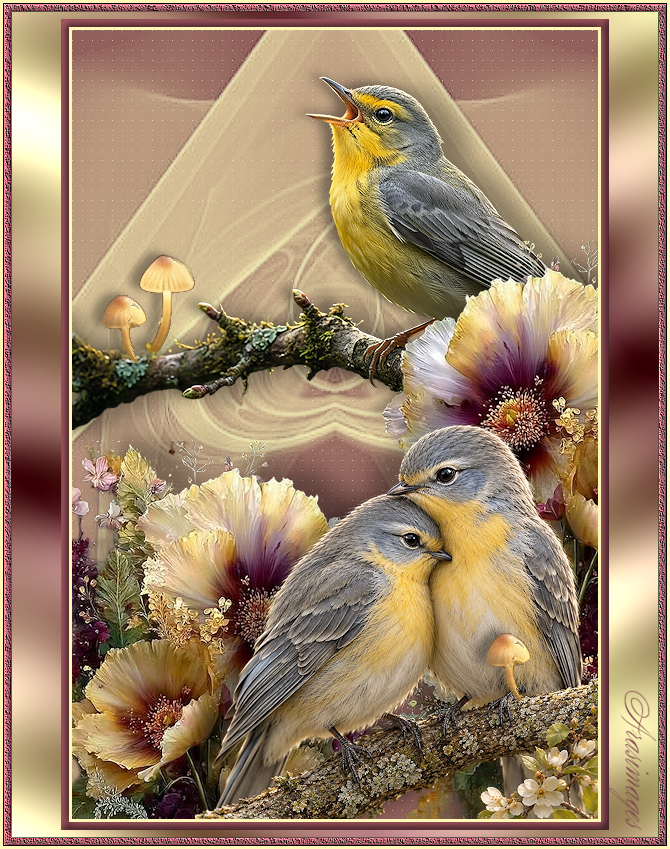
Mi versión del tutorial