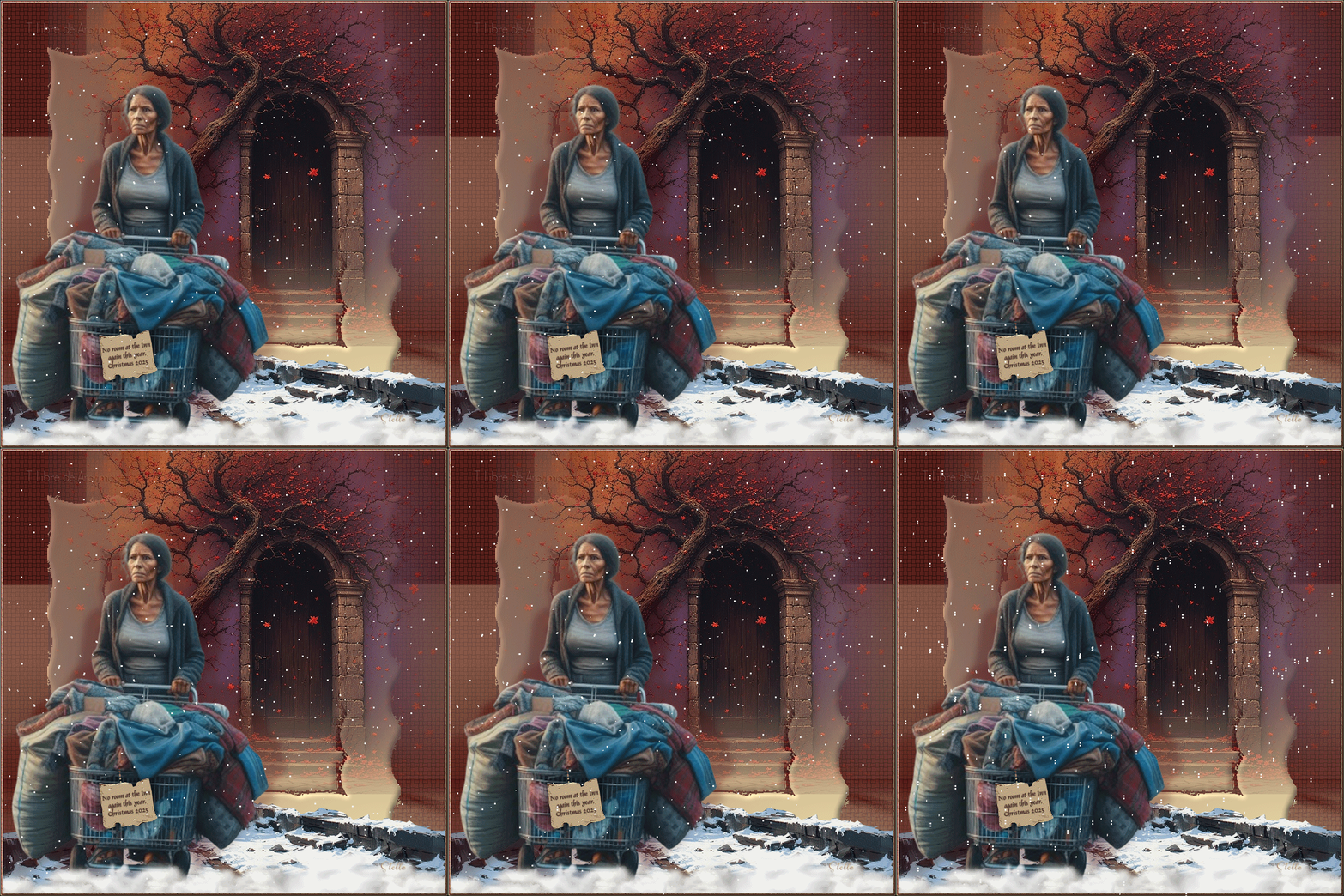
No Room
Esta imagen es original de Barbara. Puedes ver mi versión al final del tutorial.
Tutorial original aquí
No Room
Crear una carpeta para guardar el material. Cuando uses tubes deja las firmas en los originales.
Duplica, cierra los originales, y trabaja sobre los duplicados. Se ha utilizado el psp 2020 ultimate.
Puedes usar otros, aunque el resultado final puede variar un poco. Se asumen conocimientos del programa para la realización de este tutorial.
Colocar la máscara suministrada en la carpeta de máscaras de tu Psp. O en aquella que tengas ruteada al programa.
Exportar Clouds.psp tubes en la carpeta de tubes de tu Psp.
Filtros:
Graphics Plus/Weaver
AAA Frames/Texture
Se han usado también los propios del programa
Animation Shop para la animación
Gracias a Pamela por los tubes de las imágenes AI usadas y por checar el trabajo de Barbara.
Arasimages ha generado las imágenes en un generador de IA.
Material

Si quieres puedes ayudarte de la regla para situarte en la realización del tutorial
Marcador (Arrastra con el raton)
1. Activar la Paleta de Materiales
Colocar en Primer Plano el color #5a201b
En Segundo Plano el color #f5e8b4.
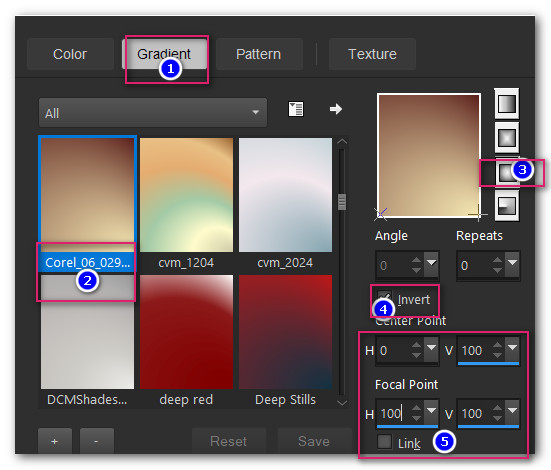
En la paleta de materiales seleccionar Gradiente
Vamos a crear un gradiente_ Corel_06_029
Estilo_ Reflejos Angulo_ Repeticiones_ 0 Invertido_ Seleccionado
Punto Central_ H0/V100
Punto Focal_ 100.
2. Abrir una nueva imagen transparente de 850 x 850 pixeles
Llenar con el color de Primer Plano
3. Efectos_ Complementos_ /Graphics Plus/Weaver.
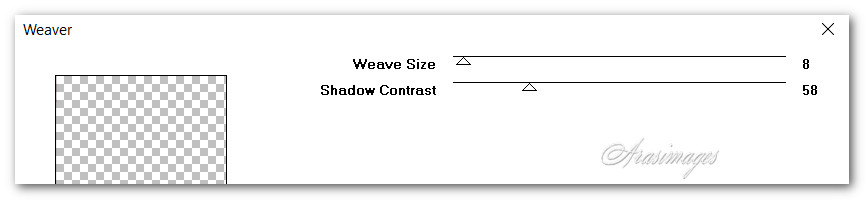
4. Capas_ Nueva capa de trama.
Coloca en el primer plano el Gradiente
Llenar la capa con este gradiente
5. Capas_ Cargar o guardar máscara_ Cargar máscara del disco.
Buscar la máscara_ Mask0125MD. Cargar.
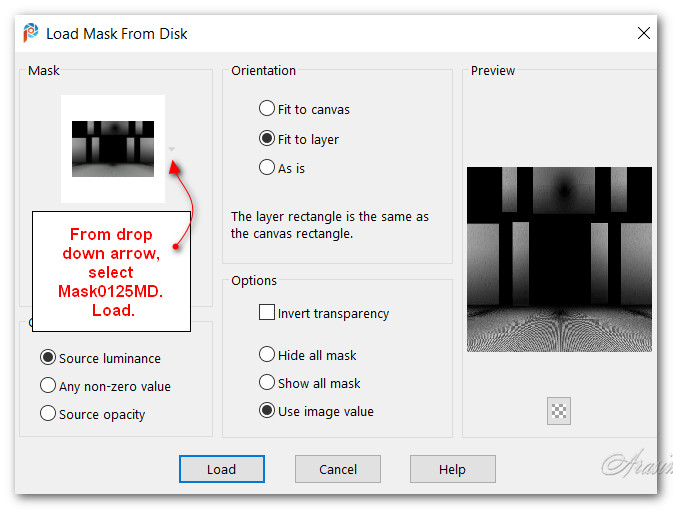
6. Capas_ Fusionar grupo
7. Capas_ Nueva capa de trama.
Llenar con el gradiente.
8. Capas_ Cargar o guardar máscara_ Cargar máscara del disco.
Buscar la máscara JDMask167.
Cargar.
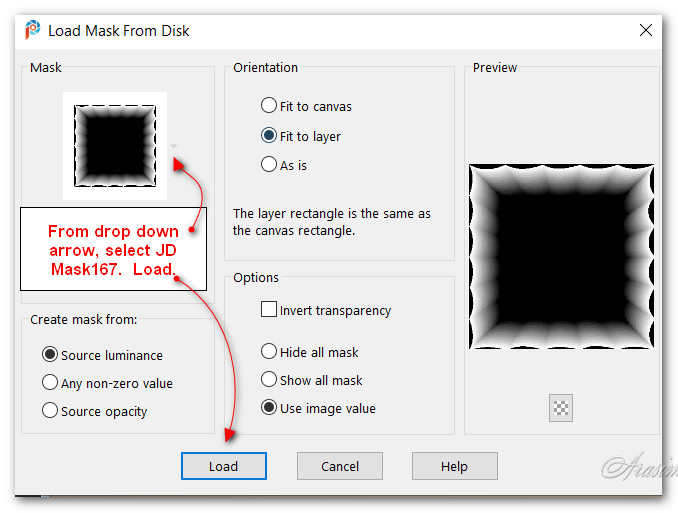
9. Capas_ Fusionar grupo.
10. Imagen_ Cambiar de tamaño_ Redimensionar al 80%
Todas las capas sin seleccionar.
11. Usando el gradiente rellenar el interior del cuadrado.
Se verá una línea ondulada dentro del cuadrado.
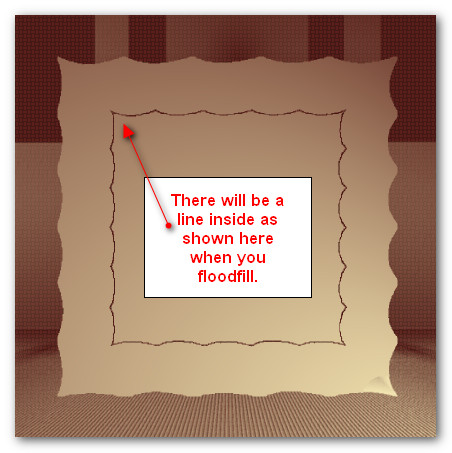
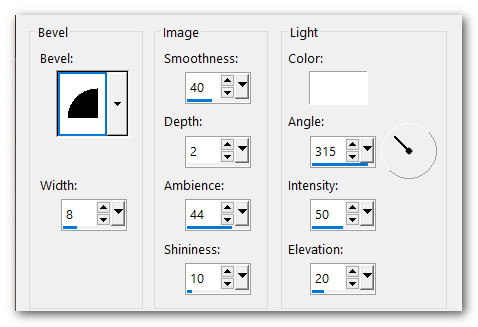
12. Efectos_ Efectos 3D_ Biselado interior.
13. Abrir StreetScene.pspimage.
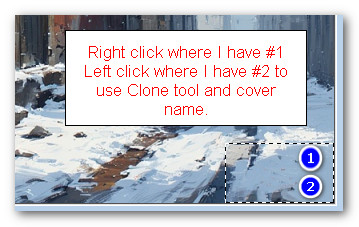
Usando la herramienta Clonar, con un tamaño de 17 y el resto de valores por defecto, haz clic derecho sobre la firma.
Clic izquierdo sobre la firma roja para eliminarla.
Selecciones_ Anular selección.
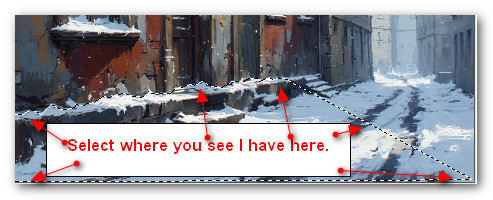
14. Usando la herramienta de selección_ Punto por punto, Añadir, Fundido 0,
seleccionar alrededor de la sección inferior, tal como ves en la captura.
Edición_ Copiar.
15. Regresar a nuestra imagen principal/
Edición_ Pegar como nueva capa.
16. Colocar la nieve seleccionada en la parte inferior izquierda de la imagen.
17. Capas_ Duplicar.
Imagen_ Espejo_ Espejo Horizontal.
Colocar en su sitio en la parte inferior derecha de la imagen para coincidir con la primera imagen
18. Abrir InnDoorAndTree.png image.
Capas_ Cargar o guardar máscara_ Cargar máscara del disco.
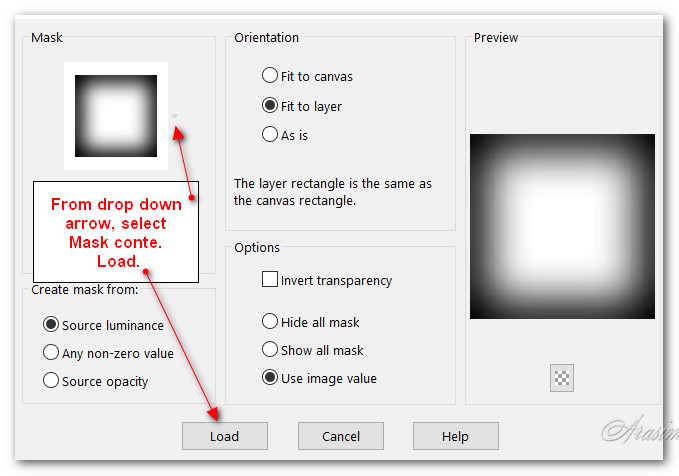
19. Capas_ Fusionar grupo.
Edición_ Copiar.
20. Regresar a nuestra imagen principal
Edición_ Pegar como nueva capa.
21.Usando la herramienta Mover, colocar el árbol un poco hacia el borde superior y hacia la derecha.
22. Ajustar_ Nitidez_ Enfocar.
23. Abrir NoRoom.png of woman.
Edición_ Copiar
Edición_ Pegar como nueva capa.
24.Borrar la firma
25. Colocar la mujer en la esquina inferior izquierda.
26. Ajustar_ Nitidez_ Enfocar..
27. Efectos_ Efectos 3D_ Sombra.
35, -35, 26, 17, color #000000.
28. Efectos_ Efectos 3D_ Sombra.
-35, 35, 26, 17, color #000000.
29.En la barra de herramientas seleccionar la herramienta tube.
Elegir Clouds. Tamaño_ 50, y el resto de valores por defecto.
30. Capas_ Nueva capa de trama.
31. Usando el lado izquierdo del ratón, poner nieve en el fondo, donde está de pié el personaje, y junto a las ruedas del carro
Ver captura
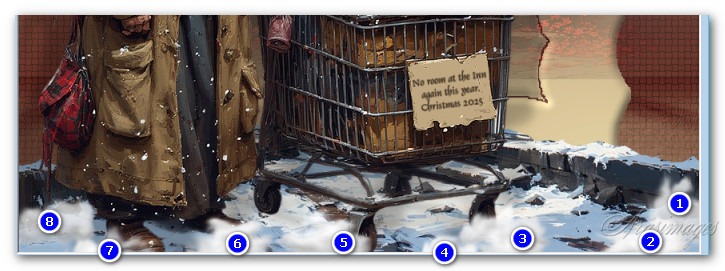
32. Imagen_ Añadir bordes_ Simétrico_ 2px Color #f5e8b4.
33. Imagen_ Añadir bordes_ Simétrico_ 2px Color #5a201b.
34. Imagen_ Añadir bordes_ Simétrico_ 2px Color #f5e8b4.
35. Efectos_ Complementos_ /AAA Frames/Texture Frame.
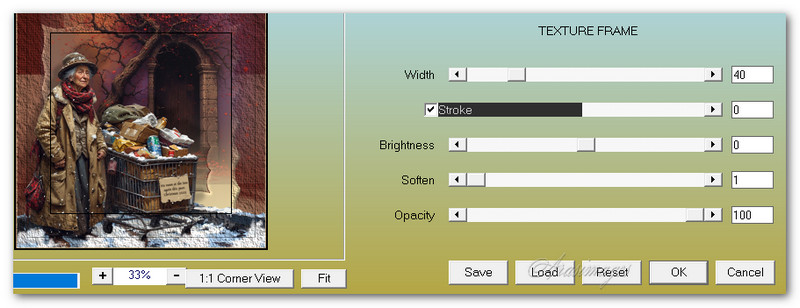
36. Selecciones_ Seleccionar todo
Selecciones_ Modificar_ Contraer 37 pixeles
Selecciones_ Invertir
37. Efectos_ Efectos 3D_ Biselado interior.
Selecciones_ Anular selección.
38. Añadir vuestra firma o marca de agua.
Guardar en formato Jpg.
EDICIÓN_ COPIAR.
39. Abrir Animation Shop.
Edición_ Pegar como nueva animación.
40. Duplicar 35 veces para tener en total 36 marcos
Nos situamos sobre el primer marco.
Selecciones_ Seleccionar todo.
41. Abrir Arassnowimage.gif.
Nos situamos en el primer marco.
Edicion_ Seleccionar todo
42. Clic derecho/Edición_ Copiar desde la barra azul en la parte superior.
43. Regresamos a nuestra imagen principal y pegar en el marco seleccionado.
Colocar en su sitio.
44. Repetir varias veces hasta cubrir toda la imagen con la nieve.
45. Animación_ Propiedades del marco
Poner la velocidad en 10
Si pones la velocidad más alta la nieve caerá más despacio. Si la pones más baja, la nieva caerá más rápido.
46. Comprueba, visionando la animación, que todo es correcto y te gusta.

47. Guardar nuestro trabajo en formato Gif.
Gracias a Pam por testar este tutorial. Su tiempo y esfuerzo siempre son apreciados.
13 de diciembre de 2025
Por favor, si vas a usar este tutorial como stationery, cards o lo vas a colocar otro sitio, agradecería contactarme para pedir permiso,
poniendo los créditos de Arasimages y un link al tutorial original si es posible. Gracias
Espero que hayas disfrutado haciéndolo tanto como Bárbara creándolo
Si tienes algún problema contacta con ella o en el correo de mi web
Tutorial realizado en marzo de 2025
Copyright© Arasimages 2025 All Rights Reserved

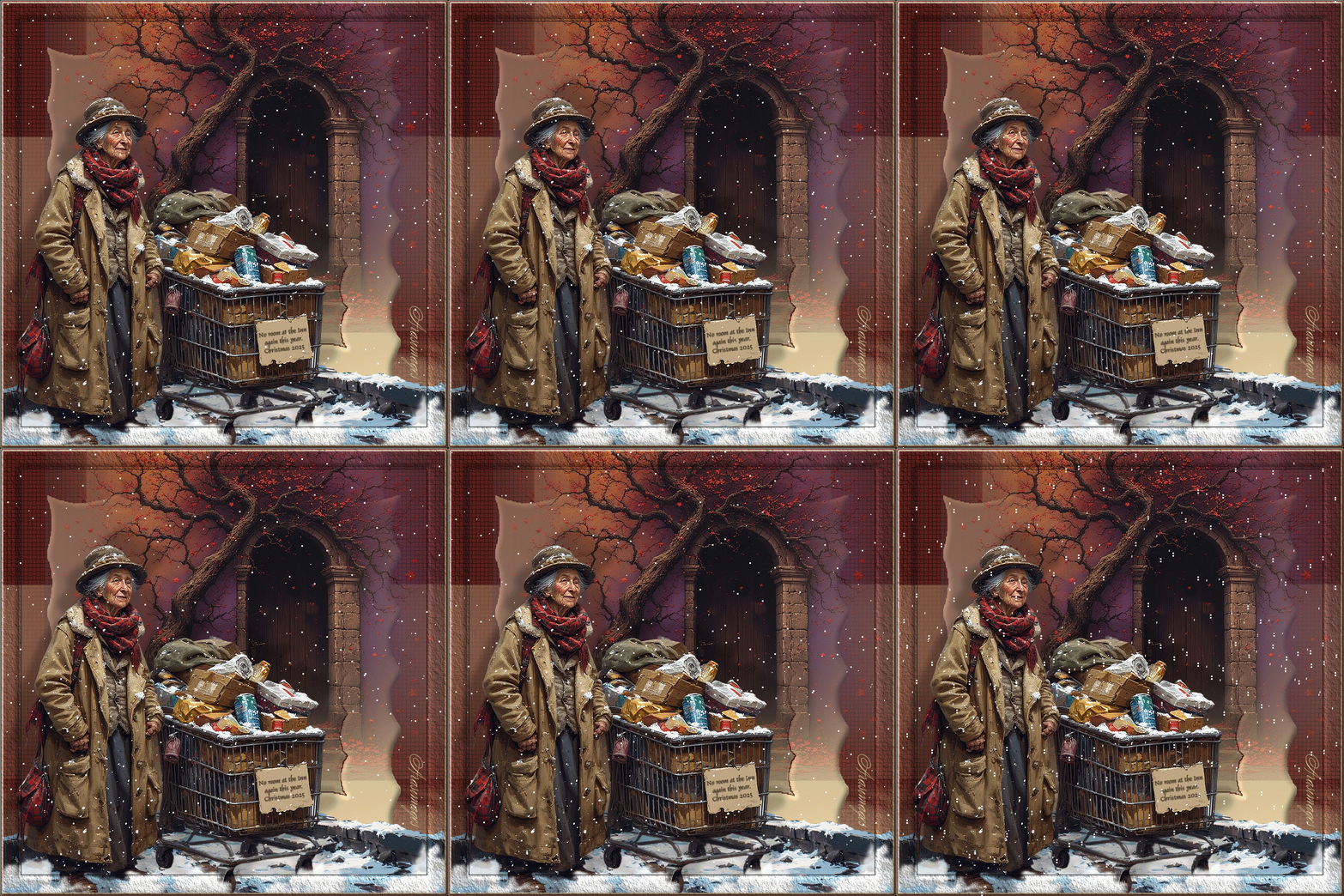
Mi versión del tutorial