Pink and Pretty
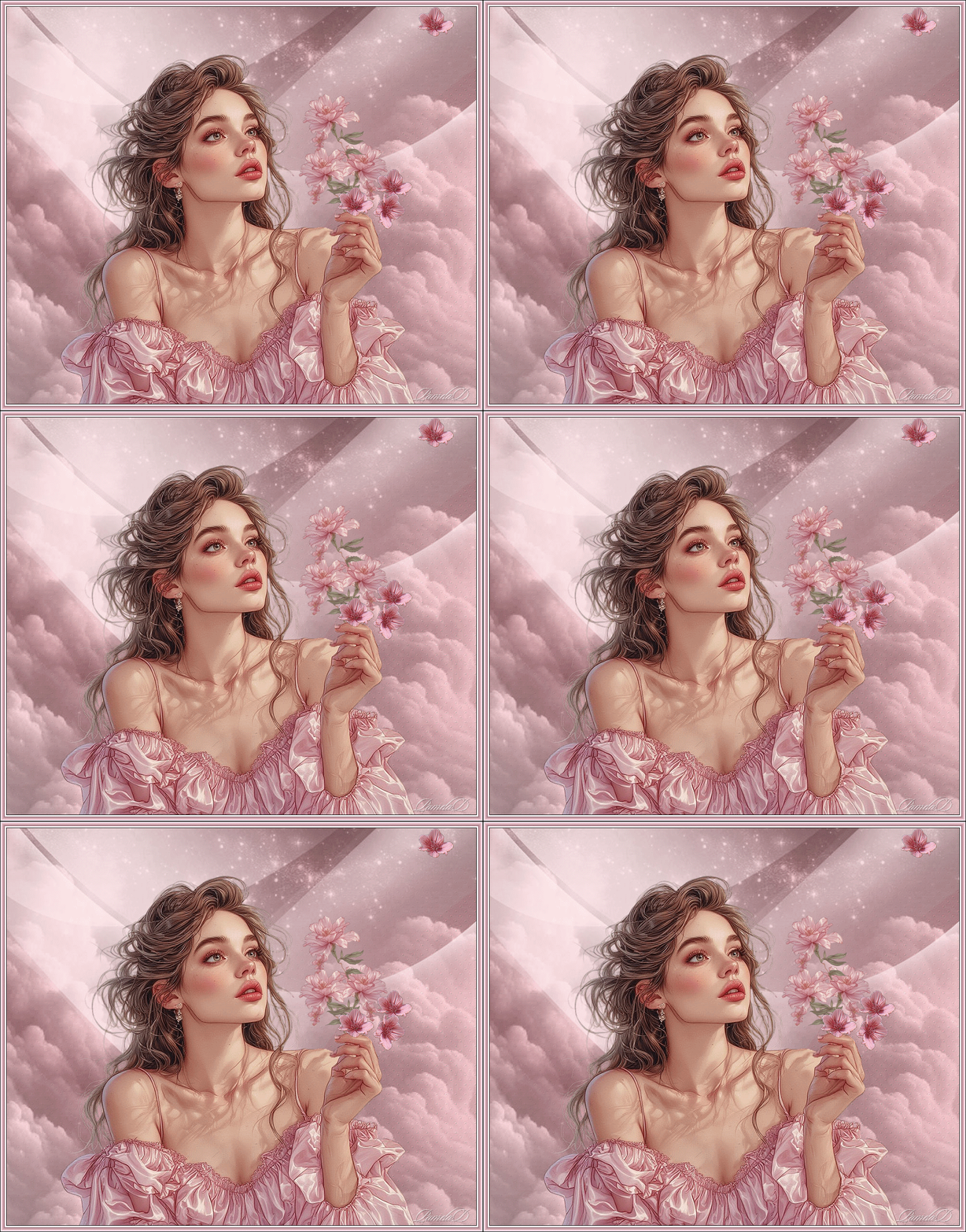
Tutorial original aquí
Pink and Pretty
Crear una carpeta para guardar el material. Cuando uses tubes deja las firmas en los originales.
Duplica, cierra los originales, y trabaja sobre los duplicados.
Se ha utilizado el psp 2020 ultimate. Puedes usar otros, aunque el resultado final puede variar un poco.
Se asumen conocimientos del programa para la realización de este tutorial.
Es necesario el programa Animation Shop para la animación.
Material

Filtros:
AAA Filters/Frame Works
Y efectos propios del programa
Colocar la máscara suministrada en la carpeta de máscaras del Psp o en aquella que tengas ruteada al programa.
Colocar la textura_ 8-cmv en la carpeta de texturas de vuestro Psp.
Barbara ha usado en este tutorial una imagen creada en una IA. Tenéis un montón de tubes generados en IA en su web. Eres libre para usarlos si quieres.
Si quieres puedes ayudarte de la regla para situarte en la realización del tutorial
Marcador (Arrastra con el raton)

1. En la paleta de materiales, configure el color de primer plano en #ffedef, y el color de fondo en #9b686d.
2. Cree un degradado usando estos colores, Corel_06_29 primer plano/fondo
Estilo_ Lineal Angulo_ 45º Repeticiones_ 3 Invertido_ sin seleccionar
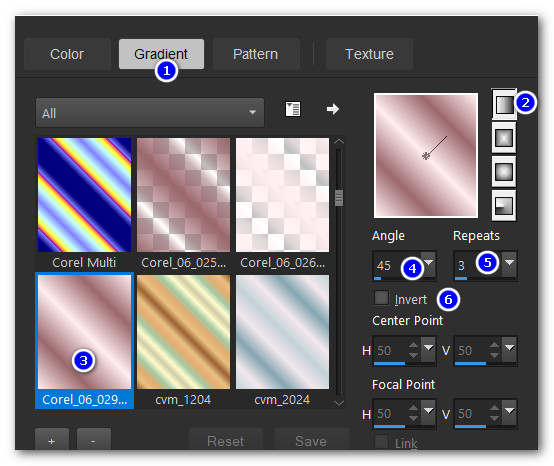
3. Archivo/Nuevo. Nueva imagen de 1000px por 850px.
Llenar con el color de Segundo Plano
4. Efectos_ Efectos de Textura_ Textura
Seleccionar la textura_ 8-cmv
Con los siguientes valores
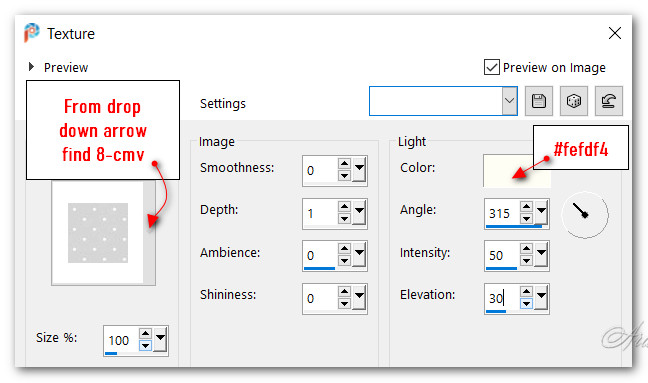
5. Efectos_ Efectos de Borde_ Realzar.
Repetir.
6. Capas_ Nueva capa de trama.
Llenar con el gradiente.
7. Capas_ Cargar o guardar máscara_ Cargar máscara del disco.
Seleccionar_ Narah_mask_0233
Cargar.
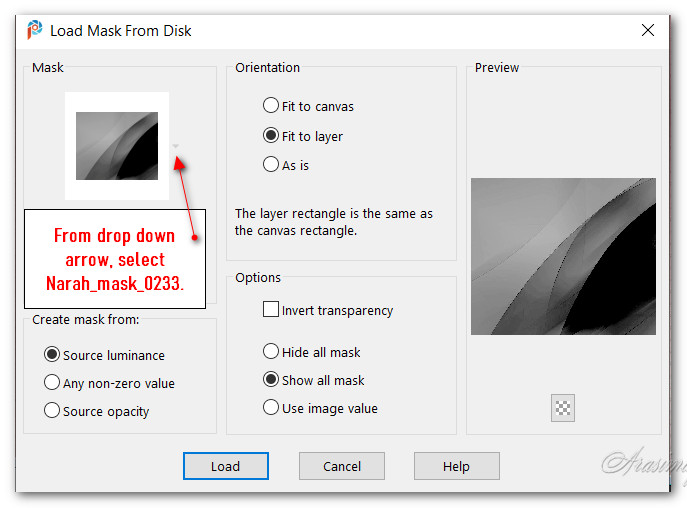
8. Capas_ Fusionar grupo.
9. Capas_ Nueva capa de trama.
Selecciones_ Seleccionar todo
10. Abrir FoatingHearts1.pspimage.
Copiar la capa del fondo
11.Edición_ Pegar en la selección
Selecciones_ Anular selección.
12. capas_ Modo de capas_ Luminosidad Heredada
Opacidad al 75%
13. Capas_ Nueva capa de trama.
Llenar con el color de Primer Plano.
14. Capas_ Cargar o guardar máscara_ Cargar máscara del disco.
Seleccionar la máscara de Narah_mask_0497 Cargar.
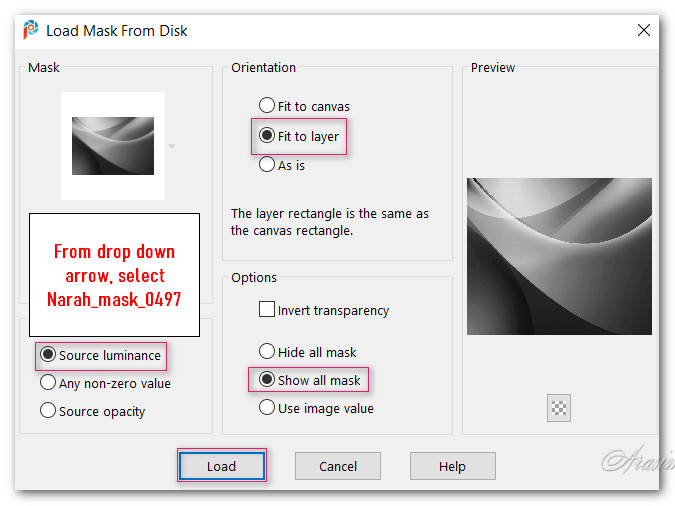
15. Capas_ Fusionar grupo.
16. Abrir LadyInPink.png.
Edición_ Copiar
Edición_ Pegar como nueva capa
17. Colocar en la parte inferior de la imagen.
18. Ajustar_ Nitidez_ Enfocar.
19. Imagen_ Añadir bordes_ Simétrico 2px color #9b686d.
20. Efectos_ Complementos_/AAA Frames/Frame Works.
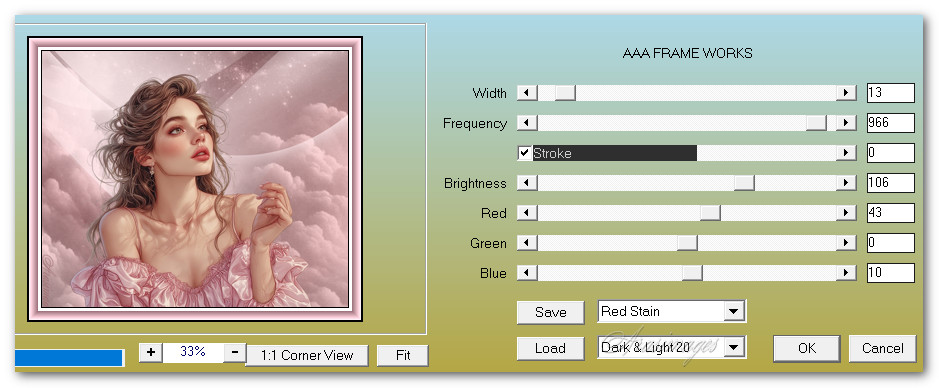
21. Firmar vuestro trabajo o colocar vuestro sello de agua
Guardar en formato JPG.
Edición_ Copiar
22. Abrir Animation Shop.
Edición_ Pegar como nueva Animación
23. Duplicar la nueva animación hasta tener 41 marcos
Edición_ Seleccionar todo
24. Abrir /SingleFlower.psp.
Edición_ Copiar
Edición_ Propagar pegado
Clic derecho en el primer marco de nuestra imagen principal.
Pegar en el marco seleccionado.
Colocar la flor como estuviera sobre su dedo índice, cerca del pulgar.
Clic izquierdo para poner en su sitio.
Esta es la primera flor.
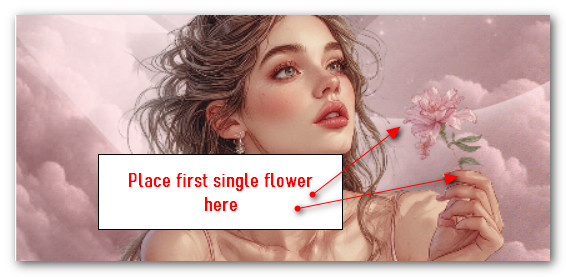
25. Regresar a la imagen_ Single Flower.psp.
Animación_ Espejo
26. Edición_ Copiar.
Editar_ Propagar pegado
Clic derecho en el primer marco de nuestra imagen principal.
Pegar en el marco seleccionado
Colocar la flor a la derecha de la primera.
Clic izquierdo para fijarlo en su sitio.
Esta será nuestra flor 2
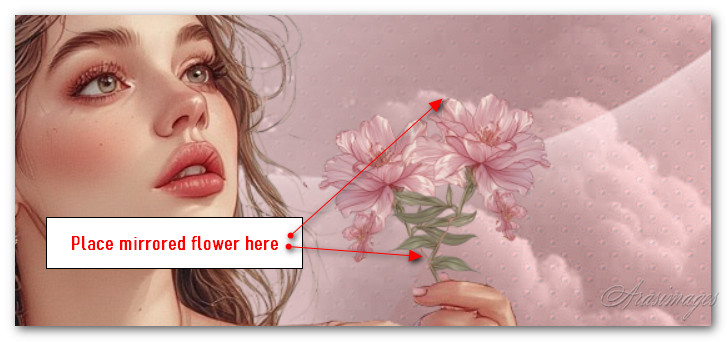
27. Abrir DarkerFlowers.psp.
Edición_ Copiar.
Edición_ Propagar pegado
28. Regresar a nuestra imagen principal
Nos situamos en el primer marco
Clic derecho y colocar en el marco seleccionado
Colocar las flores a la derecha, tal como ves en la captura.
Clic izquierdo para colocar en su sitio.
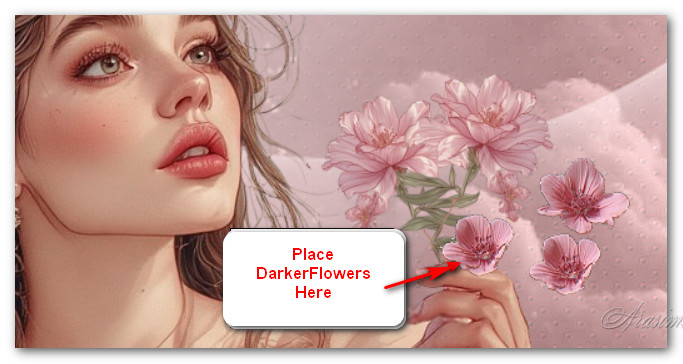
29. Regresar la imagen_ SingleFlower.psp.
Tienes un solo marco
Hacer undo para deshacer el espejo
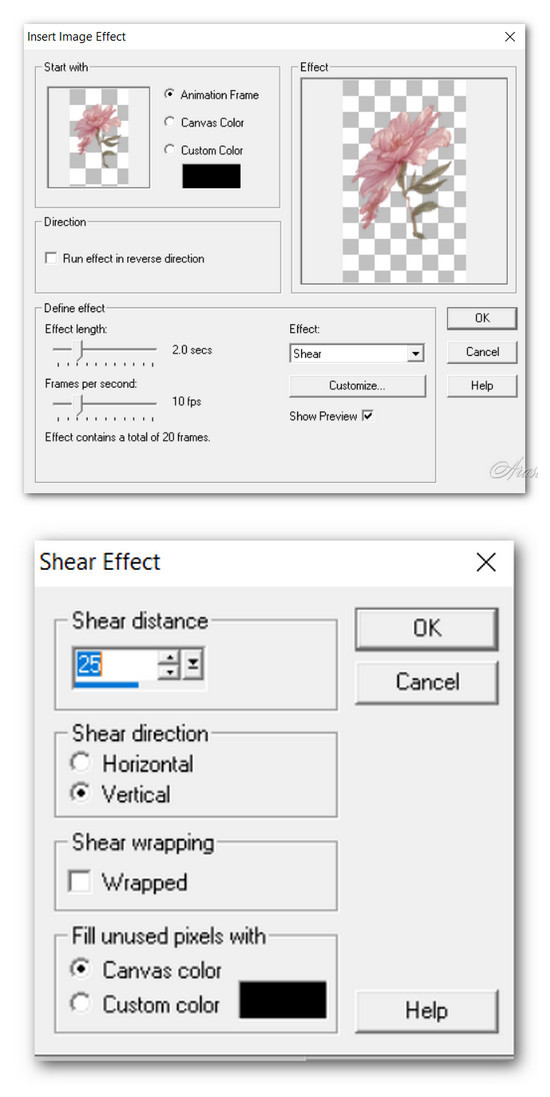
30. En la barra de herramientas superior, clic sobre efectos/ Insertar efectos de imagen.
Seleccionar_ Shear en efectos
Clic en personalizar y usa los valores según captura.
Acepta en cada configuración., Aceptar
Ahora tendrás 21 fotogramas.
Prueba el resultado usando el icono de Ver animación en la herramienta superior.
31. Editar_ Seleccionar todo
Edición_ Copiar
Clic en el primer marco_ Pegar después del marco actual
Desplázate hasta el último fotograma, el 42, y lo borras
32. Desplázate hasta el fotograma 21 y lo resaltas.
Clic izquierdo y mantén pulsada la tecla Mayúscula y desplázate hasta el fotograma 41, y haz clic izquierdo.
Todos estos fotogramas, desde el 21 al 41 deberán estar resaltados.
33. Animación_ Invertir fotogramas
Propiedades de la animación_ Ponlo en 7
Prueba la animación para ver si la flor se mueve de un lado a otro. Si es así, continuamos con la animación.
34. Regresamos al primer marco
Edición_ Seleccionar todo
Edición_ Copiar
Regresar a nuestra imagen principal
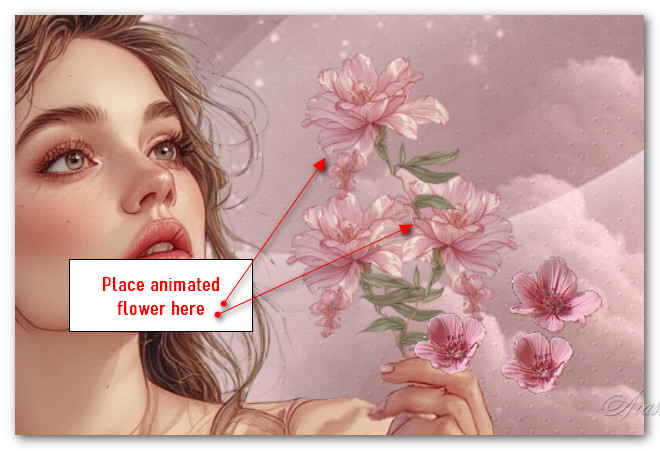
Clic derecho en el primer marco_ Pegar en el marco seleccionado
Colocar la flor sobre las demás flores, como se ve en la captura.
Clic izquierdo para colocarlo en su sitio.
35. Abrir /FlowerCluster.psp.
Edición_ Seleccionar todo
Animación_ Revertir fotogramas
Edición_ Copiar
Nota_ el propagado permanece seleccionado durante el pegado de las flores.
36.Regresar a nuestra imagen principal
Clic derecho en el primer fotograma.
Edición_ Pegar en el marco seleccionado
Colocar la flor hacia la parte superior de la imagen
Ver captura.
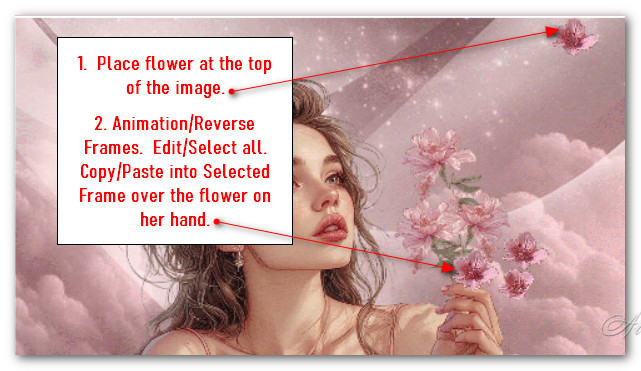
37. Deshacer invertir fotogramas.
Edición_ Seleccionar todo
Edición_ Copiar
Regresar a nuestra imagen principal
Pegar en el maco seleccionado
Colocar la flor sobre la flor de su mano
Ver captura arriba.
38. Continuar trabajando sobre el racimo de flores.
Edición_ Seleccionar todo
Animación_ Rotación_ Espejo
Animación_ Voltear
Ver valores según captura.
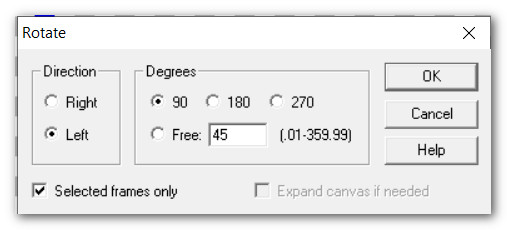
39. Edición_ Seleccionar todo
40.Edición_ Copiar
Clic derecho en el primer fotograma de nuestra imagen principal.
Colocar las flores oscuras sobre las demás.
Clic izquierdo para colocarlas en su sitio.
Las flores revolotearán desde el ramo hacia el borde derecho y más allá de la imagen principal.
41. Animación_ Propiedades del marco
Poner la velocidad entre 10 y 20 para tener un lento movimiento de las flores según tu gusto.
42. Guardar en formato GIF.
43. Espero que hayas disfrutado creando tu propia animación, en lugar de usar animaciones ya hechas.
Por favor, si vas a usar este tutorial como stationery, cards o lo vas a colocar otro sitio, agradecería contactarme para pedir permiso,
poniendo los créditos de Arasimages y un link al tutorial original si es posible. Gracias
Espero que hayas disfrutado haciéndolo tanto como Bárbara creándolo
Si tienes algún problema contacta con ella o en el correo de mi web
Tutorial realizado en mayo de 2026
Copyright© Arasimages 2026 All Rights Reserved
