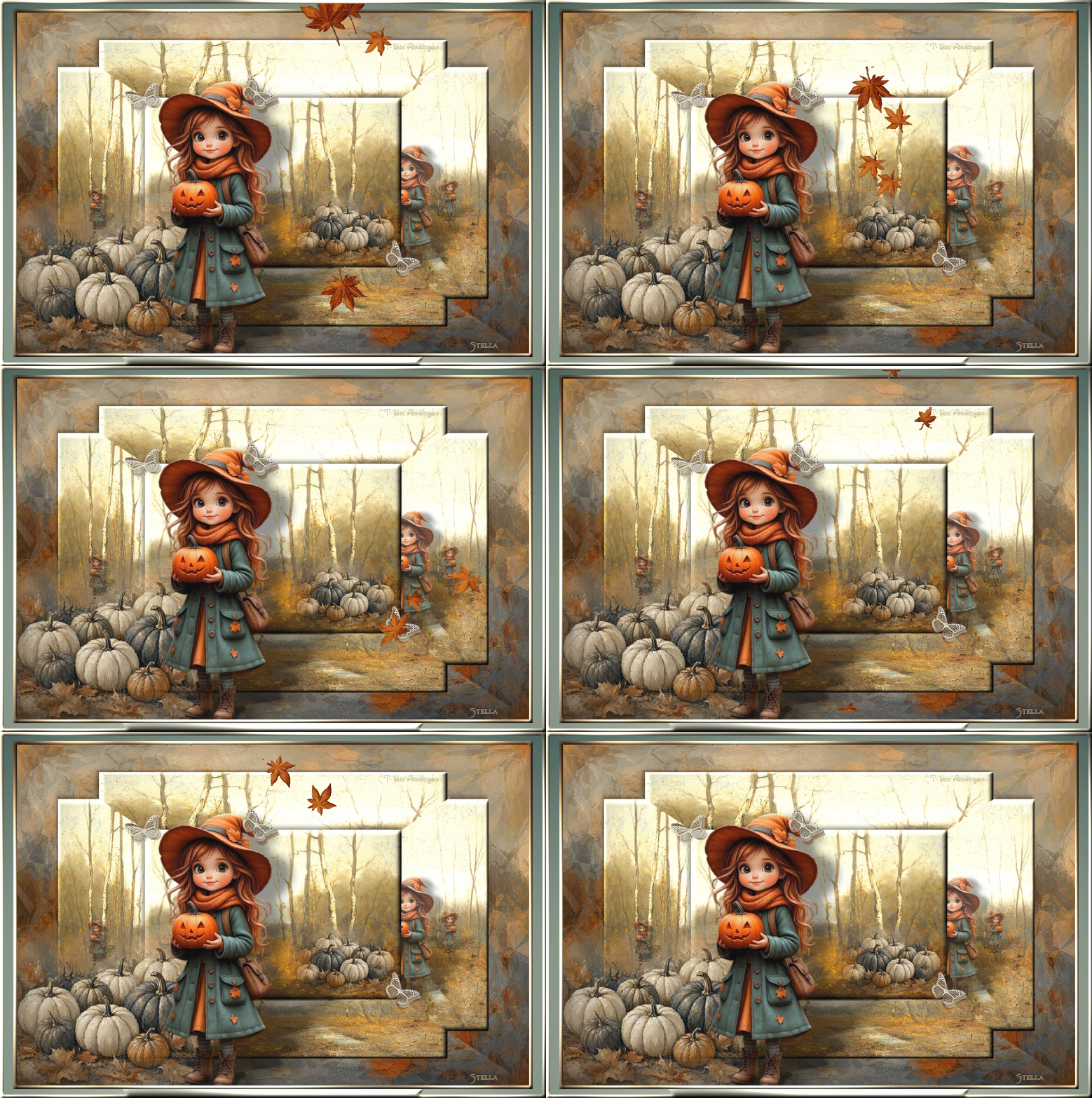
Pumpkin Princess
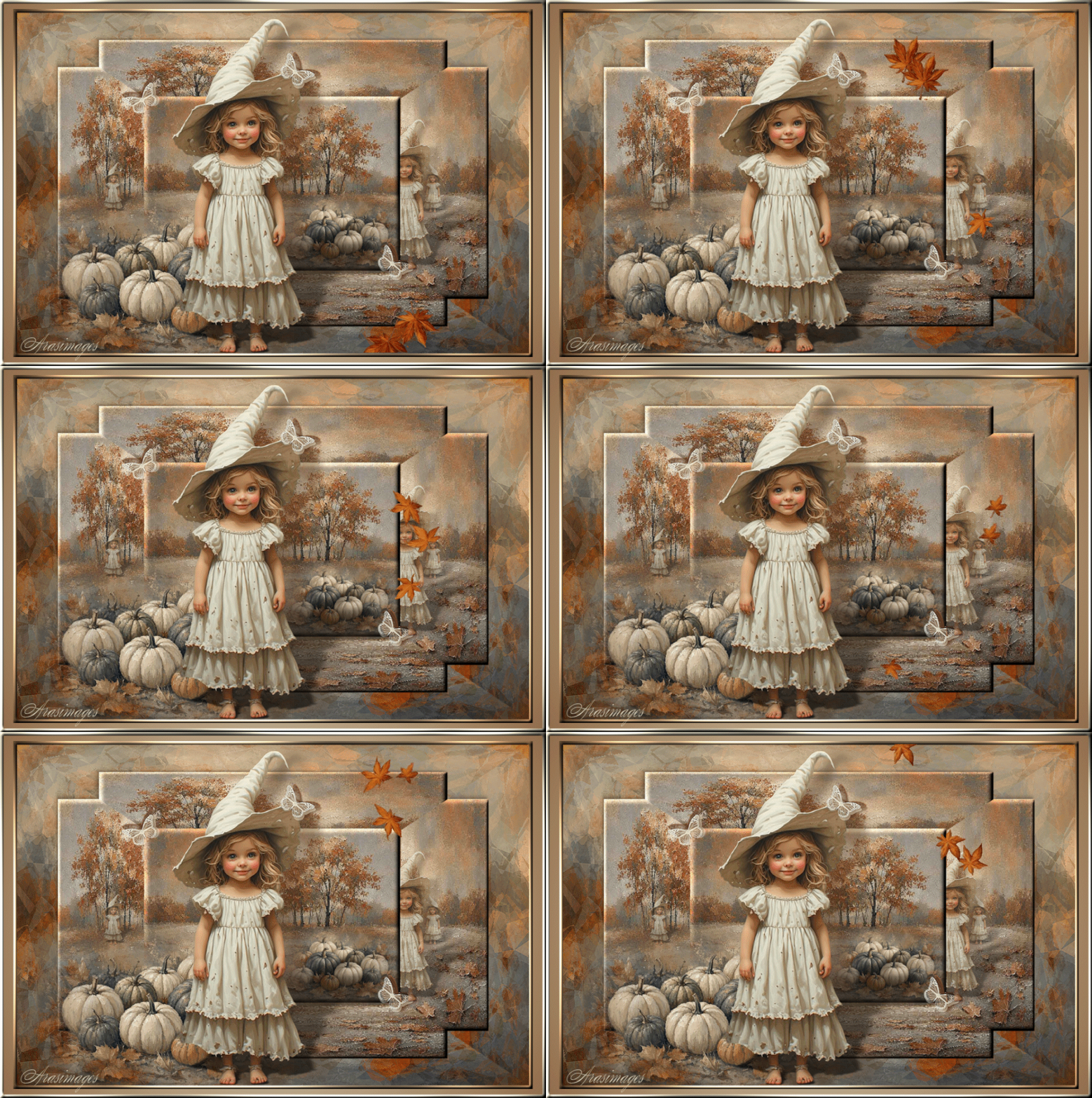
Esta imagen es original de Barbara. Puedes ver mi versión al final de la traducción.
Tutorial original aquí
Pumpkin Princess
Crear una carpeta para guardar el material. Cuando uses tubes deja las firmas en los originales.
Duplica, cierra los originales, y trabaja sobre los duplicados.
Se ha utilizado el psp 2020 ultimate. Puedes usar otros, aunque el resultado final puede variar un poco.
Se asumen conocimientos del programa para la realización de este tutorial.
Es necesario el programa Animation Shop para la animación.
Filtros:
Graphics Plus/Cross Shadow
, Filters Unlimited 2/MirBevl
and Alien Skin Eye Candy 5: Impact/Backlight.
Colocar la máscara en la carpeta de máscaras de tu Psp o en aquella que tengas ruteada al programa.
Exportar el pincel Butterfly Brush
Clic en el preset PumpkinPrincess.f1s y automáticamente se instalará en tu filtro.
Las imágenes usadas han sido creadas en una IA. Puedes usarlos para tu uso personal pero no los reclames como si fueran tuyos.
No están en la sección de tubes de la página de Barbara.
Algunos efectos son propios del Psp.
Material

Si quieres puedes ayudarte de la regla para situarte en la realización del tutorial
Marcador (Arrastra con el raton)

- En la paleta de materiales, configure el color de primer plano en #eae4cc, y el color de fondo en #94704c.
Vamos a crear un gradiente C Corel-06-029
Estilo_ Reflejos Angulo_0 Repeticiones_ 0 Invertido_ Sin seleccionar
Puntos central y Focal_ H50/V50, H50/V50.
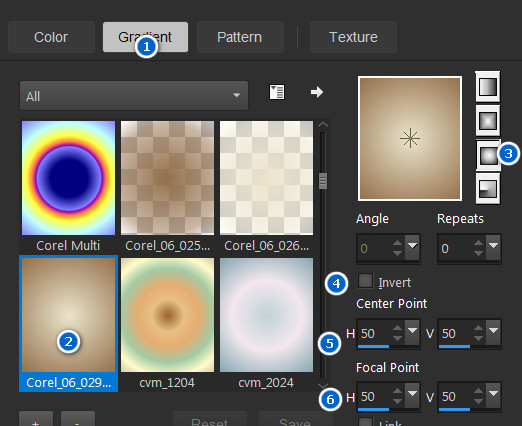
2.Abrir una nueva imagen de 1248px Por 832px.
Llenar con el gradiente
3. Abrir OIGBackground.png.
Edición_ Copiar
Edición_ Pegar como nueva capa.
4. Abrir OIG3.qe.png.
Edición_ Copiar
Edición_ Pegar como nueva capa.
5. Imagen_ Espejo_ Espejo Horizontal.
6. Imagen_ Cambiar de tamaño_ Redimensionar al 68%
Todas las capas sin seleccionar.
7. Efectos_ Efectos 3D_ Biselado interior.
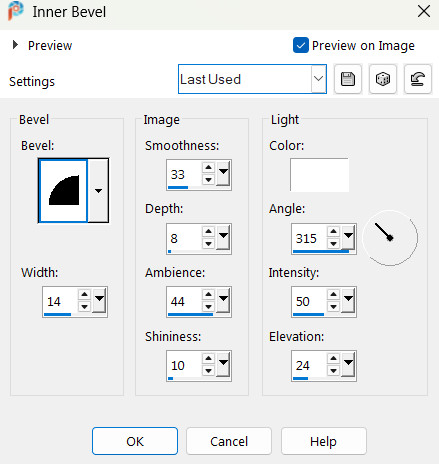
8. Efectos_ Efectos 3D_ Sombra
-5, -5, 45, 15, color #000000.
9. Ajustar_ Nitidez_ Enfocar.
10. Capas_ Fusionar hacia abajo.
11. Efectos_ Complementos_ /Filters Unlimited 2/AFS IMPORT/MIRRBEVL.
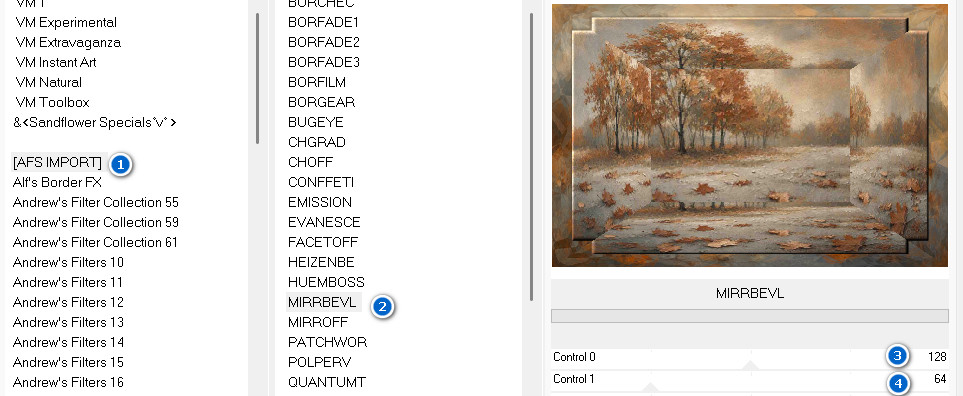
12. Seleccionar alrededor del rectángulo central
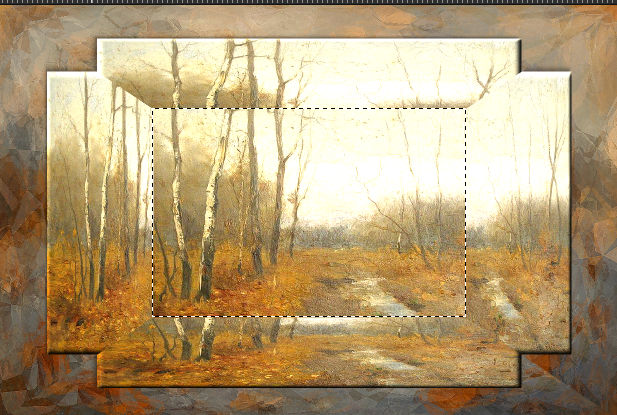
Abrir OIGBackground1.png.
Edición_ Copiar
Edición_ Pegar en la selección.
13. Ajustar_ Nitidez_ Enfocar.
14. Repetir el biselado interior y la sombra de los pasos 7 y 8.
Selecciones_ Anular selección
15. Abrir Pumpkins.png.
Capas_ Cargar o guardar máscara_ Cargar máscara del disco
Buscar la máscara conte
cargar
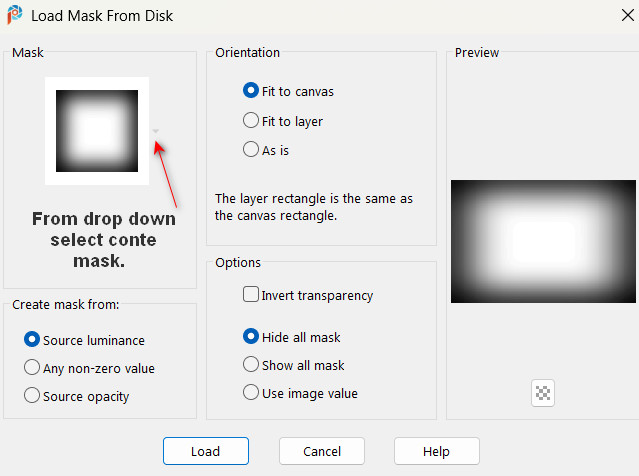
16. Capas_ Fusionar grupo.
17. Imagen_ Cambiar de tamaño_ Redimensionar al 50%
Todas las capas sin seleccionar.
18. Edición_ Copiar Pumpkins.png/
Edición_ Pegar como nueva capa.
19. Colocar en la parte inferior izquierda, en la esquina.
20. Resaltar la capa de trama 2 del fondo
Usando la goma de borrar eliminar las marcas oscuras de las calabazas.
Regresar a la capa superior_ Calabazas
21. Ajustar_ Nitidez_ Enfocar.
22. Duplicar las calabazas
Imagen_ Cambiar de tamaño_ Redimensionar al 45%
Todas las capas sin seleccionar.
23. Imagen_ Espejo_ Espejo Horizontal
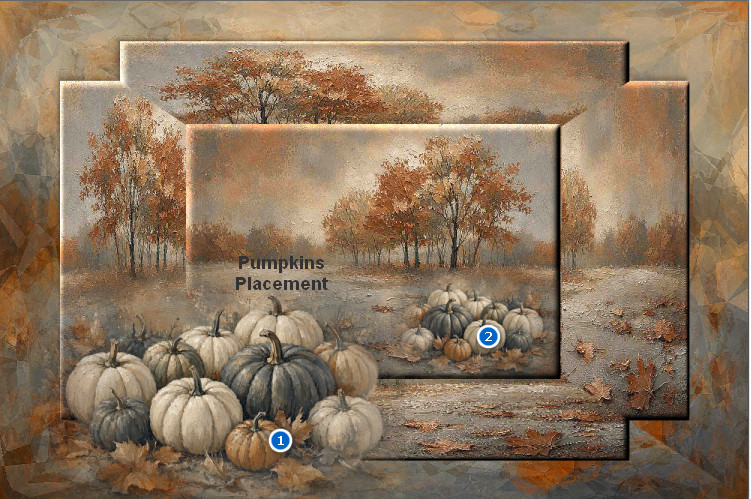
Mover las calabazas a la esquina inferior derecha del rectángulo central.
Ver captura.
24. Abrir PumpkinPrincessOne.png.
Edición_ Copiar
Edición_ Pegar como nueva capa.
25. Imagen_ Cambiar de tamaño_ Redimensionar al 115%
Todas las capas sin seleccionar.
26. Mover la niña a la izquierda, un poco sobre las calabazas
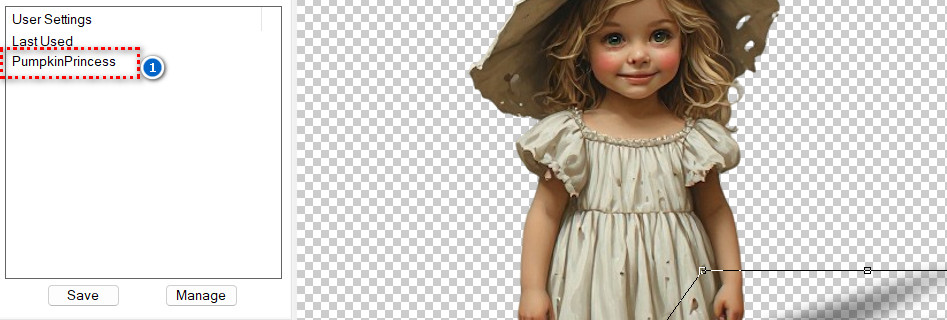
27. Efectos_ Complementos_ /Alien Skin Eye Candy:5 Impact/Perspective Shadow.
Click on PumpkinPrincess ipara aplicar el preset.
28. Efectos_ Efectos 3D_ Sombra
10, 49, 45, 29, color #000000.
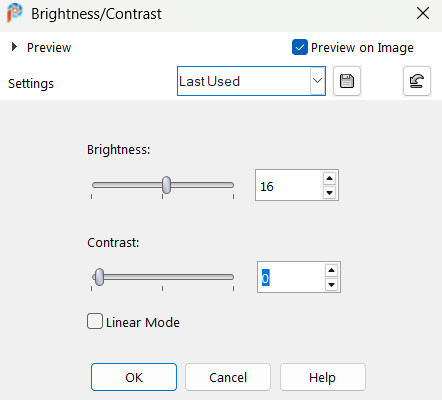
29. Ajustar_ Brillo y Contraste_ Brillo y contraste
30. Ajustar_ Nitidez_ Enfocar.
31. Duplicar la niña
Redimensionar al 45%
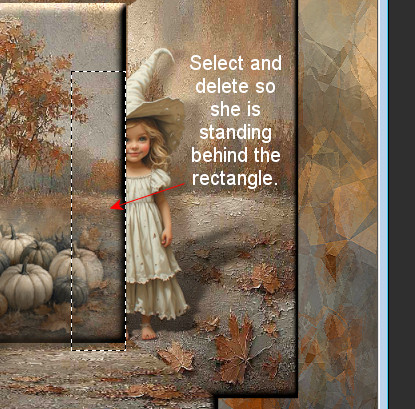
Colocar en el lado derecho del rectángulo central.
Activar la herramienta de selección_ Rectángulo
Modo_ Añadir Fundido_ 0
Seleccionar como ves en la imagen
Borrar
Selecciones_ Anular selección
32. Bajar la opacidad al 80%.
Ajustar_ Nitidez_ Enfocar.
33. Duplicar la imagen principal de la niña
Redimensionar al 15%
Colocar a la izquierda del rectángulo central, junto a los árboles
Opacidad al 60%
34. Ajustar_ Nitidez_ Enfocar.
35. Duplicar la imagen_
Imagen_ Espejo_ Espejo Horizontal.
36. Colocar una sombra en perspectiva como en el paso 37, sobre la niña.
Mover un poco a la derecha de la otra niña.
37. Activar la herramienta Pincel
(Recuerda que para que este pincel debes exportarlo. Archivo/exportar como pincel personalizado)
En caso contrario no aparecerá entre tus pinceles
Seleccionar el pincel Paint Brush Butterfly1-pk4 001.
Tamaño_ 100

38.Capas_ Nueva capa de trama
Cambiar el color de Segundo Plano por el color #5f3b25
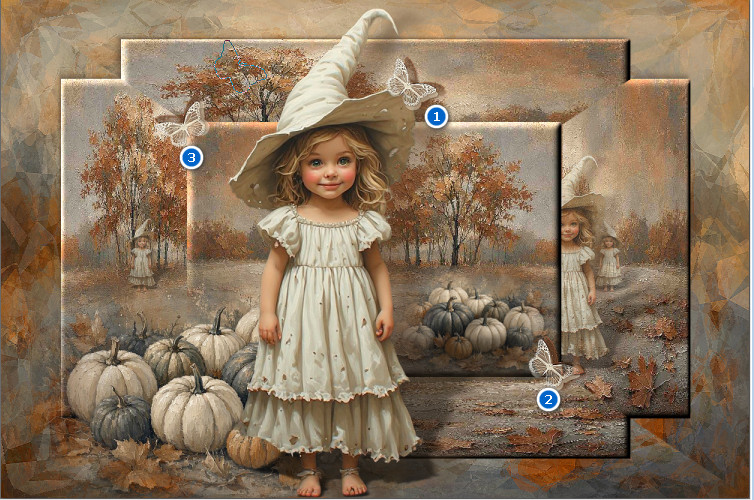
Colocar dos mariposas como ves en la captura.
Una en el sombrero y otra en la esquina superior del rectángulo
Cambia la rotación a 290
Colocar una tercera mariposa en la parte superior izquierda del rectángulo central.
Ver captura
39. Cambia el color de Primer Plano por el color #eae4cc.
Estampa igual que la primera vez, usando el color de Primer Plano. Estampa un poco hacia el lado del primero
que has colocado para que el marrón oscuro se note por detrás del color de Primer Plano.
40. Efectos_ Efectos de Borde_ Realzar.
41. Cerrar la capa primera_ gradiente
Capas_ Fusionar visibles
42. Imagen_ Cambiar de tamaño_ Redimensionar al 95%
Todas las capas sin seleccionar.
43. Efectos_ Efectos 3D_ Cincelar
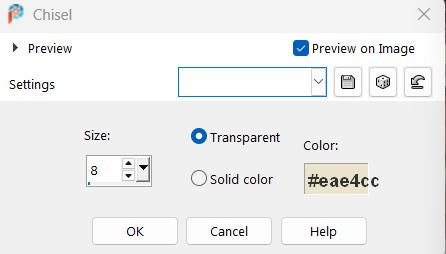
44.Activar la varita mágica_ Seleccionar el borde de 8 pixeles creado alrededor del borde exterior al aplicar el cincel.
Tendrás que fijarte bien, puede ser difícil de ver.
45. Cambia el color de Segundo Plano por el color #94704c.
En primer plano el gradiente que hemos usado antes
Llenar este borde de 8 pixeles con el gradiente.
46. Efectos_ Complementos_ /Graphics Plus/Cross Shadow.
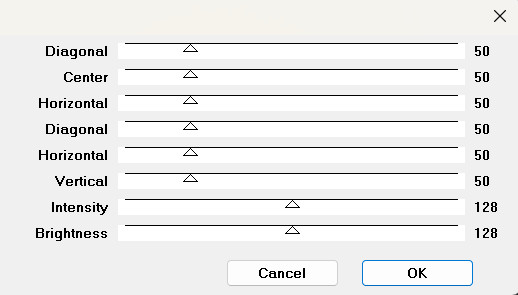
47. Efectos_ Efectos 3D_ Biselado interior.
48. Selecciones_ Anular selección
Abrir la capa inferior.
49. Imagen_ Agregar bordes_ Simétrico_ 8 pixeles en el color #eae4cc.
50. Activar la varita mágica_ Seleccionar este borde de 8 pixeles
51. Efectos_ Complementos_ /Graphics Plus/Cross Shadow como en el paso 46.
52. Imagen_ Espejo_ Espejo Horizontal.
53. Efectos_ Efectos 3D_ Biselado interior como en el paso #47.
Selecciones_ Anular selección
54. firmar vuestro trabajo o colocar vuestro sello de agua.
Guardar como Pumpkin Princess en formato Jpg.
55. Si quieres animar tu trabajo:
Edición_ Copiar
56. Abrir Animation Shop.
Archivo_ Abrir Pumpkin Princess.jpg.
Duplicar hasta tener 12 marcos en total.
57. Nos situamos sobre el primer marco
Edición_ Seleccionar todo.
58. Abrir LeavesAnimation3.gif.
Nos situamos en el primer Marco
Clic derecho en el cuadro superior azul
Edición_ Copiar .
59. Regresamos a nuestra imagen principal
Clic derecho en el primer marco
Colocar las hojas en un sitio parecido al de Barbara
Guíate por su trabajo.
Deben estar dentro del marco biselado de 8 pixeles.
Clic izquierdo para depositarlas.
60. Cada marco tendrá así la animación.
La visionas para ver si todo es correcto.
Si no lo es retrocede en tus pasos(undo) y repite el proceso.
61.Puede que las hojas caigan demasiado rápido.
Puedes hacer que el movimiento se más lento.
Propiedades del marco: Pon la velocidad en 20
62. Si todo te gusta
Guardar en formato GIF
64. Gracias a Pamela por revisar este tutorial. Gracias por formar el equipo de Arasimages por tantos años. Desde septiembre de 2009 a septiembre de 2026
Por favor, si vas a usar este tutorial como stationery, cards o lo vas a colocar otro sitio, agradecería contactarme para pedir permiso,
poniendo los créditos de Arasimages y un link al tutorial original si es posible. Gracias
Espero que hayas disfrutado haciéndolo tanto como Bárbara creándolo
Si tienes algún problema contacta con ella o en el correo de mi web
Tutorial realizado en septiembre de 2026
Copyright© Arasimages 2026 All Rights Reserved

Mi interpretación del tutorial