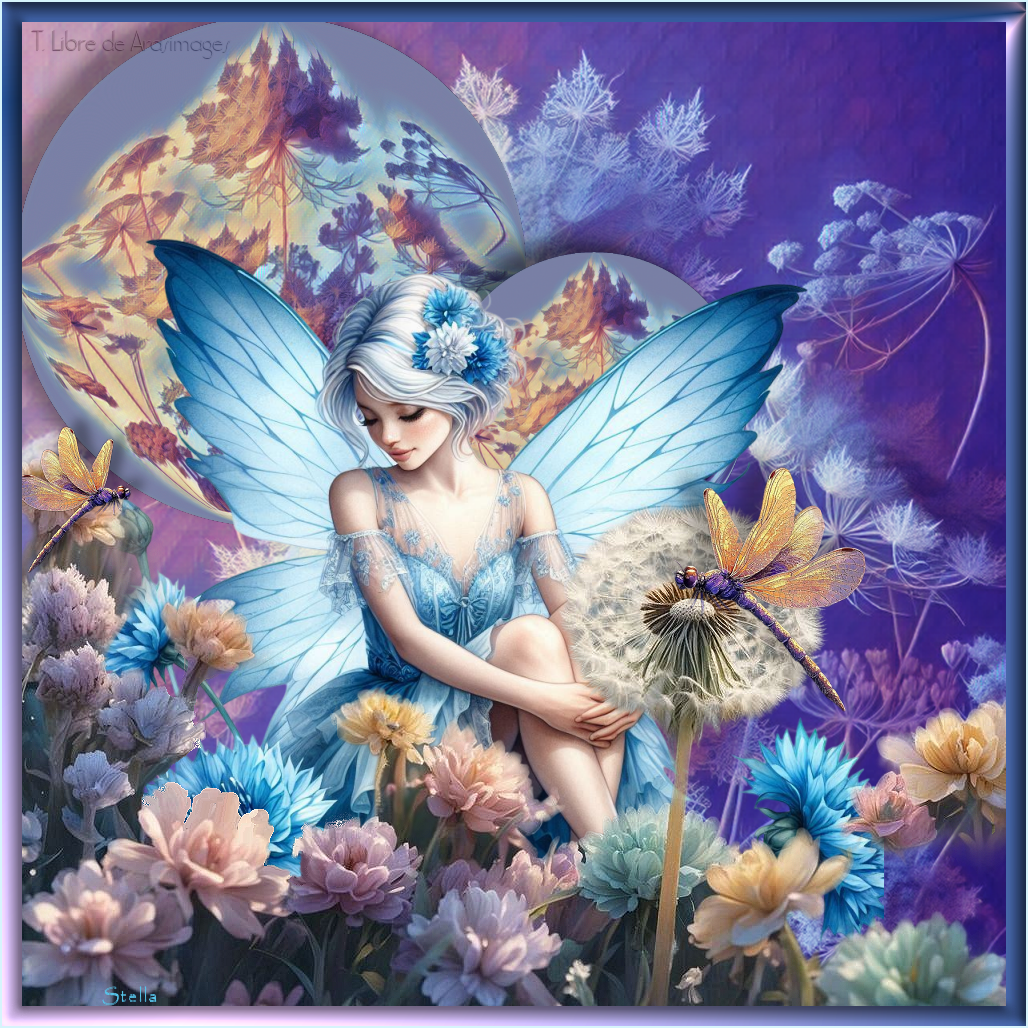
Purple Dreamer
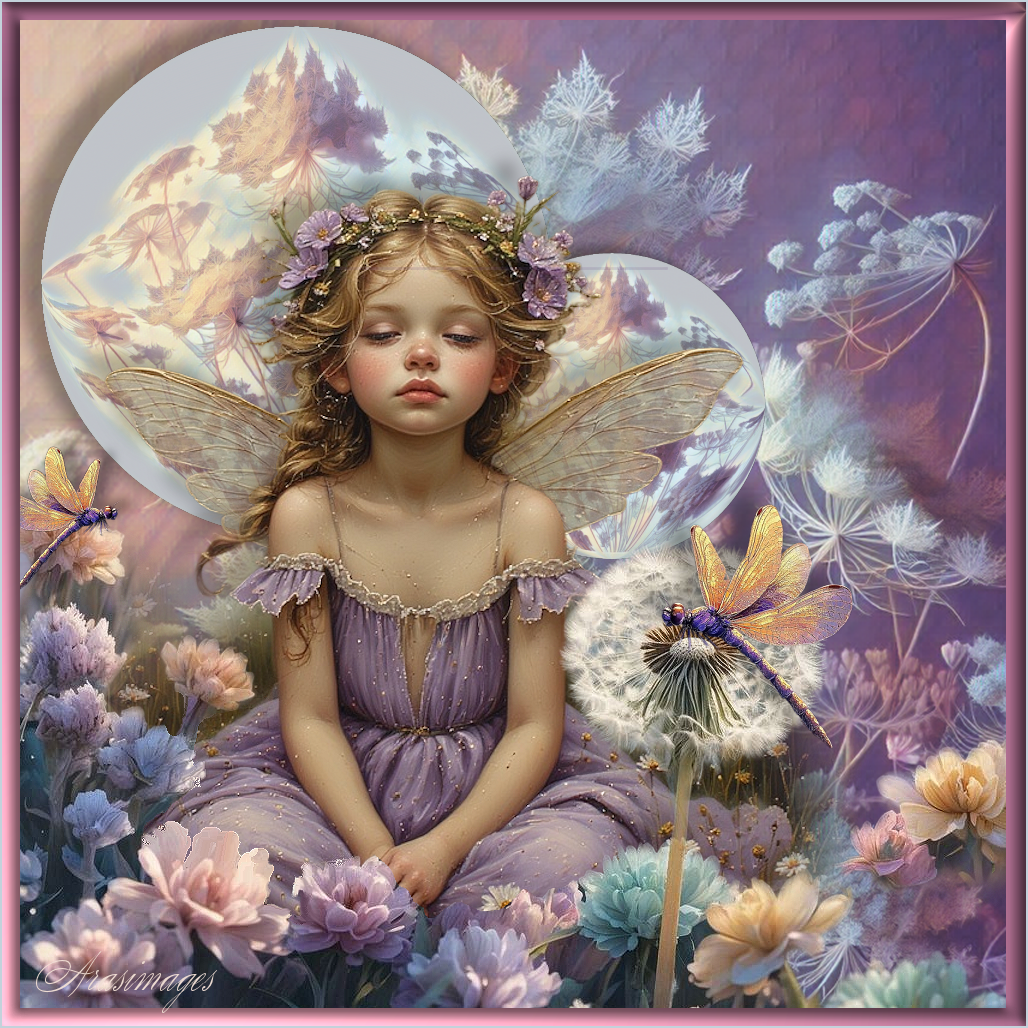
Esta imagen es original de Barbara. Puedes ver mi versión al final de la traducción.
Tutorial original aquí
Purple Dreamer
Crear una carpeta para guardar el material. Cuando uses tubes deja las firmas en los originales.
Duplica, cierra los originales, y trabaja sobre los duplicados.
Se ha utilizado el psp 2020 ultimate. Puedes usar otros, aunque el resultado final puede variar un poco.
Se asumen conocimientos del programa para la realización de este tutorial.
Es necesario el programa Animation Shop para la animación.
Material

Yo he usado la imagen_ Miz_Cornflower_fairy (6)
Filtros:
Filters Unlimited 2/Color Effects,
Pic To Painting,
Graphics Plus/Cross Shadow
Y efectos propios del programa
El hada ha sido generada en una IA y tubeado por PamelaD. Las flores y la libélula han sido generado en una IA por Barbara.
Tenéis un montón de tubes generados en IA en su web. Eres libre para usarlos si quieres.
Si quieres puedes ayudarte de la regla para situarte en la realización del tutorial
Marcador (Arrastra con el raton)

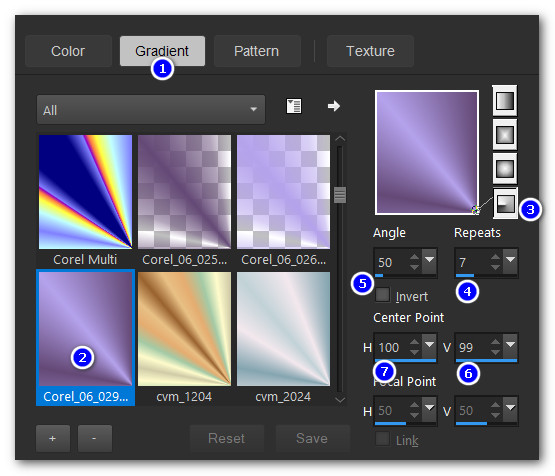
1. En la paleta de materiales, configure el color de primer plano en #b4a2ec, y el color de fondo en #644976.
2. Crear un gradiente usando estos colores, Corel_06_29 primer plano/fondo
Estilo_ Radial Angulo_ 50º Repeticiones_ 7 Invertido_ sin seleccionar
Punto Central_ H100/V99/ Punto Focal_ ambos anulados
3. Archivo/Nuevo. Nueva imagen de 1024px por 1024px.
Selecciones_ Seleccionar todo.
4. Abrir PurpleWhiteQueenAnnsLace.jpg.
Edición_ Copiar
Edición_ Pegar en la selección.
Selecciones_ Anular selección.
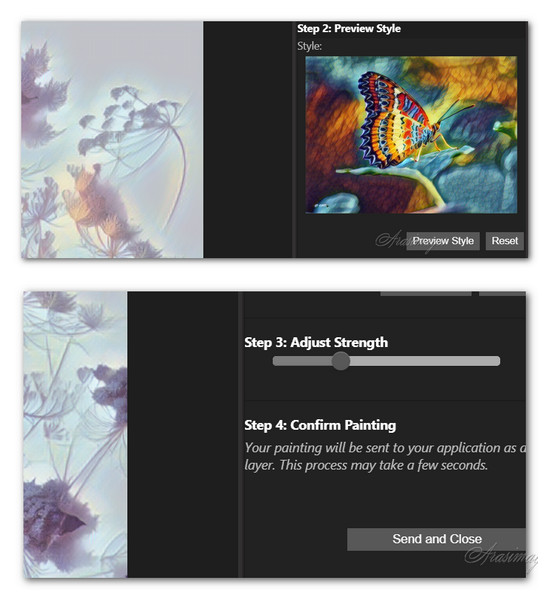
5. Efectos_ Complementos_ Pic To Painting.
Elegir Paint Style Slumber/click en el.
Click sobrePreview Style. Click en Adjust Strength y estará por debajo del punto.
Confirmar Y Cerrar
Ver captura para los valores
6. Ajustar_ NItidez_ Enfocar.
7. Abrir QALaceLavender.png.
Edición_ Copiar
Edición_ Pegar como nueva capa.
8. Usar los mismos valores que en el paso 5 en el filtro: Pic To Painting. Mueve el punto un poco hacia adelante
y hacia atrás hasta que consigas un azul bonito en la esquina superior izquierda y una sombra de color crema.
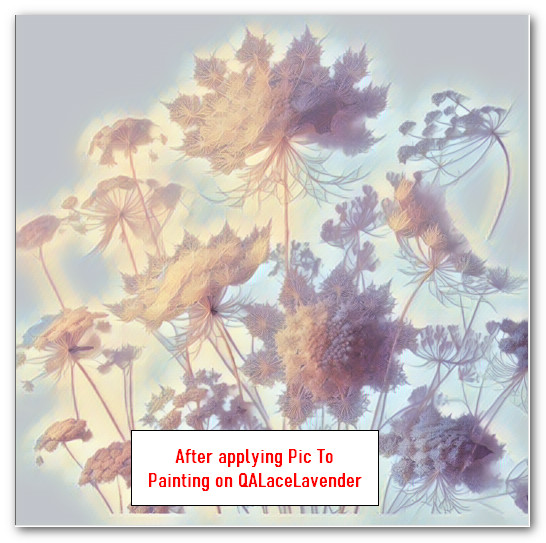
9. Ajustar_ NItidez_ Enfocar.
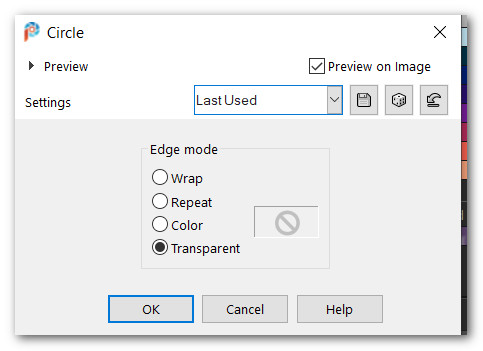
10. Efectos_ Efectos geométricos_ Círculo
11. Imagen_ Cambiar de tamaño_ Redimensionar al 50%
Todas las capas sin seleccionar.
12. Efectos_ Efectos 3D_ Sombra.
-14, -22, 35, 25, color #000000.
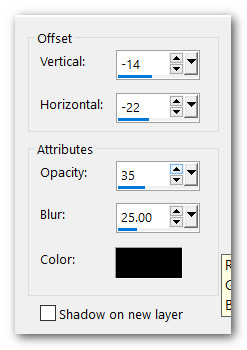
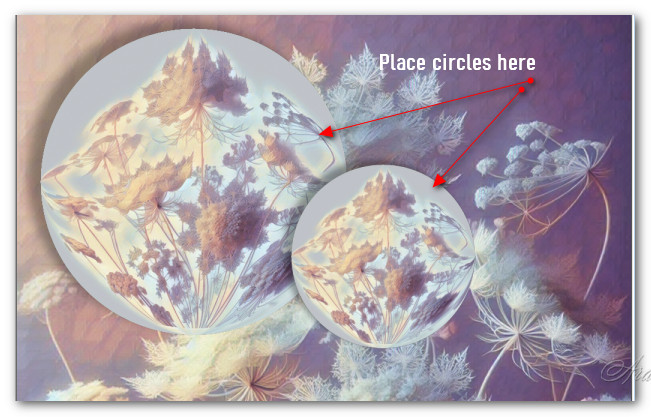
13.Colocar el círculo en la esquina superior izquierda.
Duplicar el círculo.
14. Imagen_ Cambiar de tamaño_ Redimensionar al 60%
Todas las capas sin seleccionar.
15. Mueve el círculo duplicado a la derecha de la imagen como se ve en la captura.
16. Abrir LilacFairy.pspimage.
Edición_ Copiar Misted Layer
Edición_ Pegar como nueva capa.
17. Imagen_ Cambiar de tamaño_ Redimensionar al 120%
Todas las capas sin seleccionar.
18. Ajustar_ NItidez_ Enfocar.
19. Efectos_ Efectos 3D_ Sombra.
-14, -22, 35, 25, color #000000.
20. Mover el hada hacia abajo y hacia la izquierda en la esquina inferior izquierda.
Ver captura.
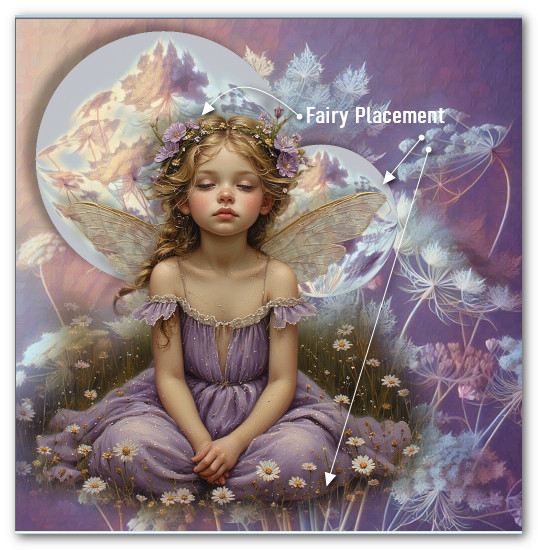
21. Abrir FrontFloral.png.
Eliminar la firma.
Edición_ Copiar
Edición_ Pegar como nueva capa.
22. Ajustar_ NItidez_ Enfocar.
23. Mover las flores hacia el borde inferior.
Ver captura
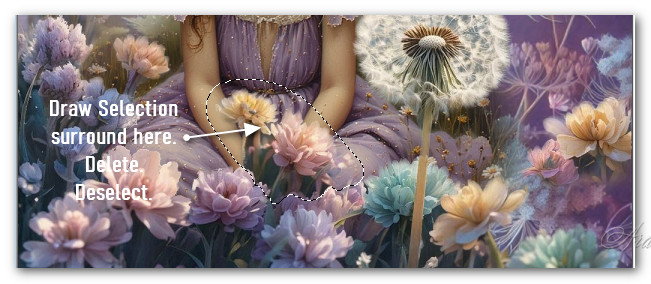
24. Activar la herramienta de selección_ Lazo_ Punto por punto
Hacer una selección en las flores que tiene en las manos
Eliminar
Selecciones_ Anular selección.
Ver captura
25. Abrir GoldenDragonfly1.pspimage.
Edición_ Copiar
Edición_ Pegar como nueva capa.
26. Imagen_ Cambiar de tamaño_ Redimensionar al 60%
Todas las capas sin seleccionar.
27. Ajustar_ NItidez_ Enfocar.
28. Efectos_ Efectos 3D_ Sombra.
-14, -22, 35, 25, color #000000.
29. Mover la libélula hasta el diente de león.
Duplicar la libélula.
30. Imagen_ Cambiar de tamaño_ Redimensionar al 60%
Todas las capas sin seleccionar.
31. Imagen_ Espejo_ Espejo Horizontal.
32. Ajustar_ NItidez_ Enfocar.
33. Mueve la Libélula duplicada para que se coloque sobre la flor en el centro del lado izquierdo.
34. Consejo- Guarda tu trabajo en este punto, por si necesitas reajustar capas más adelante.
35. Usando la herramienta de selección_ Rectángulo: Añadir fundido_0
Dibujar aproximadamente unos 20 pixeles dentro de los bordes.
O: seleccionar_ Modificar_ Contraer_ 20 pixeles
36. Selecciones_ Invertir
Capas_ Nueva capa de trama.
37. llenar este marco de 20 pixeles con el gradiente
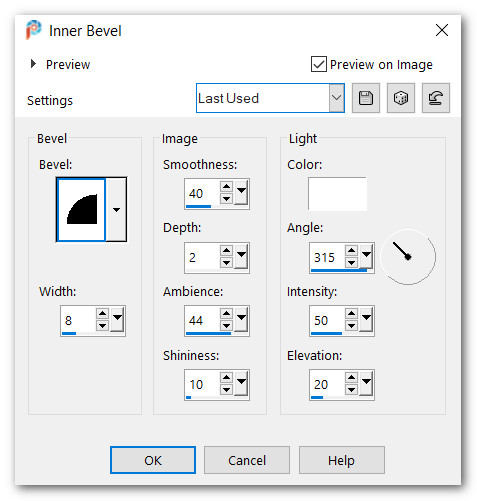
38. Efectos_ Efectos 3D_ Biselado interior.
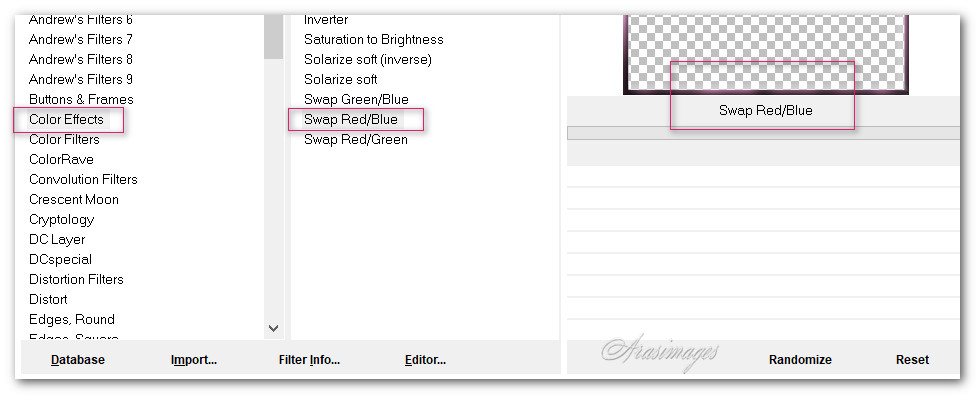
39. Efectos_ Complementos_ Filters Unlimited 2/Color Effects/Swap Red/Blue.
40. Imagen_ Voltear
Voltear_ Vertical.
41. Selecciones_ Anular
Selecciones_ Anular selección.
42. Capas_ Nueva capa de trama
Añadir vuestra firma o marca de agua.
43. Imagen_ Añadir bordes_ 2 pixeles_ Simétrico en el color #b8cad4.
44. Guardar como .jpg or .png file.
Por favor, si vas a usar este tutorial como stationery, cards o lo vas a colocar otro sitio, agradecería contactarme para pedir permiso,
poniendo los créditos de Arasimages y un link al tutorial original si es posible. Gracias
Espero que hayas disfrutado haciéndolo tanto como Bárbara creándolo
Si tienes algún problema contacta con ella o en el correo de mi web
Tutorial realizado en mayo de 2026
Copyright© Arasimages 2026 All Rights Reserved

Mi versión del tutorial