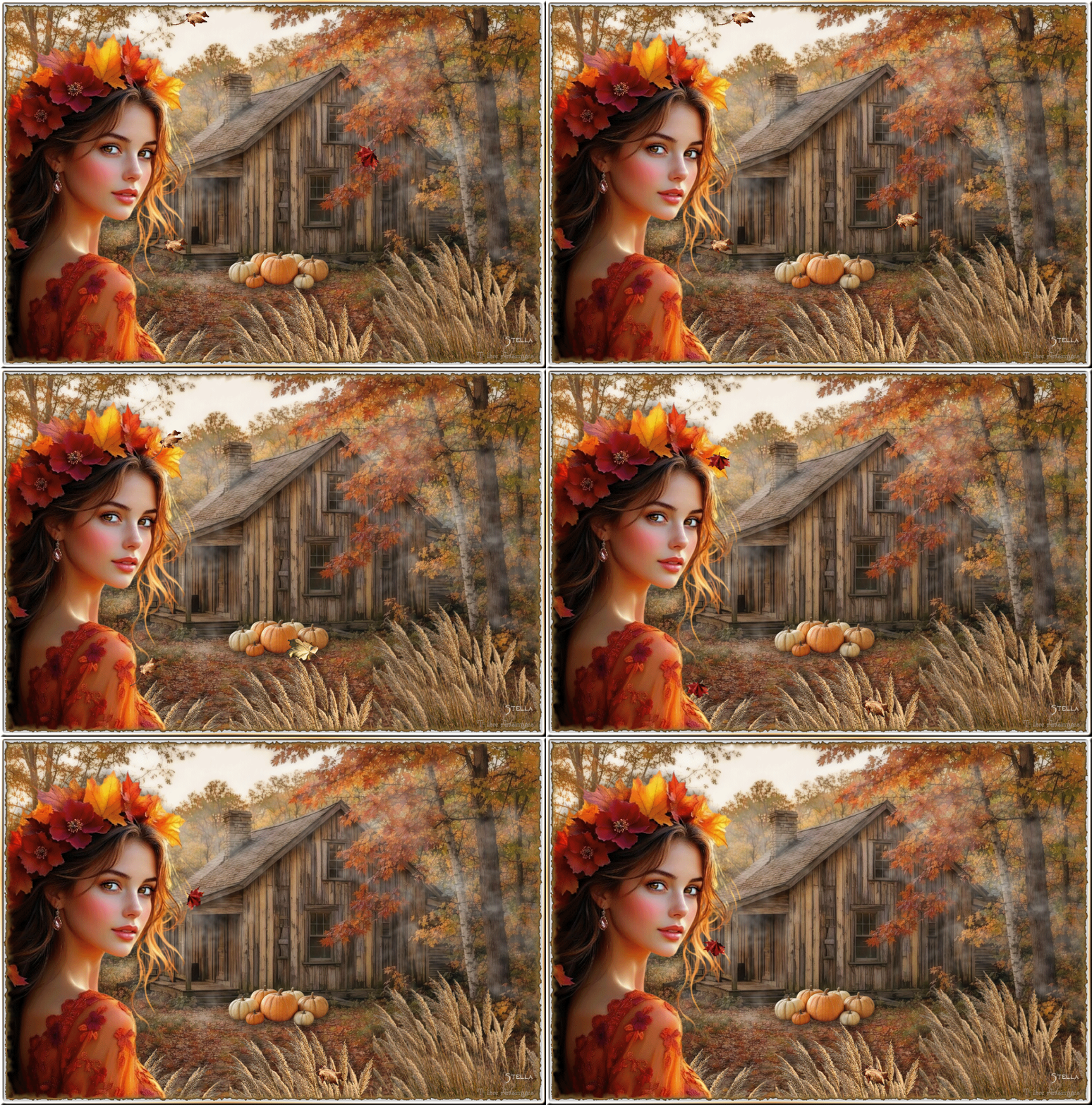
Softly It's Fall
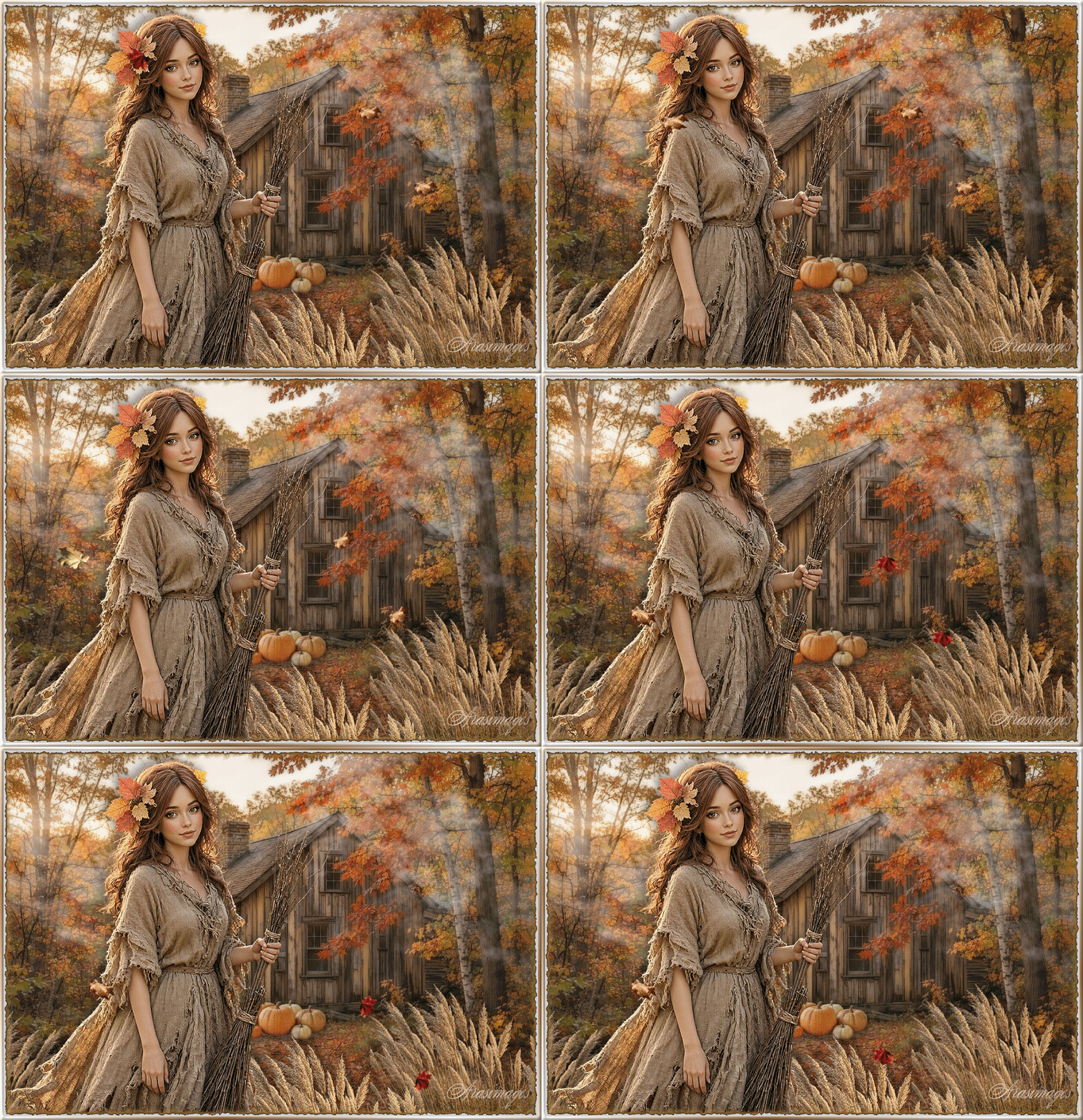
Esta imagen es original de Barbara. Puedes ver mi versión al final de la traducción
Tutorial original aquí
Crear una carpeta para guardar el material. Cuando uses tubes deja las firmas en los originales.
Duplica, cierra los originales, y trabaja sobre los duplicados.
Se ha utilizado el psp 2020 ultimate. Puedes usar otros, aunque el resultado final puede variar un poco.
Se asumen conocimientos del programa para la realización de este tutorial.
Es necesario el programa Animation Shop para la animación.
Filtros:
Redfield/Quad Pencil
Alien Skin Xenofex 2/Burnt Edges
Se han usado efectos propios del programa
Exportar el pincel Fog 131 Brush como pincel personalizado
Se ha usado CTRL+D para eliminar las selecciones.
Las imágenes usadas han sido creadas por Barbara en una IA.
En el material está adjunto una capa del fondo con la cabaña y una capa con la calabaza
en las que ya se ha aplicado el filtro Redfield por si no lo tienes.
Material

Si quieres puedes ayudarte de la regla para situarte en la realización del tutorial
Marcador (Arrastra con el raton)
- En la paleta de materiales, configure el color de primer plano en #f2efea,
y el color de fondo en #62503d.
2.Abrir the OldLogCabin.pspimage.
Eliminar la firma
3. Effects/Redfield/QuadPencil.
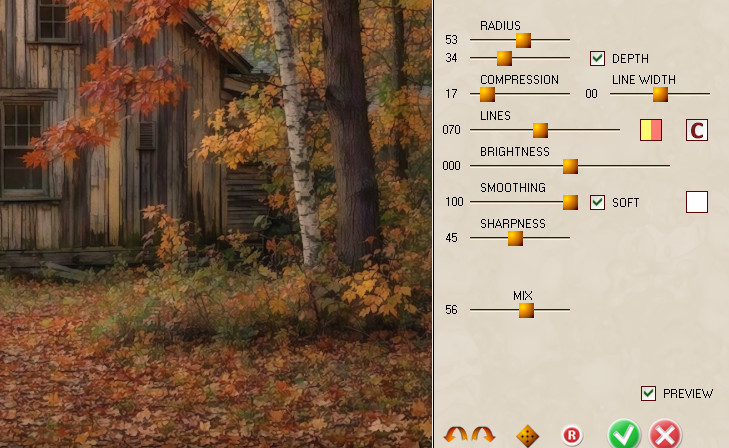
4. Capas_ Nueva capa de trama.
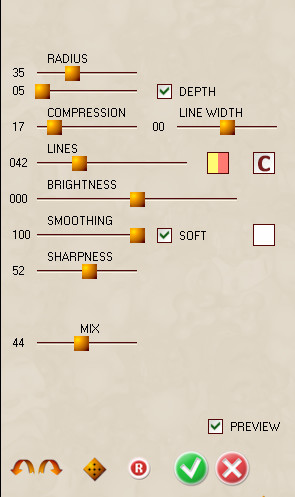
5. En la barra de herramientas seleccionar la herramienta pincel
Buscar el pincel Fog131.
Con los siguientes valores.

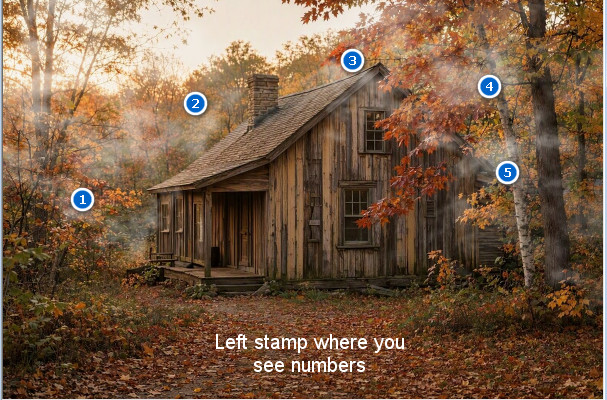
6. Clic izquierdo en los lugares que ves en la captura
No es necesario ser muy exacto.
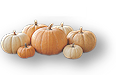
7. Abrir 7Pumpkins.png.
Eliminar la firma
CTRL+D.
8. Imagen_ Cambiar de tamaño_ Redimensionar al 30%
Todas las capas sin seleccionar
9. Edición_ Copiar
Edición_ Pegar como nueva capa en nuestra imagen principal.
10. Efectos_ Efectos de la Imagen_ Desplazamiento.
Horizontal 13, Vertical -192,
Personalizado y Transparente seleccionados.
11. Opacidad al 83.
12. Effects/Redfield/QuadPencil.
13. Efectos_ Efectos 3D_ Sombra.
13, 5, 35, 14, color #000000.
14. Abrir TassledGrass.png.
Eliminar la firma
CTRL+D.
15. Imagen_ Cambiar de tamaño_ Redimensionar al 45%
Todas las capas sin seleccionar
16. Imagen_ Espejo_ Espejo Horizontal.
17. Edición_ Copiar
Edición_ Pegar como nueva capa en nuestra imagen principal.
18. Efectos_ Efectos de la Imagen_ Desplazamiento.
Horizontal 457, Vertical -262,
Personalizado y Transparente seleccionados.
19. Opacidad al 90.
20. Edición_ Pegar como nueva capa en nuestra imagen principal otra vez. (la hierba estará todavía en la memoria).
21. Efectos_ Efectos de la Imagen_ Desplazamiento.
Horizontal 133, Vertical -378,
Personalizado y Transparente seleccionados.
22. Ajustar_ Nitidez_ Enfocar.
23. Colocar bajo la capa de trama 4
Capas_ Duplicar
24. Imagen_ Espejo_ Espejo Horizontal.
25. Efectos_ Efectos de la Imagen_ Desplazamiento.
Horizontal -215, Vertical -60,
Personalizado y Transparente seleccionados.
26. Activar la capa superior en la pila de capas
Capas_ Fusionar_ Fusionar hacia abajo dos veces de forma que los tallos queden en la misma capa.
27. Efectos_ Efectos 3D_ Sombra.
-19, 5, 35, 14, color #000000.
28. Abrir FallLady.png.
Eliminar la firma
CTRL+D.
29. Edición_ Copiar
Edición_ Pegar como nueva capa en la imagen principal
30. Imagen_ Cambiar de tamaño_ Redimensionar al 120%
Todas las capas sin seleccionar
31. Efectos_ Efectos de la imagen_ Desplazamiento
H -119, V 0,
Personalizado y Transparente seleccionados.
32. Efectos_ Efectos 3D_ Sombra.
-8, -10, 35, 24, Color #000000.
33. Ajustar_ Nitidez_ Enfocar.
34. Imagen_ Agregar bordes_ Simétrico seleccionado_ 8px color #955d33.
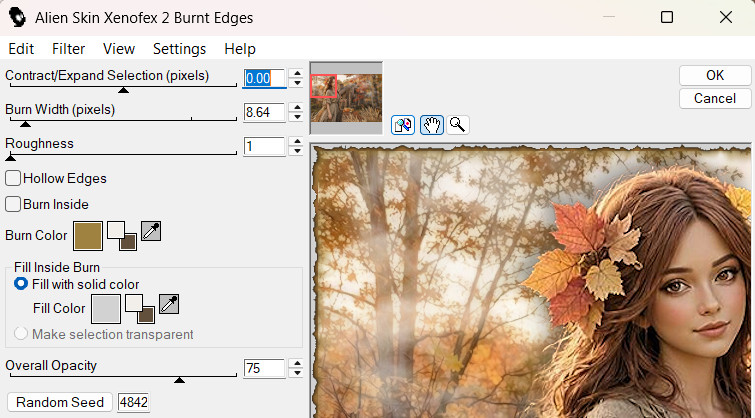
35. Effects/Alien Skin Xenofex 2/Burnt Edges.
36. Imagen_ Agregar bordes_ Simétrico seleccionado_ 8px color #955d33.
37.Activar la varita mágica_ Seleccionar este borde de 8 pixeles
38. IEn la Paleta de materiales intercambiar los colores #94704c en el Primer Plano y el color #f2efea para el Segundo Plano
(clic en las flechas dobles)
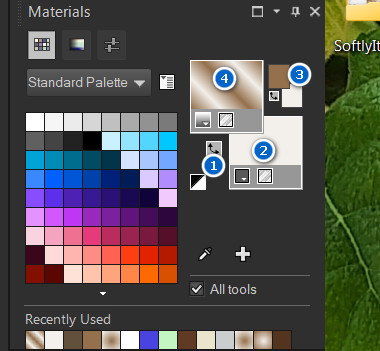
39. Vamos a crear un gradiente con estos dos colores Corel_06_09 Primero/Segundo Plano
Estilo_ Lineal Angulo_ 45º Repeticiones_ 3 Invertido_ Seleccionado
Puntos central y focal_ nulos
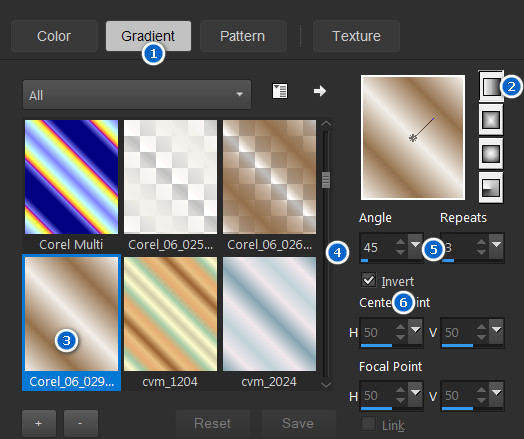
40. Llenar el borde con este gradiente.
41. Efectos_ Efectos 3D_ Biselado interior.
CTRL+D.
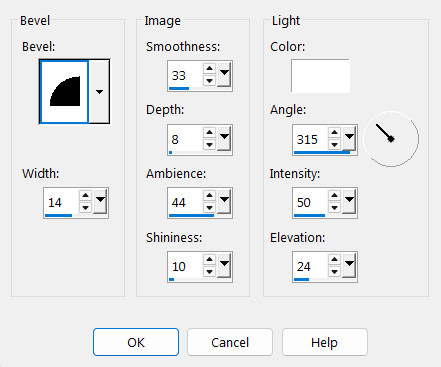
42. Imagen_ Cambiar de tamaño_ Redimensionar al 95%
Todas las capas seleccionado
43. Ajustar_ Nitidez_ Enfocar.
44. S
firmar vuestro trabajo o colocar vuestro sello de agua.
Guardar como Softly It's Fall
45. ANIMACION:
Abrir el programa Animation Shop.
Abrir el archivo_ SoftlyItsFall.jpg file.
46. Duplicar la imagen 7 veces para tener 8 marcos en total
Clic en el primer marco
Edición_ Seleccionar todo
47. Abrir Leaf Animation 2.gif.
Clic en el primer marco
Edición_ Seleccionar todo
48.Regresamos a nuestra imagen principal
Clic derecho en el primer marco.
Pegar en el marco seleccionado
Colocar la hoja en los lugares que quieras
Ver ejemplo
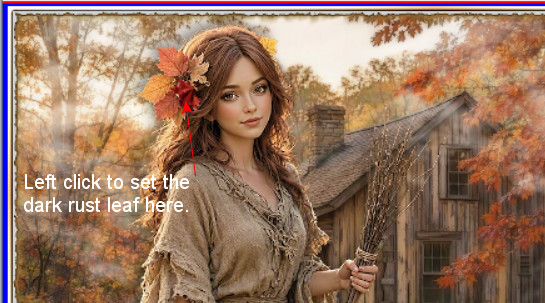
49. Puedes visionar la animación
Si algo no te gusta puedes retroceder tus pasos y recomenzar la animación, hasta que la hoja descienda como tu quieres.
50. Duplica el marco 8 5 veces
Ahora tendrás 13 marcos en total
Clic sobre el primer marco
Edición_ Seleccionar todo
51. Archivo_Abrir .
Abrir Leaf Animation.gif que tiene también 13 marcos
Clic en el primer marco
Edicion_ Seleccionar todo
Edición_ Copiar
52. Clic derecho en el primer fotograma, y pegar en el marco seleccionado.
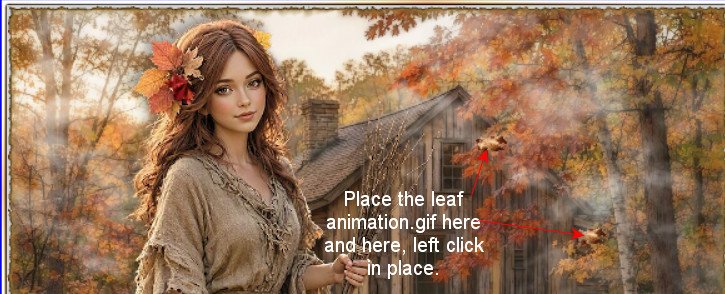
Colocar la hoja de oro sobre las hojas de los árboles como ves en la captura.
Repite con la segunda hoja.
Ver captura
53. Animación_ Propiedades del marco
Verás que pone 10
Los números controlan la velocidad de la animación.
Barbara ha puesto 14 para que las hojas caigan más despacio.
Los números altos son más lentos. Los bajos son más rápidos.
54. Click para visionar nuestra animación.
Si todo te gusta guardaremos nuestra animación.
55. Guardar en formato GIF
Solo tienes que seguir los pasos que te marca el programa.
57. Gracias a Pamela por revisar este tutorial. Gracias por formar el equipo de Arasimages por tantos años.
Desde septiembre de 2009 a septiembre de 2026
October 13, 2026
Por favor, si vas a usar este tutorial como stationery, cards o lo vas a colocar en otro sitio, agradecería contactarme para pedir permiso,
poniendo los créditos de Arasimages y un link al tutorial original si es posible. Gracias
Espero que hayas disfrutado haciéndolo tanto como Bárbara creándolo
Si tienes algún problema contacta con ella o en el correo de mi web
Tutorial realizado en septiembre de 2026
Copyright© Arasimages 2026 All Rights Reserved

Mi versión del tutorial