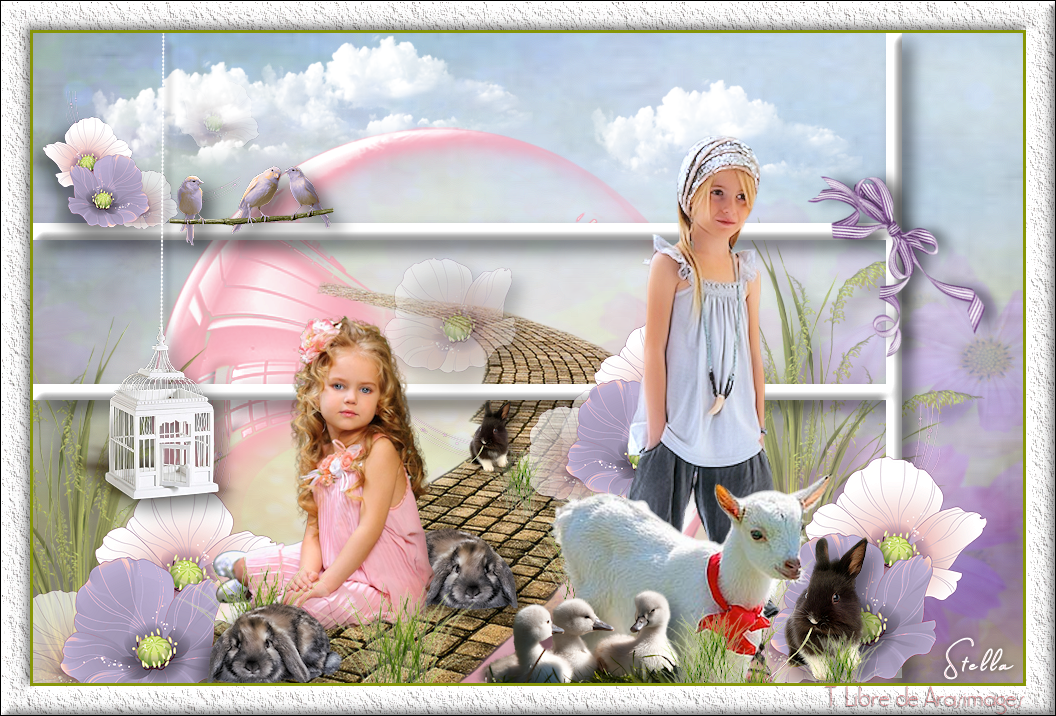
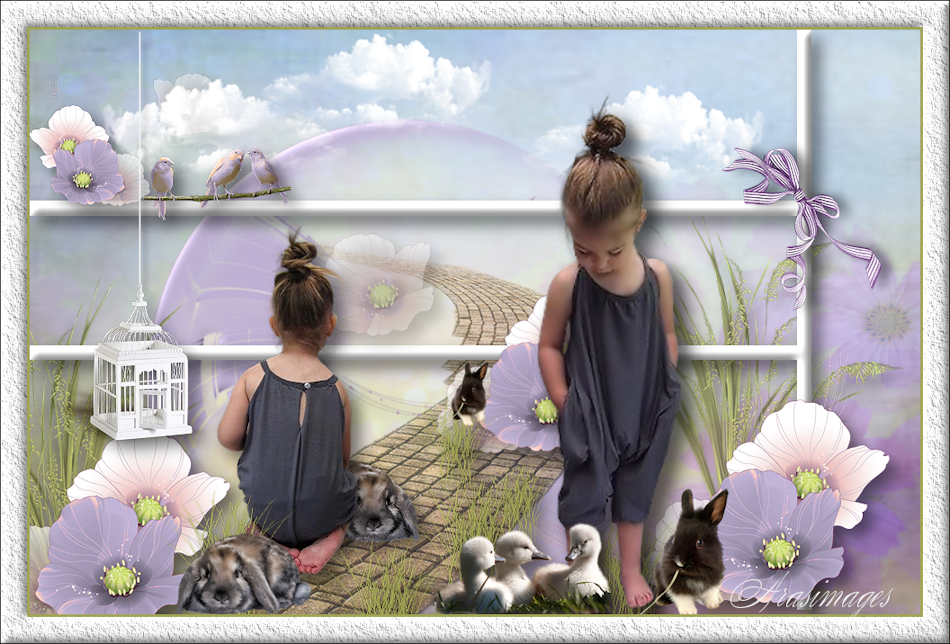
Esta imagen es la original de Barbara. Puedes ver mi interpretación al final de esta traducción.
Tutorial original aquí
Material

Abre el zip con el material en la carpeta donde lo has guardado. Duplica los materiales en tu psp y cierra los originales.
Trabaja siempre sobre copias para no perder el material. Colocar la selección en la carpeta de selecciónes de vuestro Psp.
Arasimages_Grass_Clump.png como pincel personalizado.
Son necesarios conocimientos del programa para la elaboración de este tutorial.
Filtros:
AAA Frames/Textures
Efectos propios del programa
Todos los efectos sombra son el mismo salvo en un paso.
Se ha usado el psp 2018, pero se pueden usar otras versiones.
Gracias a
Nikita por los tubes de animales y a PamelaD por los tubes de las niñas encontrados en internet.
Y a los tubers desconocidos y que han hecho el material de scraps usados.
Si quieres puedes ayudarte de la regla para situarte en la realización del tutorial
Marcador (Arrastra con el raton)
Yo he usado una imagen de Sylvie.
1. Activar la Paleta de Materiales
Colocar en Primer Plano el color #a1a554
Y en Segundo Plano el color #c1b4d6.
2. Abrir una nueva imagen transparente de 990px by 650px.
CTRL+A para seleccionarlo todo.
3. Activar la imagen 0_8ca95_c84caa04_XXL.png (Background).
Edición_ Copiar
Edición_ Pegar en la selección.
Selecciones_ Anular selección.
4. Capas_ Nueva capa de trama .
CTRL+A.
5. Activar la imagen 0_6d2b9_b3b77f91_S.png.
Edición_ Copiar
Edición_ Pegar en la selección.
Selecciones_ Anular selección.
6. Bajar la opacidad al 73.
Efectos_ Efectos de Borde_ Realzar.
7. Activar la imagen 0_7822c_273084c2_XL.png of ball.
Edición_ Copiar
Edición_ Pegar como nueva capa.
8. Usando la herramienta de cambiar color, botón derecho y cambiar al color #c1b4d6.
Mover la bola hacia abajo, hacia el borde inferior de la imagen y hacia la izquierda.
9. Selecciones_ Seleccionar todo.
Selecciones_ Flotar.
Selecciones_ Fijar.
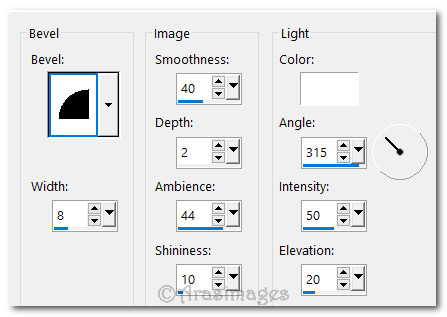
11. CTRL+D
(Selecciones_ Anular selección.)
12. Activar la imagen 0_81668_2a95bea_L.png of brick road.
Edición_ Copiar
Edición_ Pegar como nueva capa.
13. Opacidad al 64.
14. Activar la imagen 0_8b04c_313e91fe_L.png of grass.
Edición_ Copiar
Edición_ Pegar como nueva capa.
15. Imagen_ Cambiar de tamaño_ Redimensionar al 80%
Todas las capas sin seleccionar.
16. Efectos_ Efectos 3D_ Sombra.
10, 10, 50, 24, color #000000.
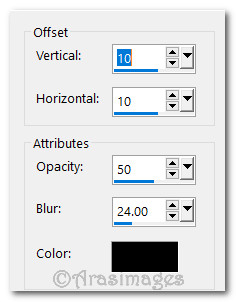
17. Opacidad al 70.
Mover a la esquina inferior izquierda dejando un pequeño espacio entre la hierba inferior y el borde de la imagen.
18. Capas_ Duplicar.
Imagen_ Espejo_ Espejo Horizontal.
Mover a la esquina inferior izquierda, un poco más debajo de la del lado derecho.
19. Capas_ Nueva capa de trama .
20. Selecciones_ Cargar o guardar selección_ Cargar selección del disco
Buscar la selección_ ArasimagesFurryFriends
Cargar
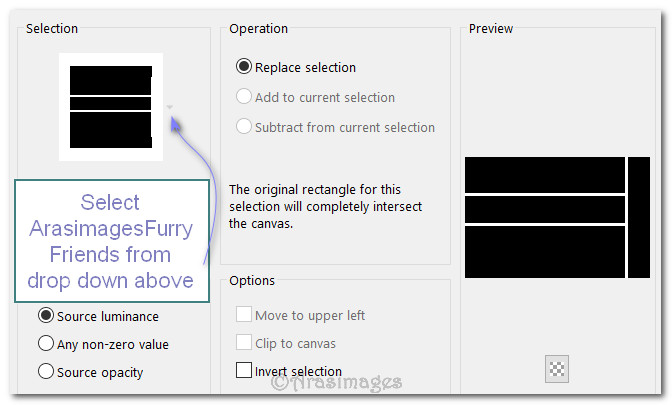
21. Con el color #fefefe en Primer Plano , clic izquierdo una vez en la selección.
22. Efectos_ Efectos de Borde_ Biselado interior.
23. Efectos_ Efectos 3D_ Sombra.
10, 10, 50, 24, color #000000.
24. CTRL+D o Selecciones_ Anular selección.
25. Activar la imagen 0_9622a_1d43bb2c_XL.png of flowers.
Edición_ Copiar
Edición_ Pegar como nueva capa.
26. Imagen_ Cambiar de tamaño_ Redimensionar al 55%
Todas las capas sin seleccionar.
27. Ajustar_ NItidez_ Enfocar.
28. Efectos_ Efectos 3D_ Sombra.
10, 10, 50, 24, color #000000.
29. Colocar en la parte inferior derecha.
30. Capas_ Duplicar.
Mover a la esquina inferior izquierda.
31. Activar la imagen 0_9622a_1d43bb2c_XL.png of flowers.
Edición_ Copiar
Edición_ Pegar como nueva capa.
32. Imagen_ Cambiar de tamaño_ Redimensionar al 45%
Todas las capas sin seleccionar.
33. Efectos_ Efectos 3D_ Sombra.
10, 10, 50, 24, color #000000.
Mover a la derecha, un poco sobre la flor.
34. Activar la imagen 0_9622a_1d43bb2c_XL.png flowers again.
Edición_ Copiar
Edición_ Pegar como nueva capa.
Redimensionar al 27%.
35. Imagen_ Espejo_ Espejo Horizontal.
36. Ajustar_ NItidez_ Enfocar.
37. Efectos_ Efectos 3D_ Sombra.
10, 10, 50, 24, color #000000.
38. Colocar el pequeño grupo de flores en la parte superior de la cerca, en el lado izquierdo de la imagen.
39. Activar la imagen Cloud.png.
Edición_ Copiar
Edición_ Pegar como nueva capa.
40. Imagen_ Espejo_ Espejo Horizontal.
Colocar en el lado izquierdo, sobre la cerca.
41. Edición_ Pegar como nueva capa de nuevo
Colocar a la derecha de la primera nube
Colocar una tercera vez hacia el lado derecho de la imagen.
42. Activar la imagen 12926130930_animaux_nikita.png of rabbit.
Edición_ Copiar
Edición_ Pegar como nueva capa.
43. Usando la herramienta de selección, o la goma de borrar, eliminar la firma
44. Imagen_ Cambiar de tamaño_ Redimensionar al 27%
Todas las capas sin seleccionar.
Imagen_ Espejo_ Espejo Horizontal.
45. Ajustar_ Nitidez_ Enfocar.
Aplicar la misma sombra
Colocar el conejo en la parte central del camino.
Más tarde puedes ajustarlo si crees que no está en su sitio.
46. Activar la imagen LilGirlBack.png.
Edición_ Copiar
Edición_ Pegar como nueva capa.
47. Imagen_ Cambiar de tamaño_ Redimensionar al 80%
Todas las capas sin seleccionar.
48. Ajustar_ Nitidez_ Enfocar.
Aplicar la misma sombra
Colocar la niña en frente del conejo sobre el camino empedrado.
49. Capas_ Nueva capa de trama.
50. Activar la herramienta Pincel. Seleccionar el pincel Arasimages_Grass_Clump brush.
Usando el color #a1a554 en el Primer Plano, clic izquierdo en los sitios que se indican en la captura.
Haga clic una vez en los espacios del 1 al 4 con el tamaño 286. Cambie el tamaño a 192 y haga clic en espacios 5 y 6.

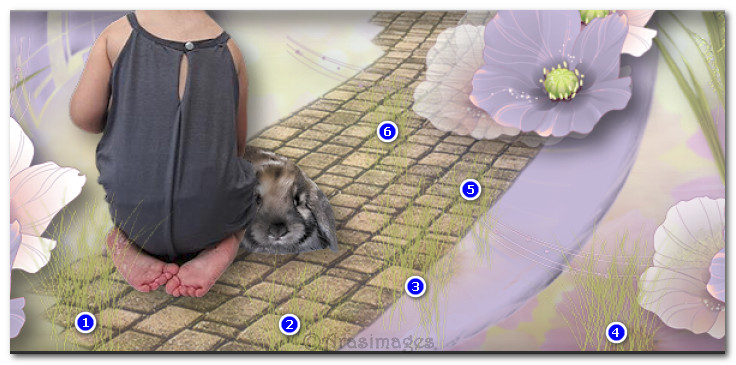
51. Ajustar_ Nitidez_ Enfocar.
Aplicar la misma sombra
Capas_ Duplicar.
52. Activar la imagen 1926130930_animaux_nikita.png of rabbit.
Eliminar la firma
53. Imagen_ Cambiar de tamaño_ Redimensionar al 27%
Todas las capas sin seleccionar.
54. Edición_ Copiar
Edición_ Pegar como nueva capa en nuestro trabajo.
55. Colocar el conejo redimensionado entre las flores y los pies de la niña, en la parte inferior izquierda.
56. Activar la imagen LilGirlFront.png.
Edición_ Copiar
Edición_ Pegar como nueva capa.
Misma sombra.
57. Colóquela entre las flores a la derecha con los pies en el borde inferior de la imagen.
58. Activar la imagen 12926131361_animaux_nikita.png of duck babies.
Eliminar la firma
Redimensionar al 23%.
59. Edición_ Copiar
Edición_ Pegar como nueva capa en nuestra imagen.
Colocar a la izquierda de LilGirlFront ,en la parte inferior de la imagen.
60. Misma sombra.
61. Activar la imagen 12926131307_animaux_nikita.png.
Eliminar la firma y Redimensionar al 20%.
Misma sombra.
62. Edición_ Copiar
Edición_ Pegar como nueva capa
Colocar a la derecha de los pies de la niña cerca de la esquina inferior derecha..
63. Capas_ Duplicar.
Redimensionar al 50%.
Colocar en el camino, justo por debajo de la cerca y la izquierda de la flor.
Ver captura.
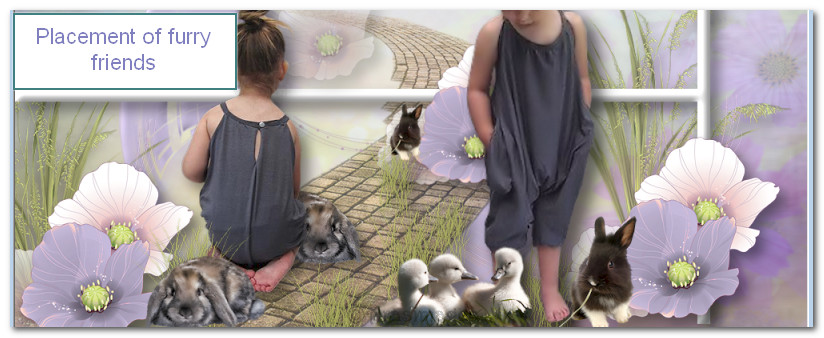
64. Activar la imagen 0_77e351_21832e0f_XL.png of three birds.
Redimensionar al 23%.
Misma sombra.
65. Edición_ Copiar
Edición_ Pegar como nueva capa
Ajustar_ Nitidez_ Enfocar
Mover al lado derecho de las flores, en la parte superior de la cerca.
66. Activar la imagen 0_ac61c_39e824b6_XL.pspimage of birdcage.
Redimensionar al 50%.
Ajustar_ Nitidez_ Enfocar.
Misma sombra.
67. Edición_ Copiar
Edición_ Pegar como nueva capa
Colocar en la parte izquierda superior de las flores, y en la parte inferior y sobre la cerca.
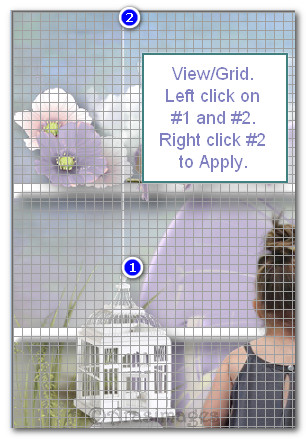
68. Ver cuadrícula, para dibujar una línea recta.
Cambiar el color de Primer Plano al color #f6f6f6.
Activar la herramienta pluma con los valores que ves en la captura.
Clic con el botón izquierdo en la parte superior de la jaula de los pájaros y en la parte superior de nuestra imagen.
Aplicar
Ver captura
Desactivar la rejilla (cuadrícula).

69. Capas_ Convertir en capa de trama.
Capas_ Duplicar.
70. Capas_ Fusionar hacia abajo.
Efectos_ Efectos 3D_ Sombra.
10, 6, 50, 9, color #000000.
71. Activar la imagen Bow.png.
Edición_ Copiar
Edición_ Pegar como nueva capa.
72. Redimensionar al 77%.
Ajustar_ Nitidez_ Enfocar.
Mover al lado derecho de la imagen, sobre la cerca
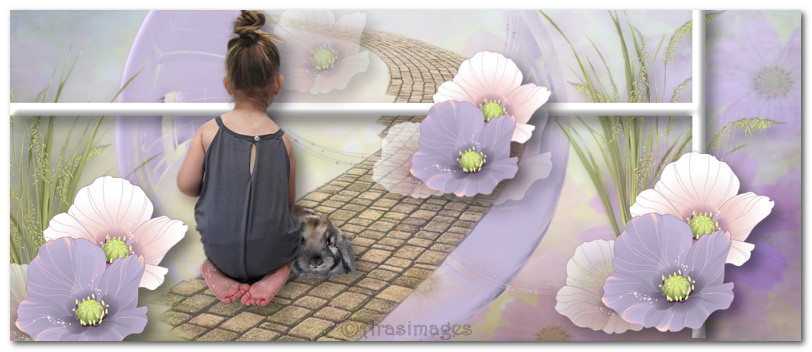
Ver imagen final.
73. Imagen_ Agregar bordes_ Simétrico_ 3 pixeles en el color #a1a554.
74. Imagen_ Agregar bordes_ Simétrico_ 30px color #f6f6f6.
75. Activar la varita mágica_ Seleccionar este borde de 30 pixeles
76. Efectos_ Complementos_ AAA Frames/Textured Frame.
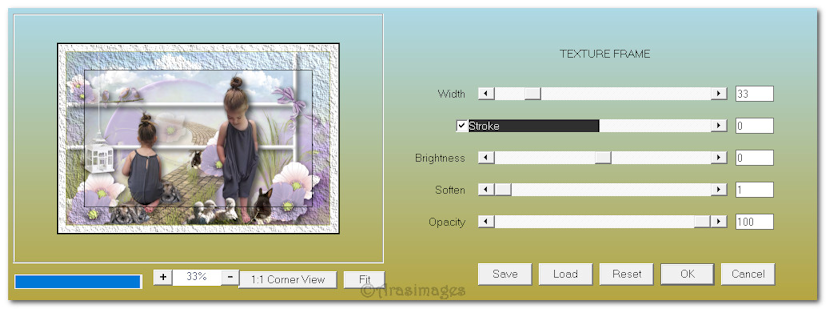
77. Efectos_ Efectos de Borde_ Biselado interior.
78. CTRL+D o Selecciones_ Anular selección.
Redimensionar al 90%.
79. Firmar vuestro trabajo o añadir la marca de agua.
Guardar en formato JPG o PNG.
Por favor, si vas a usar este tutorial como stationery, cards o lo vas a colocar otro sitio, agradecería contactarme para pedir permiso,
poniendo los créditos de Arasimages y un link al tutorial original si es posible. Gracias
Espero que hayas disfrutado haciéndolo tanto como Bárbara creándolo
Si tienes algún problema contacta con ella o en el correo de la web
Tutorial realizado en el 2018

Mi versión del tutorial