It's cold outside
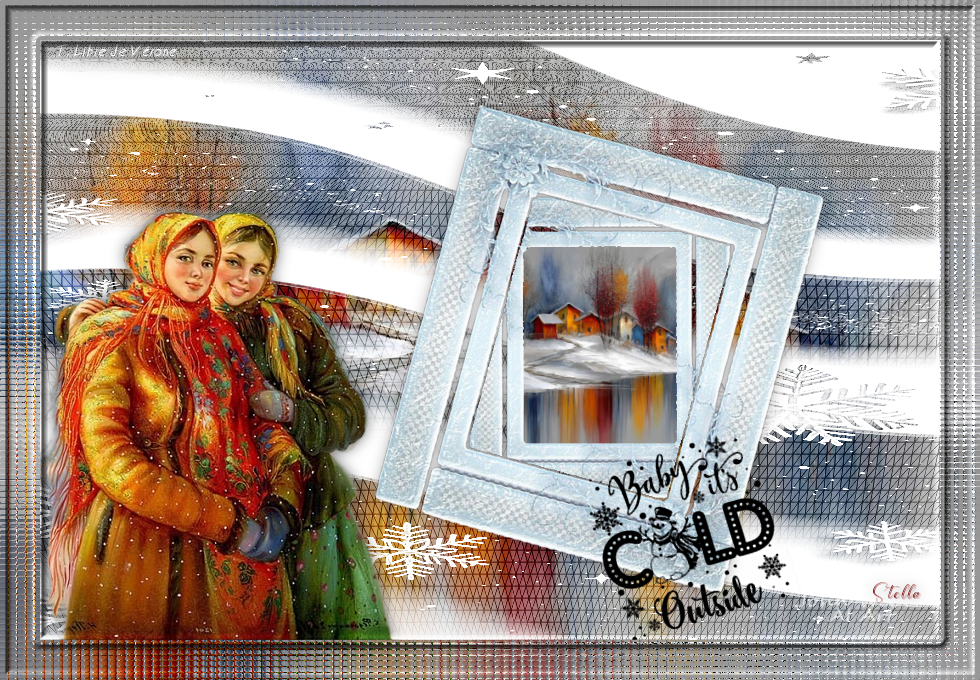
Tutorial original aquí
Tutorial original creado por Vérone el 25 de enero de 2026
Gracias a las traductoras que hacen viajar mis tutos por el mundo.
No es necesario tener cuenta en Dropbox para descargar el material
Tutorial aquí
Material

En pinterest
Filtros:
Mura's Seamless
Simple
Eye Candy 5 nature
Funhouse
Máscaras en Pinterest
Imágenes en Pinterest
Si quieres puedes ayudarte de la regla para situarte en la realización del tutorial
Marcador (Arrastra con el raton)
ETAPA 1: el fondo
1.Elegir una imagen de un paisaje nevado
Imagen en formato JPG
Edición_ Copiar
2.Abrir una nueva imagen transparente de 900 x 600 pixeles
Selecciones_ Seleccionar todo
Edición_ Pegar en la selección
Selecciones_ Anular selección
3.Capas_ Nueva capa de trama
Llenar con el color blanco
Efectos_ Efectos de Textura_ Mosaicos
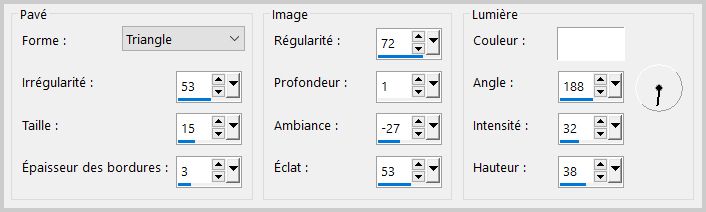
4.Efectos_ Efectos Geométricos_ _Pentágono
Modo Bordes = Envolver
5.Capas_ Modo de capas_ = Luz Débil
ETAPA 2: la máscara de las rayas
1.Capas_ Nueva capa de trama
Selecciones_ Seleccionar todo
Abrir la máscara_ mask_vjf_rayures_flocons
Edición_ Copiar
Edición_ Pegar en la selección
Selecciones_ Anular selección
2.Capas_ Modo de capas_ = Pantalla
ETAPA 3: el marco escarchado
1.Abrir el tube_ cadre_givré
Edición_ Copiar
Edición_ Pegar como nueva capa
2.Imagen_Rotación_ Rotación Libre
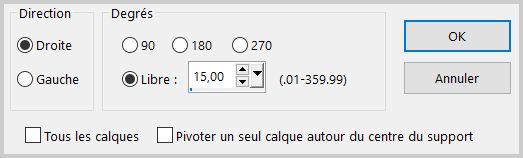
3.Activar la varita mágica_ Seleccionar el interior del marco
De nuevo
Copiar el tube cadre_givré
Edicion_ Pegar en la selección
Selecciones_ Anular selección
4.Efectos_ Complementos_ Adjust_Variations_Tons Moyens
1 o 2 clics sobre un color acorde con vuestro fondo
5.Activar la varita mágica_ Seleccionar el interior del marco pequeño
Selecciones_ Modificar_ Expandir 2 pixeles
Abrir la imagen del paisaje
Edición_ Copiar
Edición_ Pegar en la selección
Selecciones_ Anular selección
6.Imagen_ Cambiar de tamaño_ Redimensionar al 85%
Todas las capas sin seleccionar
Efectos_ Efectos 3D_ Sombra
0_0_30_20 negro
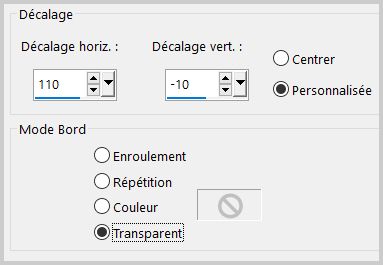
7.Efectos_ Efectos de la imagen_ Desplazamiento
ETAPA 4: el título
1.Abrir el tube del título
Edición_ Copiar
Edición_ Pegar como nueva capa
Capas_ Modo de capas_ Multiplicar
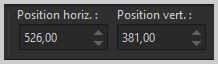
2.Activar la herramienta de selección_ K_ Modo Escala
Con los siguientes valores
Horizontal_526
Vertical_ 381
ETAPA 5: El personaje
Abrir el tube del personaje
Edición_ Copiar
Edición_ Pegar como nueva capa
Si es necesario redimensionar
Colocar en su sitio, a la izquierda
Efectos_ Efectos 3D_ Sombra
0_0_60_20 Negro
ETAPA 6: el marco
1.Activar la capa del fondo
Edición_ Copiar
Capas_ Fusionar todo
2.Imagen_ Agregar bordes_ Simétrico_ 40 pixeles en un color diferente
Selecciones_ Seleccionar todo
Selecciones_ Modificar_ Contraer_ 40 pixeles
Selecciones_ Invertir
Edición_ Pegar en la selección
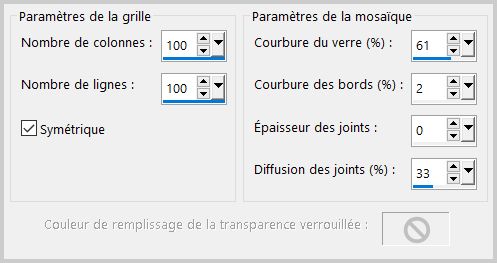
3.Efectos_ Efectos de Textura_ Mosaico de vidrio
4. Selecciones_ Modificar_ Seleccionar bordes de selección
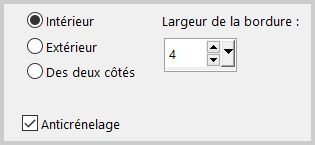
5. Efectos_ Efectos 3D_ Biselado Exterior
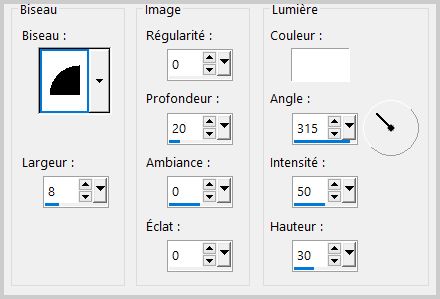
Selecciones_ Anular selección
6. Añadir vuestra firma
Capas_ Fusionar todo
Guardar en formato JPG optimizado
Gracias por haberlo hecho o interpretado
Este tutorial ha sido realizado por Vérone. Es una creación personal.
Cualquier parecido con otro no será más que coincidencia.
Prohibido su uso o divulgación sin el previo consentimiento de su autora
Concepción y realización © veroreves 2025