Dancing queen
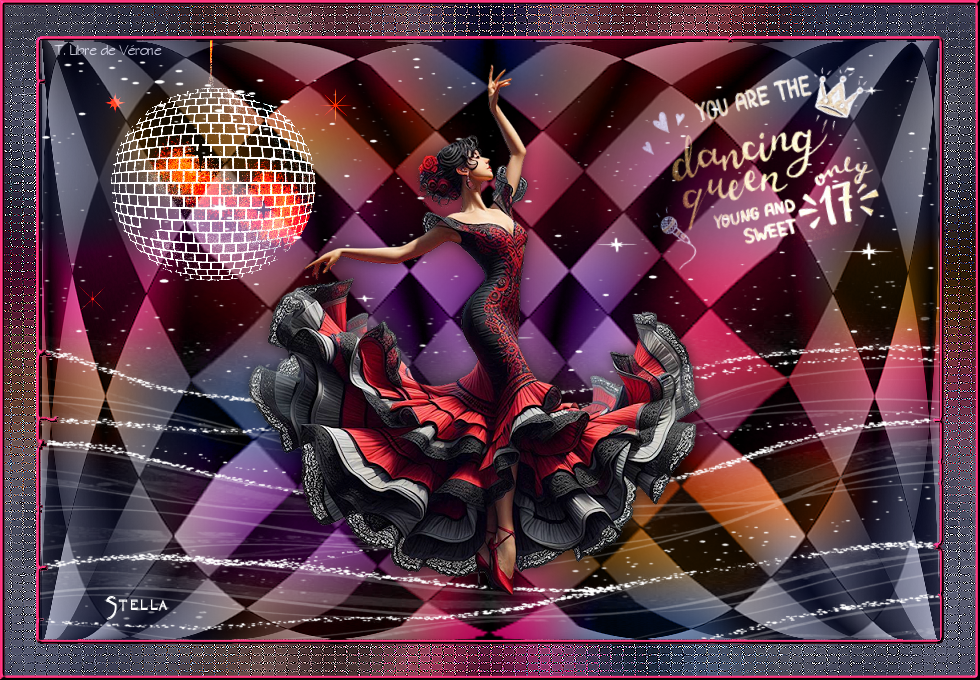
Tutorial original aquí
Tutorial original creado por Vérone el 17 de septiembre de 2026
Gracias a las traductoras que hacen viajar mis tutos por el mundo.
No es necesario tener cuenta en Dropbox para descargar el material
Tutorial aquí
Material
En Pinterest

He usado una imagen de Lady Valella. Gracias
Filtros:
Graphic Plus
Flaming Pear_Flexify 2
Máscaras en Pinterest
Imágenes en Pinterest
Si quieres puedes ayudarte de la regla para situarte en la realización del tutorial
Marcador (Arrastra con el raton)
ETAPA 1 : el fondo
1.Elegir una imagen con bonitos colores
Imagen en formato JPG
Edición_ Copiar
2.Abrir una nueva imagen transparente de 900 x 600 pixeles
Selecciones_ Seleccionar todo
Edición_ Pegar en la selección
Selecciones_ Anular selección
Ajustar_ Desenfocar_ Desenfoque Gaussiano_ 25
3.Capas_ Duplicar
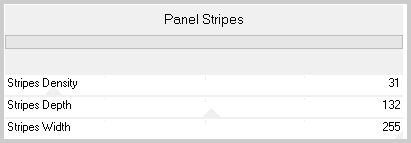
4.Efectos_ Complementos_ Graphic Plus_Panel Stripes
5.Efectos_ Complementos_ Flaming Pear_Flexify 2
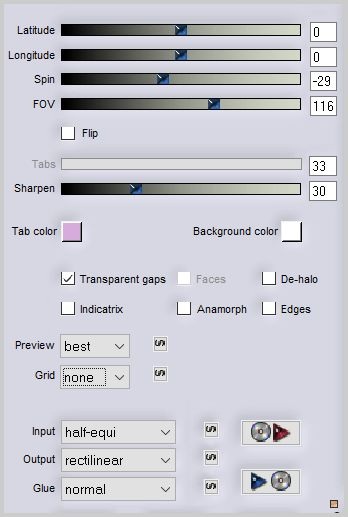
6.Capas_ Duplicar
Imagen_ Espejo_ Espejo Horizontal
Capas_ Modo de capas_ = Diferencia
Capas_ Fusionar hacia abajo
7.Capas_ Modo de capas_ = Luminosidad o Luminosidad Heredada
8.Efectos_ Efectos Geométricos_ Cilindro Vertical
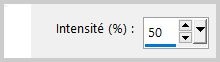
9.Efectos_ Efectos Geométricos_ Cilindro Horizontal
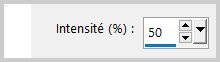
10.Efectos_ Efectos Geométricos_ Cilindro Vertical
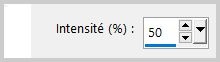
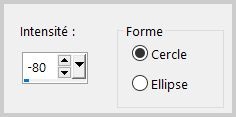
11. Efectos_ Efectos Geométricos_ Esfera
ETAPA 2: la máscara de las líneas
1.Capas_ Nueva capa de trama
Selecciones_ Seleccionar todo
Abrir la máscara_ mask_vjf_lignes
Edición_ Copiar
Edición_Pegar en la selección
Selecciones_ Anular selección
2.Capas_ Modo de capas_ = Pantalla
ETAPA 3: la bola de facetas
1.Abrir la bola de las facetas
Edición_ Copiar
Edición_ Pegar como nueva capa
Capas_ Modo de capas_ = Ecran
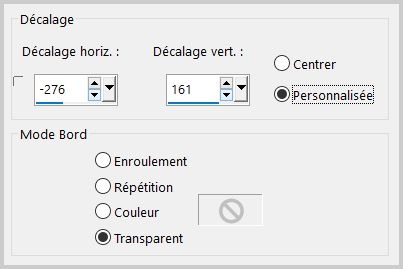
2.Efectos_ Efectos de la Imagen_ Desplazamiento
ETAPA 4: el texto
1.Abrir la imagen del texto
Edición_ Copiar
Edición_ Pegar como nueva capa
Capas_ Modo de capas_ Pantalla
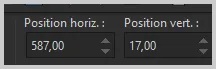
2.Activar la herramienta de selección_ K_ Modo escala
Posición Horizontal_ 587
Posicion Vertical_ 17
ETAPA 5: el personaje
1. Abrir el tube del personaje
Edición_ Copiar
Edición_ Pegar como nueva capa
Si es necesario redimensionar
Colocar en su sitio, en el centro
2.Efectos_ Efectos 3D_ Sombra
0_0_60_20 Negro
ETAPA 6: el marco
- Capas_ Fusionar todo
Edición_ Copiar
2. Imagen_ Agregar bordes_ Simétrico_ 40 pixeles en un color de vuestro gusto.
Selecciones_ Seleccionar todo
Selecciones_ Modificar_ Contraer_ 40 pixeles
Selecciones_ Invertir
Edición_ Pegar en la selección
Ajustar_ Desenfocar_ Desenfoque Gaussiano_ 25
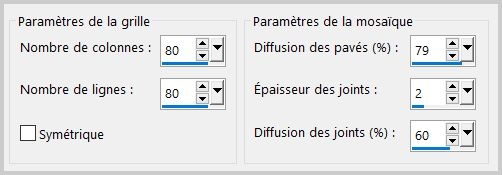
3.Efectos_ Efectos de Textura_ Mosaico antiguo
Efectos_ Efectos de Borde_ Realzar
4.Selecciones_ Modificar_ Seleccionar bordes de selección.
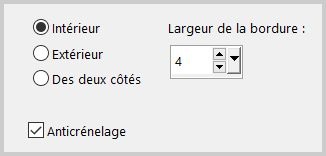
Llenar con un color de vuestro gusto
5Efectos_ Efectos 3D_ Biselado interior
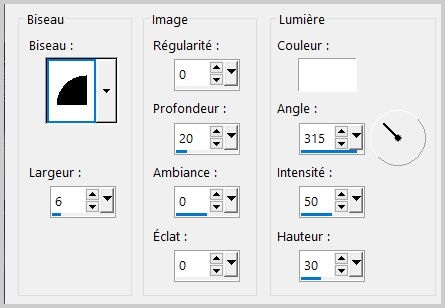
Selecciones_ Anular selección
7. Añadir vuestra firma
Capas_ Fusionar todo
Guardar en formato JPEG
Gracias por haberlo hecho o interpretado
Este tutorial ha sido realizado por Vérone. Es una creación personal.
Cualquier parecido con otro no será más que coincidencia.
Prohibido su uso o divulgación sin el previo consentimiento de su autora
Concepción y realización © veroreves 2026