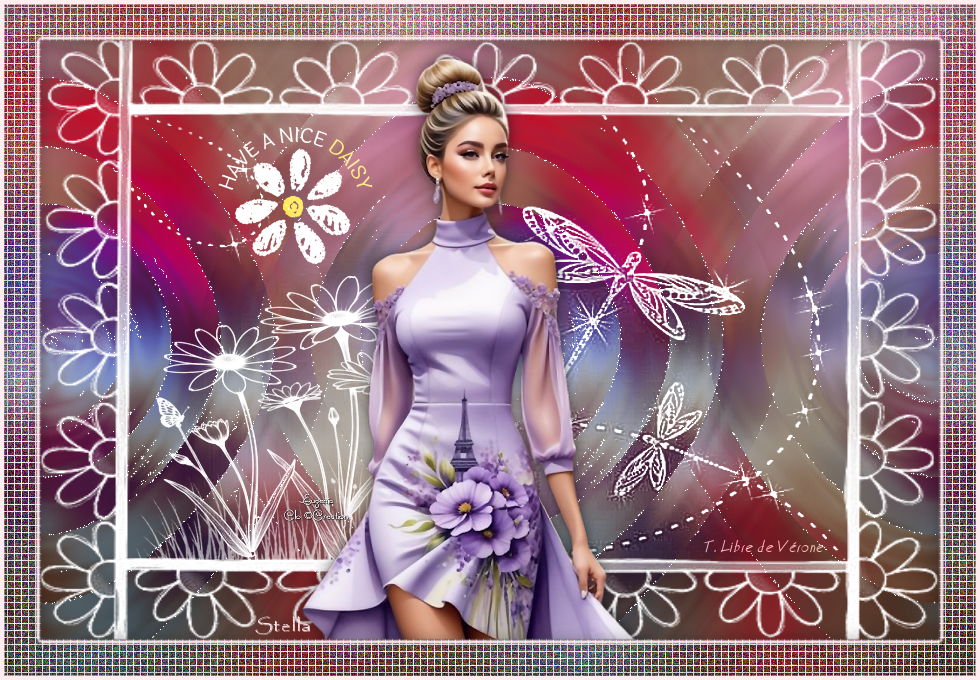
Have a nice daisy
Tutorial original aquí
Tutorial original creado por Vérone el 18 de mayol de 2026
Gracias a las traductoras que hacen viajar mis tutos por el mundo.
No es necesario tener cuenta en Dropbox para descargar el material
Tutorial aquí
Material

En Pinterest
Yo he usado una imagen de Clo. Gracias
Filtros:
VM Distorsion
Alien Skin Xenfex 2
VM ToolBox
Máscaras en Pinterest
Imágenes en Pinterest
Si quieres puedes ayudarte de la regla para situarte en la realización del tutorial
Marcador (Arrastra con el raton)
ETAPA 1: el fondo
1. Elegir una imagen con bonitos colores, no muy claros
Imagen en formato JPG
Edición_ Copiar
2.Abrir una nueva imagen transparente de 900 x 600 pixeles
Selecciones_ Seleccionar todo
Edición_ Pegar en la selección
Selecciones_ Anular selección
Ajustar_ Desenfocar_ Desenfoque Gaussiano_ 25
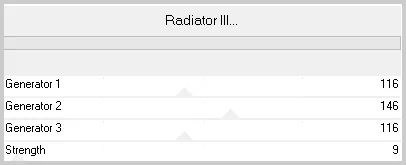
3.Efectos_ Complementos_ VM Distorsion_Radiator III
Valores por defecto
4.Efectos_ Complementos_ VM Distorsion_Slicer
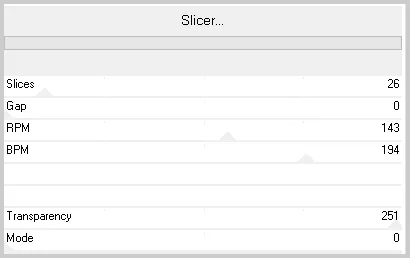
5.Efectos_ Efectos de Distorsión_ Convexo
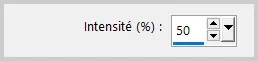
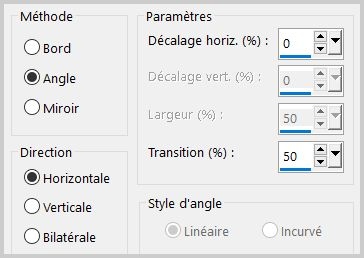
6.Efectos_ Efectos de la imagen_ Mosaico integrado
7.Efectos_ Complementos_ Alien Skin Xenofex 2_Constellation
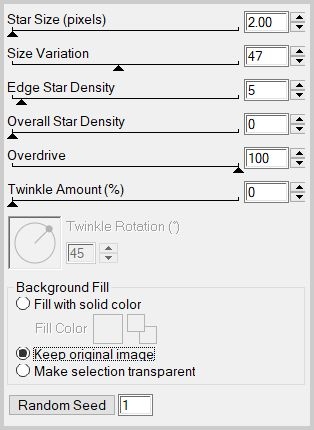
7.Si el resultado es muy claro
Efectos_ Complementos_ Adjust_Variations_Tons moyens
Clic 1 o 2 veces sobre darker
ETAPA 2: la máscara de las margaritas
1.Capas_ Nueva capa de trama
Selecciones_ Seleccionar todo
Abrir la máscara_ mask_vjf_cadre_marguerites
Edición_ Copiar
Edición_ Pegar en la selección
Selecciones_Anular selección
2.Capas_ Modo de capas_ = Pantalla
ETAPA 3: la máscara de las libélulas
1.Capas_ Nueva capa de trama
Activar la herramienta de selección_ Rectángulo_ Personalizada
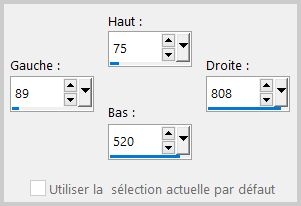
2. Abrir la máscara_ mask_vjf_libellules
Edición_ Copiar
Edición_ Pegar en la selección
Selecciones_Anular selección
3.Capas_ Modo de capas_ = Pantalla
4.Ajustar_ Nitidez_ Enfocar más
ETAPA 4: la máscara de las margaritas
1.Capas_ Nueva capa de trama
Activar la herramienta de selección_ Rectángulo_ Personalizada
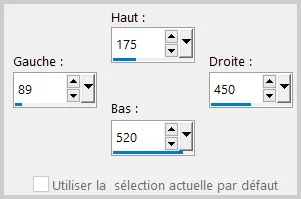
2. Abrir la máscara_ mask_vjf_marguerites
Edición_ Copiar
Edición_ Pegar en la selección
Selecciones_Anular selección
3.Capas_ Modo de capas_ = Pantalla
4.Capas_ Duplicar
Capas_ Fusionar hacia abajo
5.Capas_ Duplicar
Capas_ Fusionar hacia abajo
ETAPA 5: el texto
- Abrir la imagen del texto
Edición_ Copiar
Edición_ Pegar como nueva capa
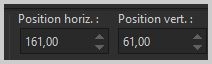
2.Activar la herramienta de selección_ K_ Modo Escala
Poner los siguientes valores
Horizontal_ 161
Vertical_ 61
3. Capas_ Modo de capas_ = Pantalla
ETAPA 6: el personaje
1. Abrir el tube del personaje
Edición_ Copiar
Edición_ Pegar como nueva capa
Si es necesario redimensionar
Colocar en su sitio, en el centro
2.Efectos_ Efectos 3D_ Sombra
0_0_60_20 Negro
ETAPA 7: le cadre
1. Activar la capa del fondo
Edición_ Copiar
Capas_ Fusionar todo
2.Imagen_ Agregar bordes_ Simétrico_ 40 pixeles en un color de vuestro gusto.
Selecciones_ Seleccionar todo
Selecciones_ Modificar_ Contraer_ 40 pixeles
Selecciones_ Invertir
Edición_ Pegar en la selección
Ajustar_ Desenfocar_ Desenfoque Gaussiano_ 25
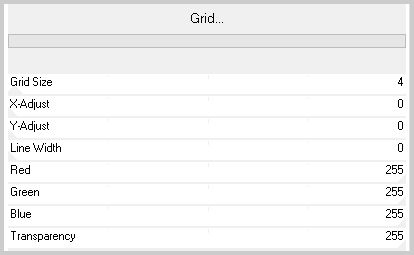
3.Efectos_ Complementos_ VM ToolBox_Grid
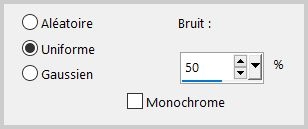
4.Ajustar_ Añadir o quitar ruido_ Añadir ruido
5. Selecciones_ Modificar_ Seleccionar bordes de selección
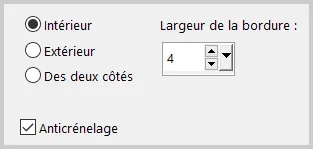
Llenar con el color blanco
6. Efectos_ Efectos 3D_ Sombra
0_0_60_20 Negro
Selecciones_Anular selección
7. Añadir vuestra firma
Capas_ Fusionar todo
Guardar en formato JPEG
Gracias por haberlo hecho o interpretado
Este tutorial ha sido realizado por Vérone. Es una creación personal.
Cualquier parecido con otro no será más que coincidencia.
Prohibido su uso o divulgación sin el previo consentimiento de su autora
Concepción y realización © veroreves 2025