Joyeuses Fêtes 2025
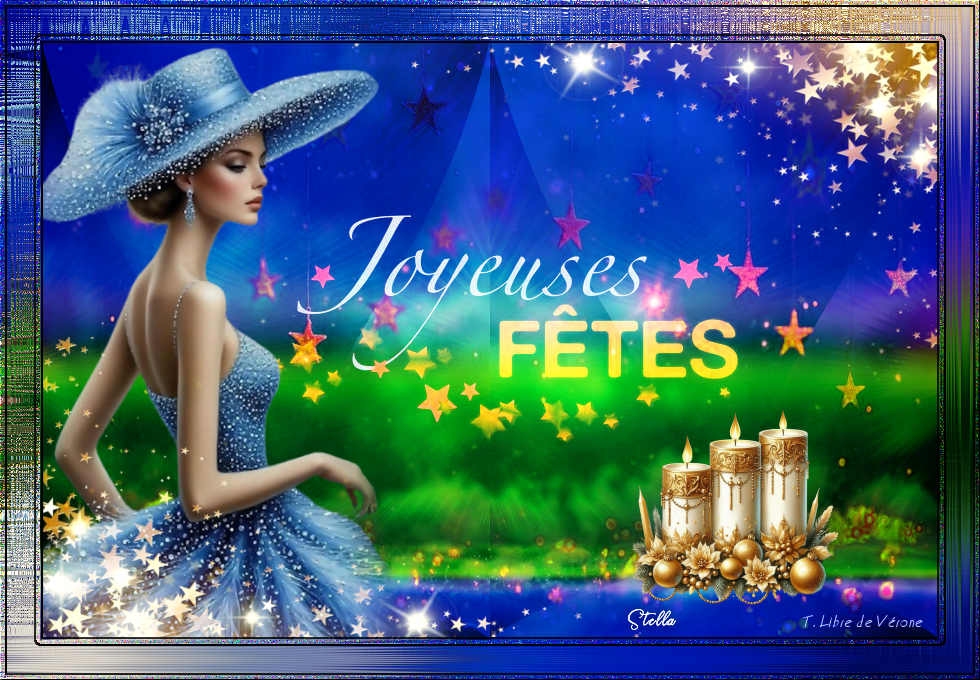
Tutorial original aquí
Tutorial original creado por Vérone el 24 de diciembre de 2025
Gracias a las traductoras que hacen viajar mis tutos por el mundo.
No es necesario tener cuenta en Dropbox para descargar el material
Tutorial aquí
Material

En Pinterest
Yo he usado una imagen de Clo. Gracias
Filtros:
Funhouse
Máscaras en Pinterest
Imágenes en Pinterest
Si quieres puedes ayudarte de la regla para situarte en la realización del tutorial
Marcador (Arrastra con el raton)

ETAPA 1: el fondo
1. Elegir una imagen con colores bonitos
Imagen en formato JPG
Edición_ Copiar
2.Abrir una nueva imagen transparente de 900 x 600 pixeles
Selecciones_ Seleccionar todo
Edición_ Pegar en la selección
Selecciones_ Anular selección
Ajustar_ Desenfocar_ Desenfoque Gaussiano 25
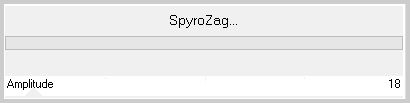
3.Efectos_ Complementos_ Funhouse_Spyrozag
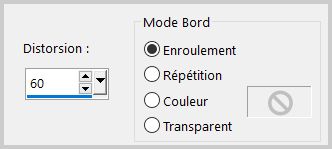
4.Efectos_ Efectos Geométricos_ Perspectiva Vertical
5.Efectos_ Complementos_ Simple_Left Right Wrap
6.Efectos_ Efectos de Distorsión_ _Convexo
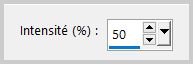
5.Efectots_ Efectos de la imagen_ Mosaico integrado
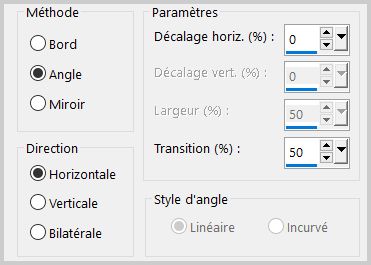
6.Edición_ Cortar
7.Activar la herramienta de selección_ Rectángulo_ Personalizada
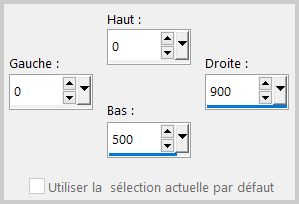
Edición_ Pegar en la selección
8.Selecciones_ Invertir
Edición_ Pegar en la selección
9.Imagen_ Voltear_ Voltear verticalmente
Selecciones_ Anular selección
ETAPA 2: la máscara de las nubes y las estrellas.
1.Capas_ Nueva capa de trama
Selecciones_ Seleccionar todo
Abrir la máscara_ mask_vjf_nuages_etoiles
Edición_ Copiar
Edición_Pegar en la selección
Selecciones_ Anular selección
2.Capas_ Modo de capas_ = Superposición
3. Si quieres modificar el color
Ajustar_ Matiz y Saturación_ Matiz/Saturación/Luminosidad
Modificar el valor del matiz y adaptarlo a vuestros colores
ETAPA 3: el título
Abrir la imagen del título
Edición_ Copiar
Edición_Pegar como nueva capa
Capas_ Modo de capas_ =Pantalla
ETAPA 4:El personaje
Abrir el tube del personaje
Edición_ Copiar
Edición_ Pegar como nueva capa
Si es necesario redimensionar
Colocar en su sitio, a la izquierda
Efectos_ Efectos 3D_ Sombra
0_0_60_20 Negro
ETAPA 5: la decoración de Noël
1.Abrir el tube deco de Noel
Edición_ Copiar
Edición_ Pegar como nueva capa
Si es necesario redimensionar
Colocar a la derecha
2.Efectos_ Efectos 3D_ Sombra
0_0_60_20 Negro
ETAPA 6: la máscara de las esquinas de estrellas
1.Capas_ Nueva capa de trama
Selecciones_ Seleccionar todo
Abrir la máscara_ mask_vjf_coins_etoiles
Edición_ Copiar
Edición_ Pegar en la selección
Selecciones_ Anular selección
2.Capas_ Modo de capas_ = Pantalla
ETAPA 7: el marco
1. Capas_ Fusionar todo
Edición_ Copiar
2.Imagen_ Agregar bordes_ Simétrico_ 40 pixeles en un color diferente
Selecciones_ Seleccionar todo
Selecciones_ Modificar_ Contraer_ 40 pixeles
Selecciones_ Invertir
Edición_ Pegar en la selección
Ajustar_ Desenfocar_ Desenfoque Gaussiano25
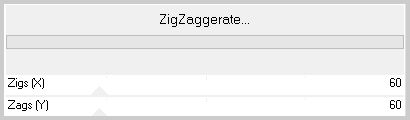
3.Efectos_ Complementos_ Funhouse_Zigzaggerate
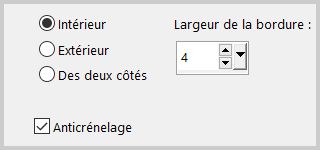
4.Selecciones_ Modificar_ Seleccionar bordes de selección
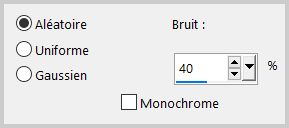
5.Ajustar_ Añadir o quitar ruido_ Añadir ruido
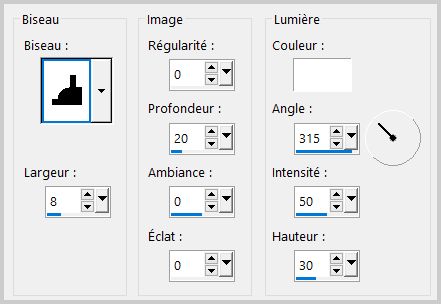
6.Efectos_ Efectos 3D_ Biselado interior
7.Efectos_ Efectos 3D_ Recortar
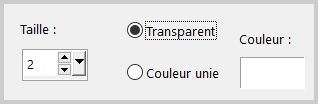
Selecciones_ Anular selección
8. Añadir vuestra firma
Capas_ Fusionar todo
Guardar en formato JPG optimizado
Gracias por haberlo hecho o interpretado
Este tutorial ha sido realizado por Vérone. Es una creación personal.
Cualquier parecido con otro no será más que coincidencia.
Prohibido su uso o divulgación sin el previo consentimiento de su autora
Concepción y realización © veroreves 2025