La mode,le style
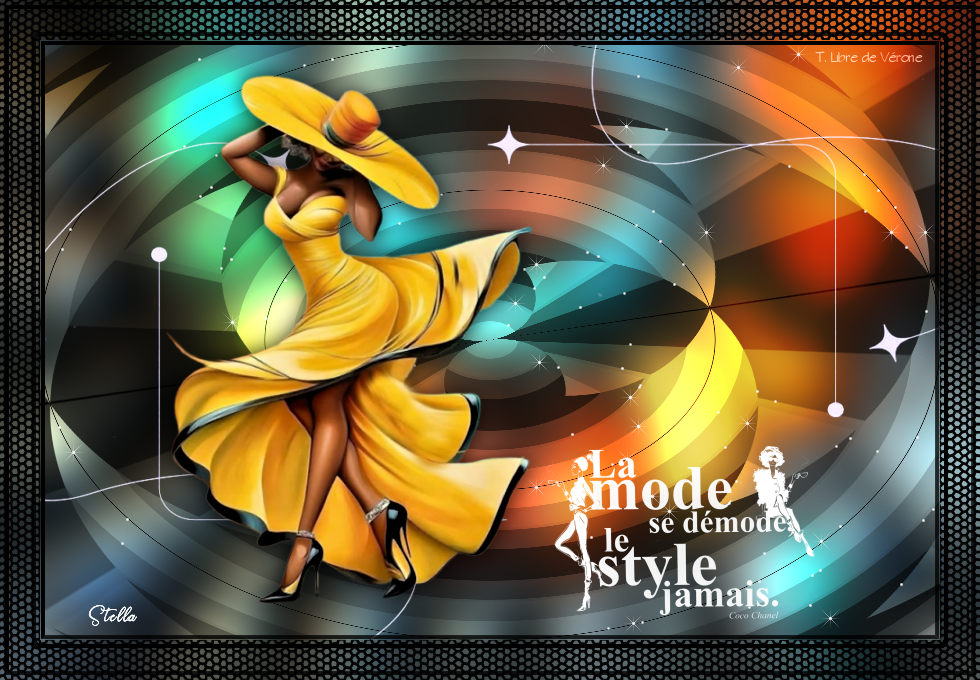
Tutorial original aquí
Tutorial original creado por Vérone el 22 de noviembre de 2025
Gracias a las traductoras que hacen viajar mis tutos por el mundo.
No es necesario tener cuenta en Dropbox para descargar el material
Tutorial aquí
Material

En Pinterest
Yo he usado una imagen de Clo. Gracias
Filtros:
Bordure Mania (nvr)
Graphics Plus
Simple
Alien Skin Xenofex 2
Imágenes en Pinterest
Máscara en Pinterest
Si quieres puedes ayudarte de la regla para situarte en la realización del tutorial
Marcador (Arrastra con el raton)

ETAPA 1: el fondo
1. Elegir una imagen cuyos colores te gusten
Imagen en formato JPG
Edición_ Copiar
2.Abrir una nueva imagen transparente de 900 x 600 pixeles
Selecciones_ Seleccionar todo
Edición_ Pegar en la selección
Selecciones_ Anular selección
Ajustar_ Desenfocar_ Desenfoque Gaussiano 25
3.Capas_ Nueva capa de trama
Llenar con el color blanco
Efectos_ Complementos_ Bordure Mania (svr)
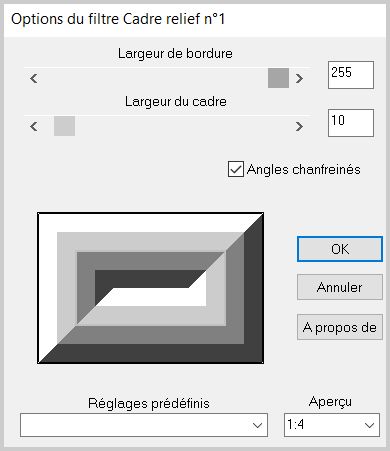
4.Efectos_ Complementos_ Graphics Plus_Quick Tile 1
Valores por defecto
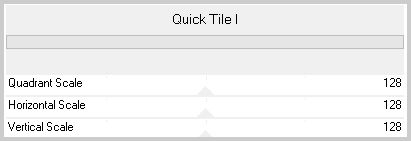
5.Efectos_ Complementos_ Simple_Top Bottom Wrap
6.Efectos_ Efectos de la imagen_ Mosaico integrado
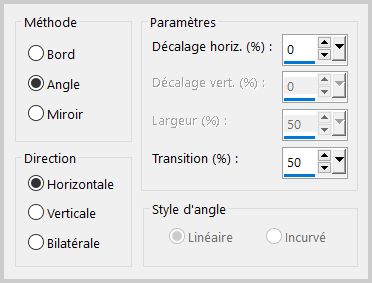
7.Efectos_ Complementos_ Simple_Centre Tile
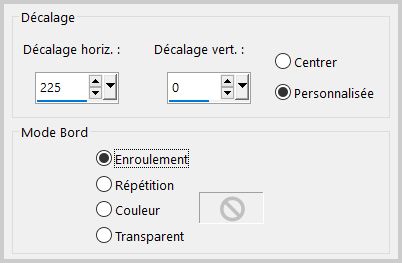
8.Efectos_ Efectos de la imagen_ Desplazamiento
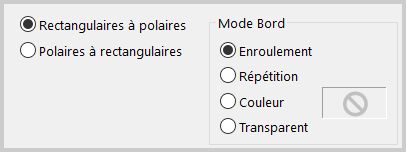
9.Efectos_ Efectos de Distorsión_ Coordenadas Polares
10.Capas_ Modo de capas_ = Superposición
11.Capas_Fusionar hacia abajo
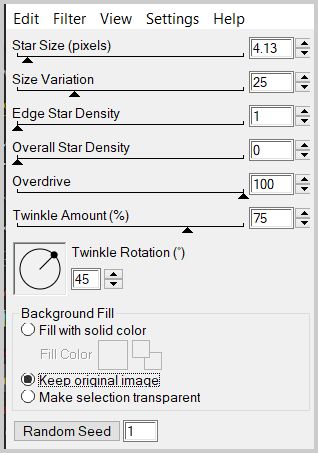
12.Efectos_ Complementos_ Alien Skin Xenofex 2_Constellations
ETAPA 2: la máscara de las líneas
1.Capas_ Nueva capa de trama
Selecciones_ Seleccionar todo
Abrir la máscara_ mask_vjf
Edición_ Copiar
Edición_ Pegar en la selección
Selecciones_ Anular selección
2.Capas_ Modo de capas_ = Pantalla
ETAPA 3: el texto
1.Abrir la imagen del texto
Edición_ Copiar
Edición_ Pegar como nueva capa
2.Capas_ Modo de capas_ = Pantalla
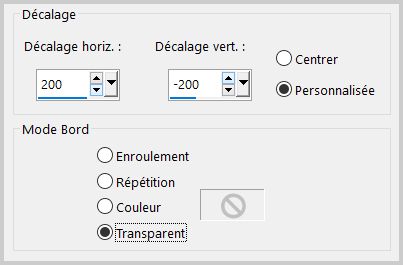
3.Efectos_ Efectos de la imagen_ Desplazamiento
ETAPA 4: El personaje
Abrir el tube del personaje
Edición_ Copiar
Edición_ Pegar como nueva capa
Si es necesario redimensionar
Colocar en su sitio
Efectos_ Efectos 3D_ Sombra
0_0_80_30 Negro
ETAPA 7: el marco
1.Activar la capa del fondo
Edición_ Copiar
Capas_ Fusionar todo
2.Imagen_ Agregar bordes_ Simétrico_ 40 pixeles en un color diferente
Selecciones_ Seleccionar todo
Selecciones_ Modificar_ Contraer_ 40 pixeles
Selecciones_ Invertir
Edición_ Pegar en la selección
Ajustar_ Desenfocar_ Desenfoque Gaussiano25
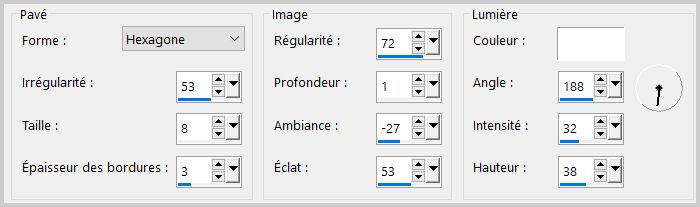
3.Efectos_ Efectos de Textura_ Mosaicos
4. Selecciones_ Modificar_ Seleccionar bordes de selección
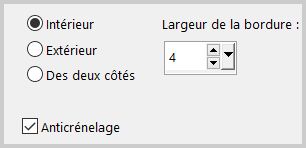
5.Efectos_ Efectos 3D_ Cincelar

Selecciones_ Anular selección
6. Añadir vuestra firma
Capas_ Fusionar todo
Guardar en formato JPG optimizado
Gracias por haberlo hecho o interpretado
Este tutorial ha sido realizado por Vérone. Es una creación personal.
Cualquier parecido con otro no será más que coincidencia.
Prohibido su uso o divulgación sin el previo consentimiento de su autora
Concepción y realización © veroreves 2025