La perle
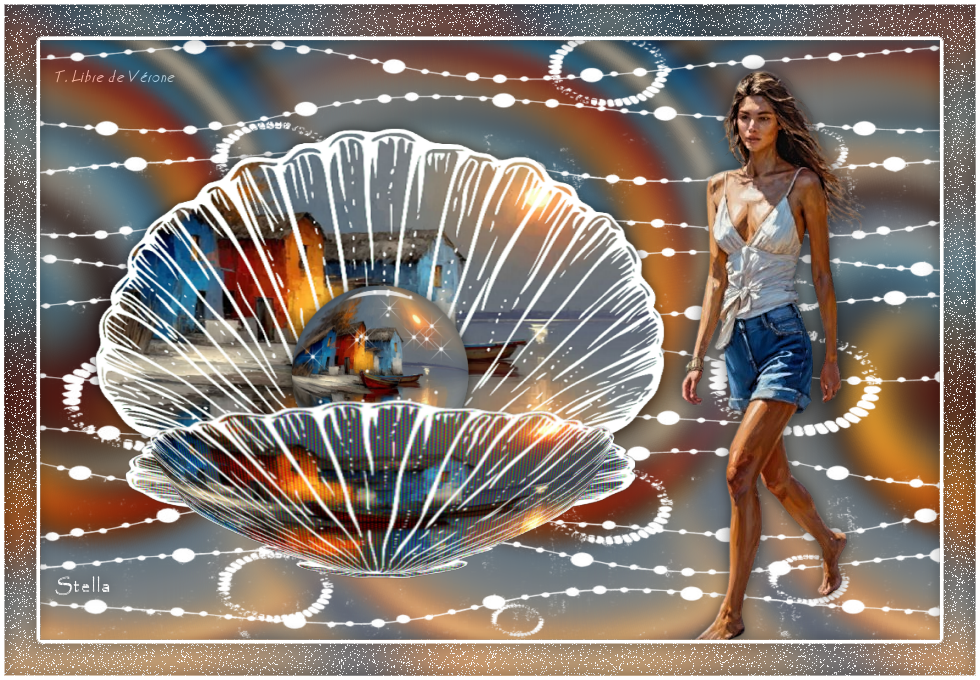
Tutorial original aquí
Tutorial original creado por Vérone el 12 de julio de 2026
No es necesario tener cuenta en Dropbox para descargar el material
Tutorial aquí
Material

En Pinterest
Filtros:
Unplugged
Eye Candy 5 Impact
Alien Skin Xenofex 2
Máscaras en Pinterest
Imágenes en Pinterest
Si quieres puedes ayudarte de la regla para situarte en la realización del tutorial
Marcador (Arrastra con el raton)
ETAPA 1: el fondo
1. Elegir una imagen de borde de mar
Imagen en formato JPG
Edición_ Copiar
2.Abrir una nueva imagen transparente de 900 x 600 pixeles
Selecciones_ Seleccionar todo
Edición_ Pegar en la selección
Selecciones_ Anular selección
Ajustar_ Desenfocar_ Desenfoque Gaussiano_ 25
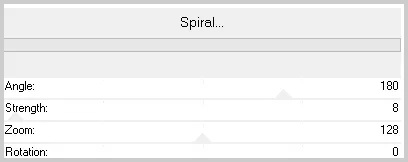
3.Efectos_ Complementos_ Unplugged_Tools_Spiral
Valores por defecto
4.Efectos_ Efectos de la imagen_ Mosaico integrado
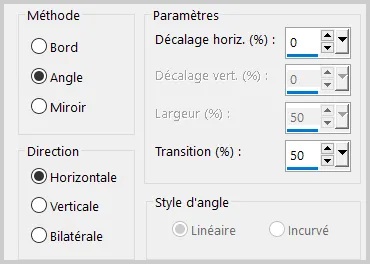
ETAPA 2: la máscara de las líneas
1.Capas_ Nueva capa de trama
Selecciones_ Seleccionar todo
Abrir la máscara_ mask_vjf_lignes_bulles
Edición_ Copiar
Edición_ Pegar en la selección
Selecciones_ Anular selección
2.Capas_ Modo de capas_ Pantalla
ETAPA 3: la concha superior
1.Abrir el tube de la concha
Edición_ Copiar
Edición_ Pegar como nueva capa
2.Selecciones_ Seleccionar todo
Selecciones_ Flotar
Selecciones_ Fijar
3.Capas_ Nueva capa de trama
Abrir el tube del paisaje
Edición_ Copiar
Edición_ Pegar en la selección
Selecciones_ Anular selección
4.Capas_ Organizar_Enviar abajo
5.Activar la capa superior
Capas_ Modo de capas_ Pantalla
6.Capas_ Fusionar hacia abajo
7.Efectos_ Efectos Geométricos_ Cilindro vertical
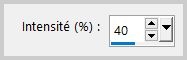
8.Efectos_ Efectos 3D_ Sombra
0_0_60_20 Negro
ETAPA 4: la perla
1.Capas_ Nueva capa de trama
Selecciones_ Seleccionar todo
Abrir la imagen del paisaje
Edición_ Copiar
Edición_ Pegar en la selección
Selecciones_ Anular selección
2.Efectos_ Efectos Geométricos_ Círculo
Modo de borde_ Transparente
3.Imagen_ Cambiar de tamaño_ Redimensionar al 35%
Todas las capas sin seleccionar
4.Efectos_ Complementos_ Eye Candy 5 Impact_Glass
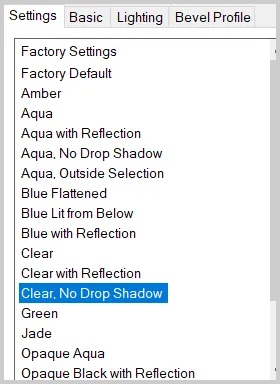
5.Efectos_ Complementos_ Alien Skin Xenofex 2_Constellation
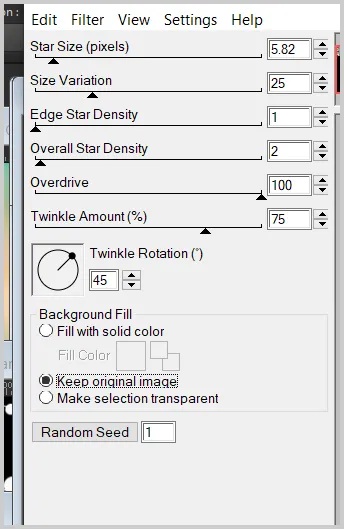
6.Efectos_ Efectos de la imagen_ Desplazamiento
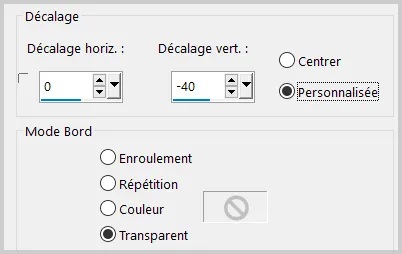
7.Efectos_ Efectos 3D_ Sombra
0_0_60_20 Negro
ETAPA 5: la concha inferior
1.Abrir el tube de la concha
Edición_ Copiar
Edición_ Pegar como nueva capa
Selecciones_ Seleccionar todo
Selecciones_ Flotar
Selecciones_ Fijar
3.Capas_ Nueva capa de trama
Abrir el tube del paisaje
Edición_ Copiar
Edición_ Pegar en la selección
Selecciones_ Anular selección
4.Capas_ Nueva capa de trama
Llenar con el color blanco
Efectos_ Complementos_ Unplugged_Effects_TV RGB
Capas_ Modo de capas_ Superposición
Capas_ Fusionar hacia abajo
Selecciones_ Anular selección
5. Capas_ Organizar_Enviar abajo
6. Activar la capa superior
Capas_ Modo de capas_ Pantalla
7.Capas_ Fusionar hacia abajo
7.Edición_ Cortar
8.Activar la herramienta de selección_ Rectángulo_ Personalizada
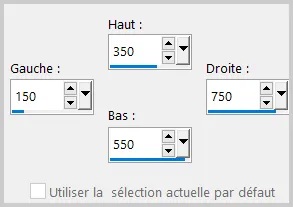
Edición_ Pegar en la selección
Selecciones_ Anular selección
9.Efectos_ Efectos Geométricos_ Esfera
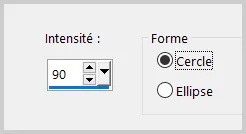
10. Efectos_ Efectos 3D_ Sombra
0_0_60_20 Negro
11.Paleta de capas_ Seleccionar las 3 capas
La concha superior, la perla y la concha inferior
Fusionar la selección
12.Imagen_ Cambiar de tamaño_ Redimensionar al 85%
Todas las capas sin seleccionar
13.Efectos_ Efectos de la Imagen_ Desplazamiento
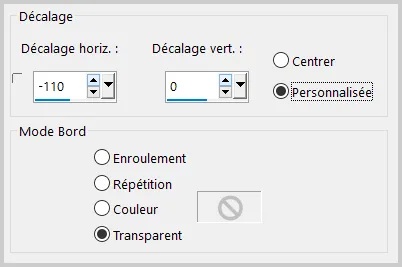
ETAPA 6: el personaje
1. Abrir el tube del personaje
Edición_ Copiar
Edición_ Pegar como nueva capa
Si es necesario redimensionar
Colocar en su sitio, a la derecha
2.Efectos_ Efectos 3D_ Sombra
0_0_60_20 Negro
ETAPA 7: el marco
1. Activar la capa del fondo
Edición_ Copiar
Capas_ Fusionar todo
2.Imagen_ Agregar bordes_ Simétrico_ 40 pixeles en un color de vuestro gusto.
Selecciones_ Seleccionar todo
Selecciones_ Modificar_ Contraer_ 40 pixeles
Selecciones_ Invertir
Edición_ Pegar en la selección
Ajustar_ Desenfocar_ Desenfoque Gaussiano_ 25
3.Efectos_ Complementos_ Unplugged_Effects_Snow
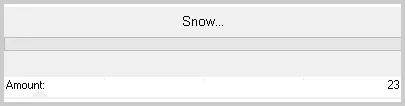
3. Selecciones_ Modificar_ Seleccionar bordes de selección
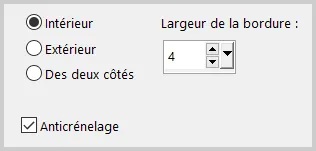
Llenar con el color blanco
4. Efectos_ Efectos 3D_ Sombra
0_0_60_20 Negro
Selecciones_ Anular selección
7. Añadir vuestra firma
Capas_ Fusionar todo
Guardar en formato JPEG
Gracias por haberlo hecho o interpretado
Este tutorial ha sido realizado por Vérone. Es una creación personal.
Cualquier parecido con otro no será más que coincidencia.
Prohibido su uso o divulgación sin el previo consentimiento de su autora
Concepción y realización © veroreves 2025