Midnight girl
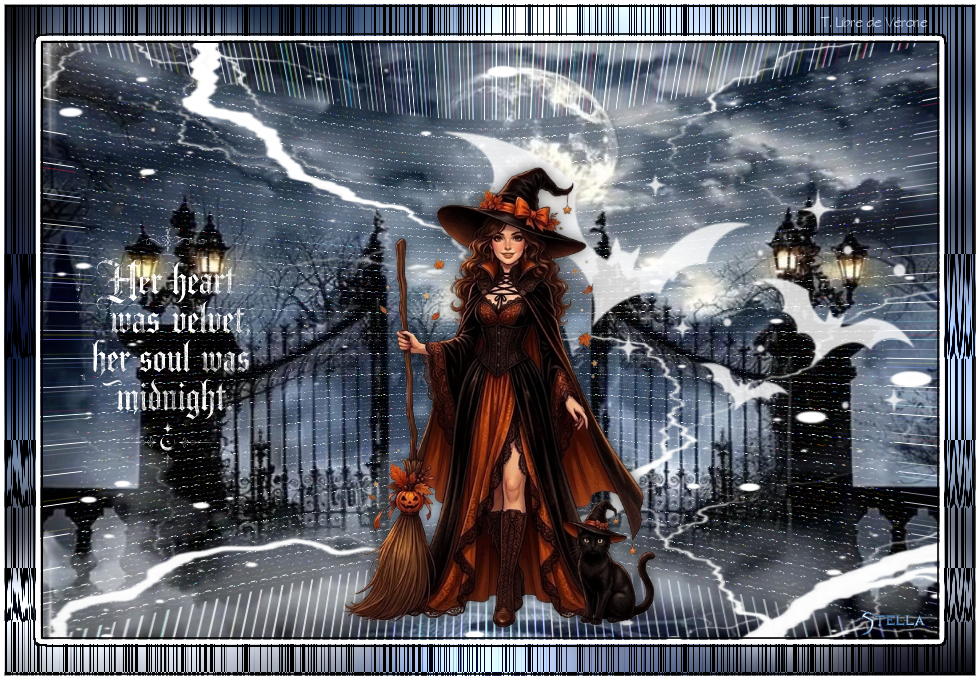
Tutorial original aquí
Tutorial original creado por Vérone el 8 de noviembre de 2026
No es necesario tener cuenta en Dropbox para descargar el material
Tutorial aquí
Material
En Pinterest

Filtros:
Kang 2
Máscaras en Pinterest
Imágenes en Pinterest
Si quieres puedes ayudarte de la regla para situarte en la realización del tutorial
Marcador (Arrastra con el raton)
ETAPA 1: el fondo
1. Elegir una imagen gótica
Imagen en formato JPG
Edición_ Copiar
2.Abrir una nueva imagen transparente de 900 x 600 pixeles
Selecciones_ Seleccionar todo
Edición_ Pegar en la selección
Selecciones_ Anular selección
3.Capas_ Duplicar
Ajustar_ Desenfocar_ Desenfoque Gaussiano_ 25
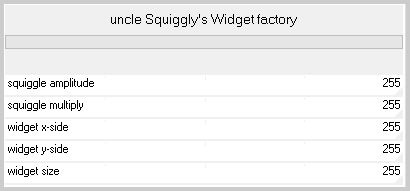
4.Efectos_ Complementos_ Kang 2_Uncle Squiggly's Widget factory
5.Capas_ Modo de capas_ Pantalla
6.Efectos_ Efectos de Distorsión_ Distorsión de la lente
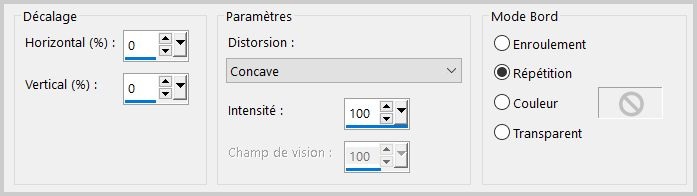
ETAPA 2: La máscara
1.Capas_ Nueva capa de trama
Selecciones_ Seleccionar todo
Abrir la máscara_ mask_vjf_chauve_souris
Edición_ Copiar
Edición_ Pegar en la selección
2. Capas_ Modo de capas_ Pantalla
ETAPA 3: el personaje
1. Abrir el tube del personaje
Edición_ Copiar
Edición_ Pegar como nueva capa
Si es necesario redimensionar
Colocar en su sitio
2.Efectos_ Efectos 3D_ Sombra
0_0_60_20 Negro
ETAPA 4: el texto
1.Abrir la imagen del texto
Edición_ Copiar
Edición_ Pegar como nueva capa
Capas_ Modo de capas_ Pantalla
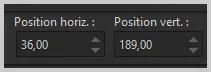
3. Abrir la herramienta de selección_K_ Modo Escala
Poner los siguientes valores:
Horizontal_36
Vertical_ 189
ETAPA 5: el marco
- 1. Activar la imagen del fondo
Edición_ Copiar
Capas_ Fusionar todo
2.Imagen_ Agregar bordes_ Simétrico_ 40 pixeles en un color de vuestro gusto.
Selecciones_ Seleccionar todo
Selecciones_ Modificar_ Contraer_ 40 pixeles
Selecciones_ Invertir
Edición_ Pegar en la selección
Ajustar_ Desenfocar_ Desenfoque Gaussiano_ 25
3.Selecciones_ Convertir selección en capa
4.Efectos_ Complementos_ Kang_2_Drug #333
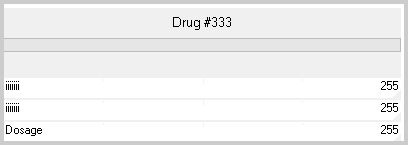
5. Capas_ Modo de capas = Multiplicar o Superposición
6.Capas_ Fusionar hacia abajo.
7.Selecciones_ Modificar_Seleccionar bordes de selección
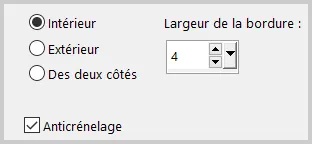
Llenar con el color blanco
8.Efectos_ Efectos 3D_ Cincelar
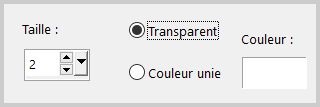
Selecciones_ Anular selección
9. Añadir vuestra firma
Capas_ Fusionar todo
Guardar en formato JPEG
Gracias por haberlo hecho o interpretado
Este tutorial ha sido realizado por Vérone. Es una creación personal.
Cualquier parecido con otro no será más que coincidencia.
Prohibido su uso o divulgación sin el previo consentimiento de su autora
Concepción y realización © veroreves 2026