Mystère Février 2026
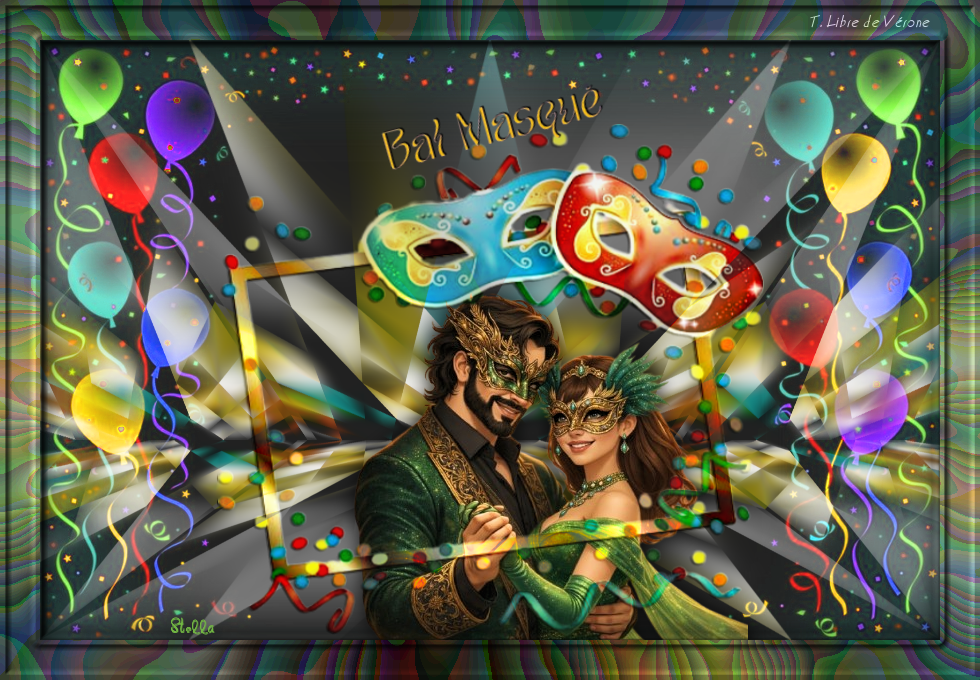
Tutorial original aquí
Principio_ Realizar el tutorial sin modelo, solo siguiendo las diferentes etapas.
Las versiones de Vérone están al final del tutorial
Tutorial original creado por Vérone el 15 de febrero de 2026.
Gracias a las traductoras que hacen viajar mis tutos por el mundo.
No es necesario tener cuenta en Dropbox para descargar el material
Tutorial aquí
Material

En Pinterest
Filtros:
Mehdi
Máscaras en Pinterest
Imágenes en Pinterest
Si quieres puedes ayudarte de la regla para situarte en la realización del tutorial
Marcador (Arrastra con el raton)
ETAPA 1: el fondo
1. Elegir una imagen cuyos colores os gusten.
Imagen en formato JPG
Edición_ Copiar
2.Abrir una nueva imagen transparente de 900 x 600 pixeles
Selecciones_ Seleccionar todo
Edición_ Pegar en la selección
Selecciones_ Anular selección
Ajustar_ Desenfocar_ Desenfoque Gaussiano 25
3.Efectos_ Complementos_ Mehdi_Sorting Tiles
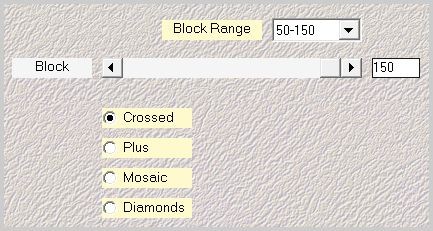
4.Efectos_ Efectos Geométricos_ _Perspectiva Vertical
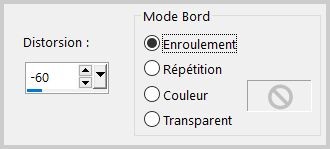
5. Edición_ Repetir _Perspectiva Vertical
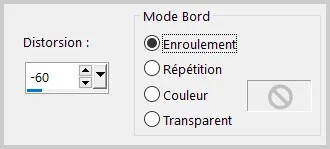
6.Edición_ Copiar
7.Capas_ Nueva capa de trama
Activar la herramienta de selección_ Rectángulo_ Personalizada
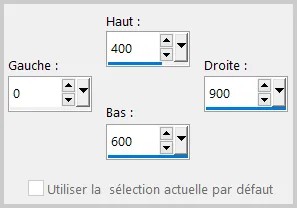
Edición_ Pegar en la selección
Selecciones_ Anular selección
8.Activar la capa inferior
Imagen_ Espejo_ Espejo Vertical
Edición_ Cortar
8.Activar la herramienta de selección_ Rectángulo_ Personalizada
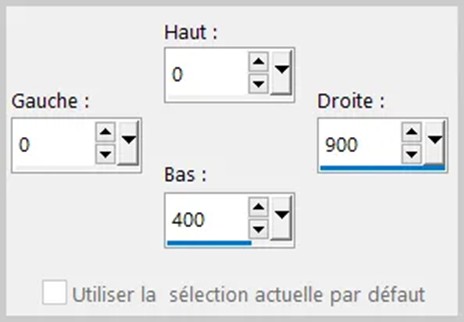
Edición_ Pegar en la selección
Selecciones_ Anular selección
9.Imagen_ Espejo_ Espejo Horizontal
10.Capas_ Fusionar visibles
ETAPA 2: la máscara de los globos
1.Capas_ Nueva capa de trama
Selecciones_ Seleccionar todo
Abrir la máscara_ vjf_bordures_ballons
Edición_ Copiar
Edición_ Pegar en la selección
Selecciones_ Anular selección
3.Capas_ Modo de capas_ = Pantalla
4.Si quieres cambiar el valor del matiz
Ajustar_ Matiz y Saturación_ Matiz/Saturación/ Luminosidad
Modificar el valor del matiz
O
Ajustar_ Matiz y Saturacion_ Colorear
Modificar el valor del matiz y la saturación
ETAPA 3: el marco
1.Abrir la imagen del marco y las máscaras
Edición_ Copiar
Edición_ Pegar como nueva capa
2.Efectos_ Efectos de la Imagen_ Desplazamiento
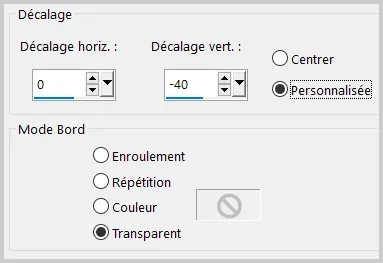
3.Capas_ Modo de capas_ = Luminosidad o Luminosidad Heredada
ETAPA 4: el texto
1.Abrir el texto_ bal_masque
Edición_ Copiar
Edición_ Pegar como nueva capa
2.Activar la herramienta de selección_K_ Modo Escala
Con los siguientes valores
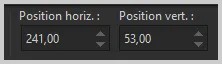
ETAPA 5: el personaje
1.Elegir un tubo de personaje para un baile de máscaras
Edición_ Copiar
Edición_ Pegar como nueva capa
Si es necesario redimensionarlo
Colocar en su sitio
Efectos_ Efectos 3D_ Sombra
0_0_80_30 Negro
2.Paleta de capas
Colocar esta capa bajo la capa del marco
ETAPA 6: el marco
1. Capas_ Fusionar todo
Edición_ Copiar
2.Imagen_ Agregar bordes_ Simétrico_ 40 pixeles en un color diferente
Selecciones_ Seleccionar todo
Selecciones_ Modificar_ Contraer_ 40 pixeles
Selecciones_ Invertir
Edición_ Pegar en la selección
Ajustar_ Desenfocar_ Desenfoque Gaussiano25
3.Efectos_ Efectos Artísticos_ Esmalte
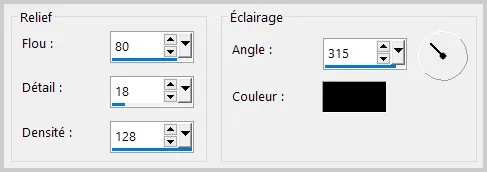
4.Efectos_ Efectos 3D_ Sombra
0_0_100_40 Negro
4.Sélection_Selecciones_ Modificar_ Seleccionar bordes de selección
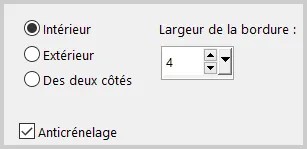
5.Efectos_ Efectos 3D_ Biselado Exterior
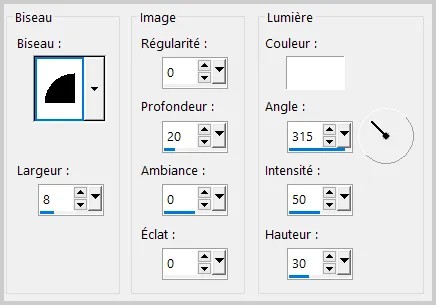
Selecciones_ Anular selección
7. Añadir vuestra firma
Capas_ Fusionar todo
Guardar en formato JPG optimizado
Gracias por haberlo hecho o interpretado
Este tutorial ha sido realizado por Vérone. Es una creación personal.
Cualquier parecido con otro no será más que coincidencia.
Prohibido su uso o divulgación sin el previo consentimiento de su autora
Concepción y realización © veroreves 2025