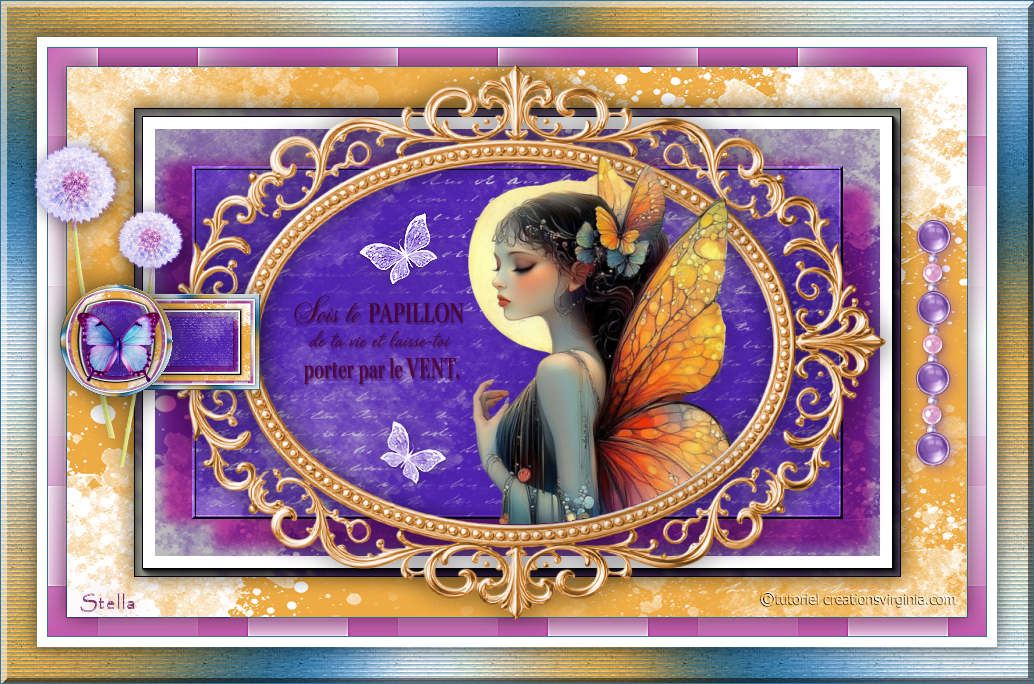
Comme un papillon
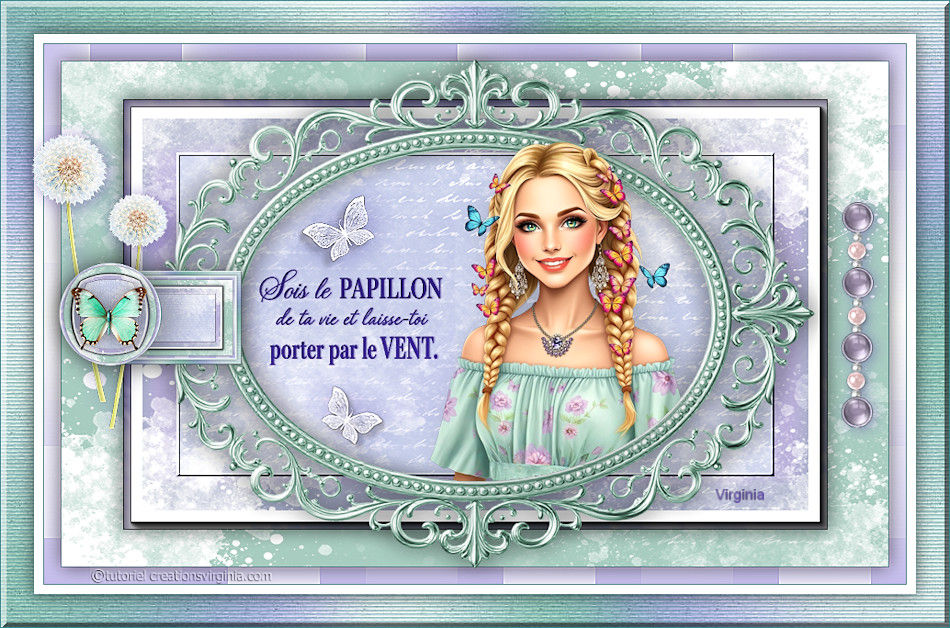
Esta imagen es original de Virginia. Puedes ver mi versión al final de la traducción
Tutorial original aquí
El tutorial es una creación personal. Cualquier parecido con otro no será más que pura coincidencia.
Está estrictamente prohibida su reproducción o distribución sin el permiso por escrito de Virginia
Está realizado con el Psp 19. Pero, Atención: Dependiendo de la versión que uses los resultados pueden diferir.
Aunque esto no es importante para hacer el tutorial
Atención_ Virginia usa los scripts Imagen-Espejo e Imagen-Voltear que no están en las versiones anteriores
(14, 15 y 16)
Clic en el banner inferior para instalar estos scripts.
Gracias a Linette (Crealine Graphics) por dar el permiso para usar
su tutorial !

(Nota de traducción: Puedes encontrar una traducción de este tutorial en la sección de trucos de mi página)
Para su realización necesitarás el siguiente material
Filtros
Virginia usa la version 2.03 de Filters Unlimited
Puedes encontrar este filtro en el sitio Renée Graphisme y las explicaciones para su instalación :
¡Gracias a Renee por su permiso!
Otros filtros:
* AAA Frames - FotoFrame
* Graphics Plus - Cross Shadows
* Italian Editors Effect - Importar en los Filters Unlimited
* Mehdi - Wavy Lab 1.1
* Simple
Instale los filtros en el directorio Plugins de su elección.
Si no sabes cómo importar un filtro en los filtros unlimited, clic aqui:
Clic en trucs y astuces
Tienes también traducida esta página en mi web en la sección de trucos
Material
Tubes
Tubes_ Tubes de decoracion _ Paleta de colores_ Textura, Máscara,Pincel_ Selecciones_ Paleta de colores.
Máscara
La máscara es una creación de virginia
Pincel
El pincel del texto es una creación de Virginia
Nota: Virginia ha creado el pincel en francés. El texto para crear una versión en inglés si lo quieres está en el material.
Pincel_ Exportar como un pincel personalizado. Le das Ok con un nombre.
Tubes
Los tubes son creaciones personales a partir de imágenes generadas en una IA
(Algunos tubes o elementos provienen de grupos de reparto de material
Si alguno de ellos no estuviera libre de derechos te agradecería me contactes
con el fin de darle el crédito correspondiente o retirarlo si es necesario)
Gracias a todos por vuestro magnífico trabajo
Está estrictamente prohibido quitar las firmas, renombrar los tubes
o redistribuirlos sin la autorización por escrito de los creadores de estos tubes.
Gracias por respetar sus condiciones de uso.
Material
Preparación.
Abrir todos los tubes en el psp conforme los vayas necesitando. Duplicarlos (shift+D) y cerrar los originales.
Colocar la textura en la carpeta de texturas de vuestro Psp, o en aquella que tengas ruteada al programa.
Colocar el pincel (los dos archivos) en la carpeta de pinceles de tu Psp, , o en aquella que tengas ruteada al programa.
Colocar las selecciones en la carpeta de selecciones de tu Psp. o en aquella que tengas ruteada al programa.
Elección de colores de Viriginia:

Nota:Adaptar los valores de las sombras o los modos de capas a vuestras imágenes y colores elegidos .
Si quieres puedes ayudarte de la regla para situarte en la realización del tutorial
Marcador (Arrastra con el raton)
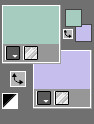
Paleta de materiales
Virginia ha elegido el color #a6cbbf para el Primer Plano
y el color #c6beec para el Segundo Plano.
Guardar de continuo
Etapa 01
Abrir una imagen 950 x 550 Pixeles, de fondo transparente.
Bote de pintura 
Configuración:

Aplicar el color de Primer Plano en nueva capa.
Etapa 02
Abir la imagen " Masque_CV_papillon.Jpg" dans PSP.
Capas_ Nueva capa de máscara_ A partir de una imagen
Buscar la imagen “ Masque_CV_papillon.jpg "
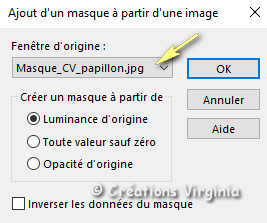
Clic sobre Ok
Capas_ Fusionar todo_ Aplanar
Ajustar_ Nitidez_ Enfocar.
Etapa 03
Paleta de materiales
Poner el color #2f8891 en Primer Plano
Imagen_ Agregar bordes_ Simétrico_ 1 Pixel - Color
Etapa 04
Capas_ Duplicar
Imagen_ Cambiar de tamaño_ Redimensionar al 85 %.
Todas las capas sin seleccionar
Ajustar_ Matiz y Saturación_ Matiz/ Saturación/Luminosidad
Configuración:
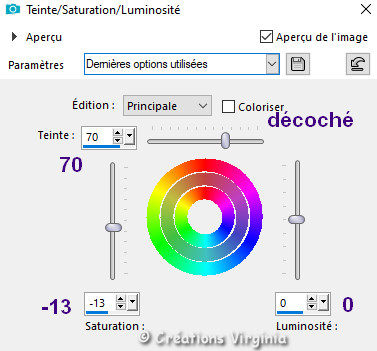
Deberías tener esto:
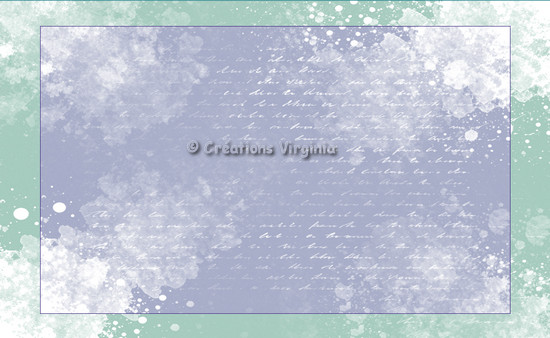
Etapa 05
Selecciones_ Seleccionar todo
Selecciones_ Flotar
Selecciones_ Fijar
Efectos_ Complementos_ - AAA Frames - Foto Frame
Configuración :
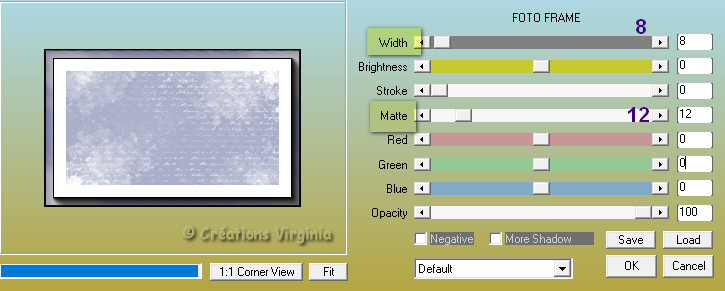
No quites la selección
Etapa 06
Selecciones_ Modificar_ Contraer_ 58 Pixeles
Selecciones_ Convertir selección en capa
Efectos_ Complementos_ - Simple - Quick Tile
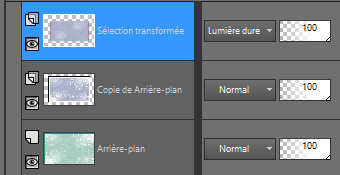
Paleta de capas
Colocar esta capa en modo_ Luz Fuerte
No quites la selección
Etapa 07
Efectos_ Efectos 3D_ Sombra
Configuración :
0 / -25 / 100 / 20 - Sombra= 
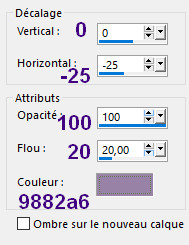
Repetir este efecto con Vertical y Horizontal a 25
Efectos_ Efectos 3D_ Biselado interior
Configuración:
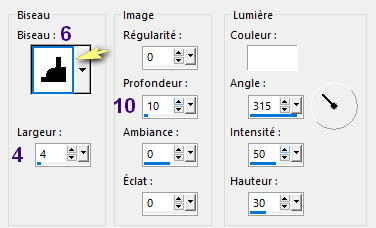
Selecciones_ Anular selección.
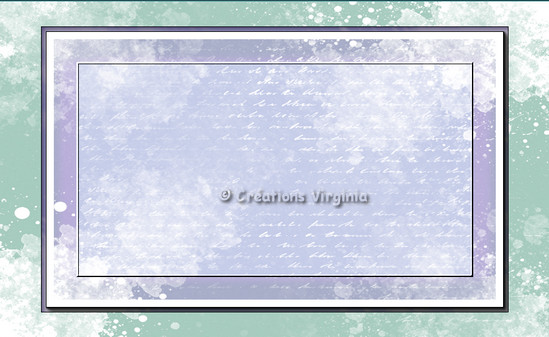
Deberías tener esto:
Vista de nuestro trabajo
Paleta de capas
Etapa 08
Paleta de capas
Situaros sobre la capa de debajo_ Copia de fondo
Efectos_ Efectos 3D_ Sombra
Configuración:
0 / 0 / 60 / 30 - Sombra= Negro
Capas_ Fusionar todo_ Aplanar
Etapa 09
Paleta de materiales
Poner el color blanco en Primer Plano
Abrir la ventana de configuración del Primer Plano
Pestaña de gradiente
Preparar un gradiente Primero_ Segundo plano
Corel _06_029 en las versiones recientes del Psp.
Estilo_ Lineal Angulo_ 0 Repeticiones_ 1 Invertido_ Seleccionado
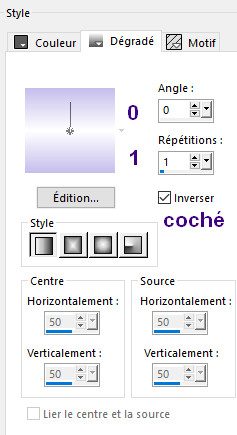
Imagen_ Agregar bordes_ Simétrico_ 18 Pixeles - Color blanco

Configuración:

Clic en el borde blanco para seleccionarlo
Abrir el bote de pintura
Configuración:
Aplicar el gradiente en la selección
No quites la selección
Etapa 10
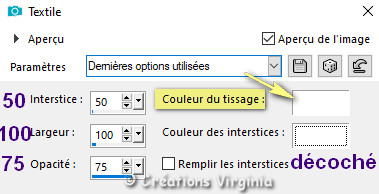
Efectos_ Efectos de Textura_ Textil
Configuración: Color del tejido = blanco
Ajustar_ Nitidez_ Enfocar más
Selecciones_Invetir.
Efectos_ Efectos 3D_ Sombra
Configuración: 0 / 0 / 60 / 30 - Sombra= Negro
Selecciones_ Anular selección.
Etapa 11
Imagen_ Agregar bordes_ Simétrico_ 1 Pixel - Color
couleur03
Imagen_ Agregar bordes_ Simétrico_ 10 Pixeles - Color blanco
Imagen_ Agregar bordes_ Simétrico_ 1 Pixel - Color 3
Imagen_ Agregar bordes_ Simétrico_ 35 Pixeles - Color blanco
Etapa 12
Paleta de materiales
Poner el color
 en el Segundo Plano
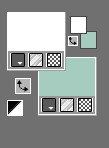
Activar la varita mágica_
Seleccionar el borde blanco de 35 Pixeles
Efectos_ Complementos_ - Mehdi - Wavy Lab 1.1
Configuración: Radial / 5 - 0 - 0 / Tercer Color = 2
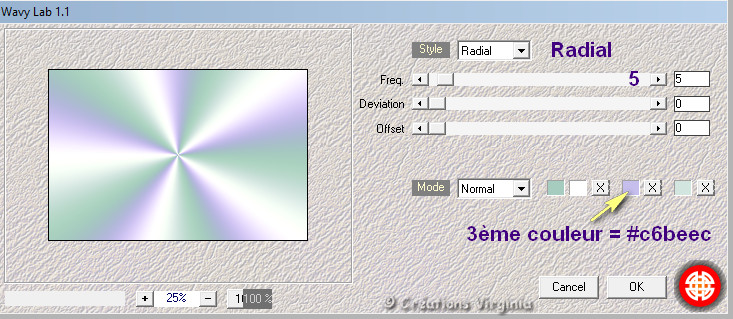
No quites la selección
Etapa 13
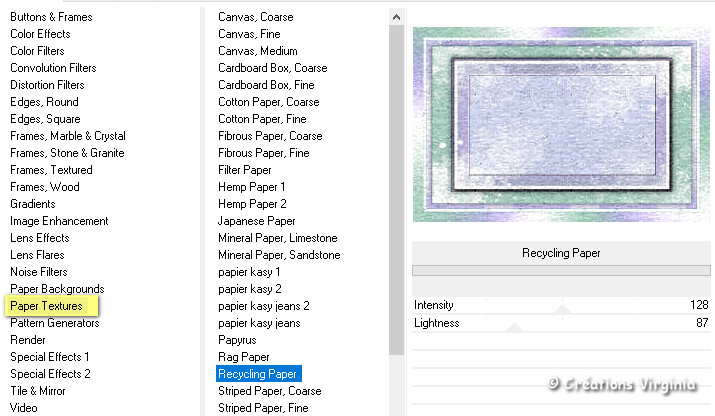
Efectos_ Complementos_ - Filters Unlimited - Paper Textures - Recycling Paper
Configuración : Por defecto
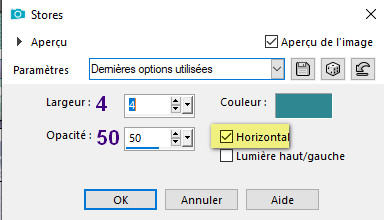
Efectos_ Efectos de Textura_ Persianas
Configuración:
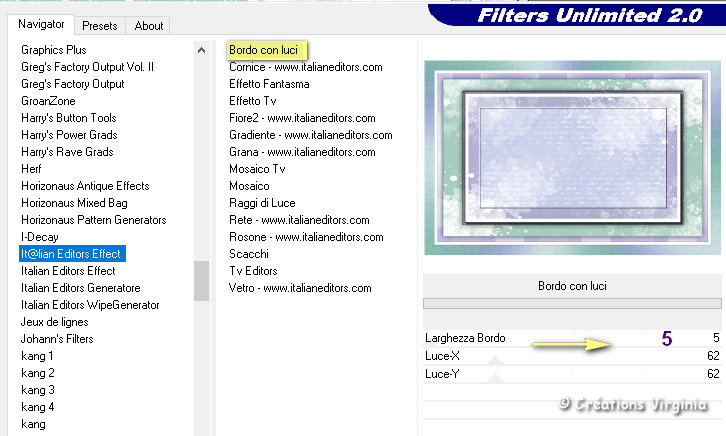
Efectos_ Complementos_ - Filters Unlimited -Italian Editors Effect - Bordo con Luci
Configuración:
No quites la selección
Etapa 14
Selecciones_Invetir.
Efectos_ Efectos 3D_ Sombra
Configuración: 0 / 0 / 60 / 30 - Sombra= Negro
Selecciones_ Anular selección.
Imagen_ Agregar bordes_ Simétrico_ 1 Pixel - Color
* Nota: la decoración 01 que necesitarás al final de la etapa 22 está adjunta en el material.
Puedes colorearlo. Sin embargo, si quieres crearlo exactamente del mismo color que has elegido tienes que copiar
y pegar el resultado obtenido en la etapa 14 como una nueva imagen. Déjala pendiente. Vuelve al trabajo y sigue con el tutorial.
Etapa 15
Abrir el tube " Cadre_CV_vir.png "
Eliminar la firma
Imagen_ Cambiar de tamaño_ Redimensionar al 78 %.
Todas las capas sin seleccionar
Edición_ Copiar
Regresar a vuestro trabajo
Edición_ Pegar como nueva capa
(Está en su sitio)
Etapa 16
Abrir el tube "CV_2026_Papillon_femme.png "
Eliminar la firma
Imagen_ Cambiar de tamaño_ Redimensionar al 45 %.
Todas las capas sin seleccionar
Edición_ Copiar
Regresar a vuestro trabajo
Edición_ Pegar como nueva capa
Activar la herramienta de selección_ K_ Modo Escala 
En la barra superior colocar los valores indicados en posición Horizontal (468) y Vertical (154).

Presionar la tecla M para desactivar la herramienta de selección, o cualquier otra herramienta.
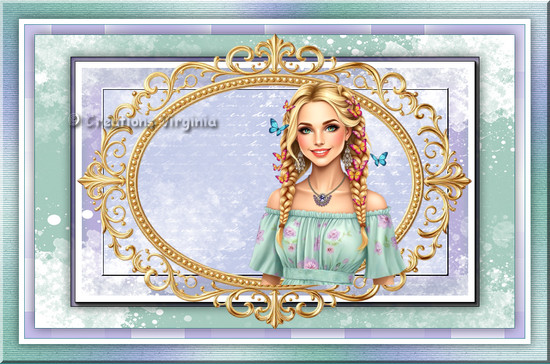
Deberías tener esto:
Etapa 17
Capas_ Duplicar.
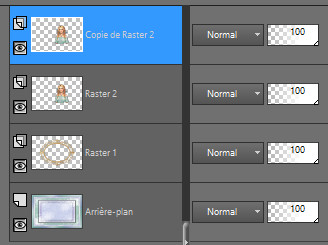
Vista de la Paleta de capas:
Etapa 18
Paleta de capas
Cerrar la capa de arriba
Situaros sobre la capa de debajo_ Capa de trama 2
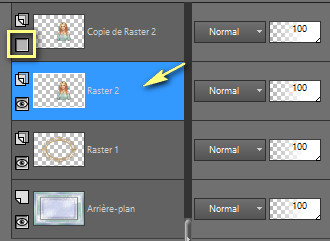
Selecciones_ Cargar o guardar selección_ Cargar selección del disco
En el menú que se despliega buscar la selección_ “sel_01_papillon_vir.PspSelection "
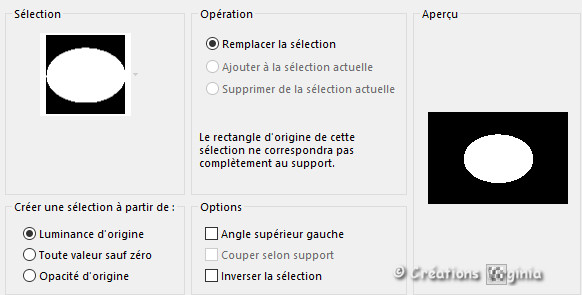
Clic sobre Cargar
Selecciones_ Invertir
Presionar la tecla Supr del teclado 
Selecciones_ Anular selección.
Etapa 19
Paleta de capas
Abrir la capa de arriba y nos quedamos sobre esta capa_ Copia de trama 2
Selecciones_ Cargar o guardar selección_ Cargar selección del disco
En el menú que se despliega buscar la selección “sel_02_papillon_vir.PspSelection "
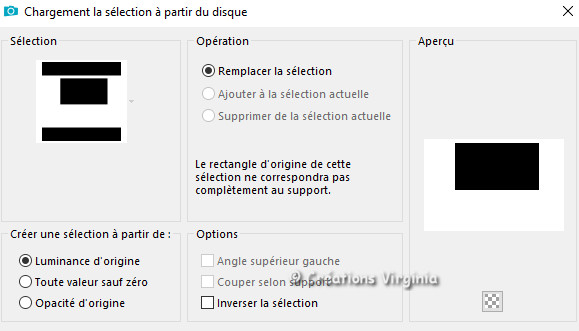
Clic sobre Cargar
"
Presionar la tecla Supr del teclado
Selecciones_ Anular selección.
Deberías tener esto:
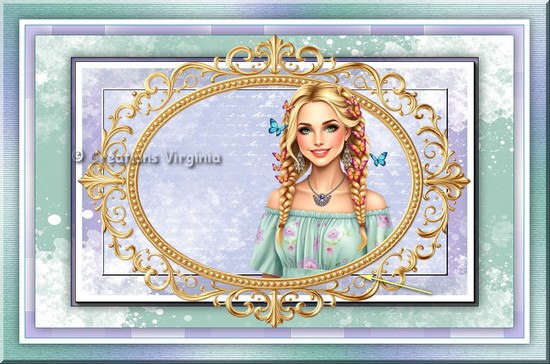
Etapa 20
Nos quedamos situados sobre la capa de arriba_ Capa copia de trama 2
Capas_ Fusionar hacia abajo
Efectos_ Efectos 3D_ Sombra
Configuración: 2/ 12 / 20 / 50 - Sombra= Negro
Etapa 21
Paleta de capas
Nos situamos sobre la capa de debajo_ Capa de trama 1_ El marco
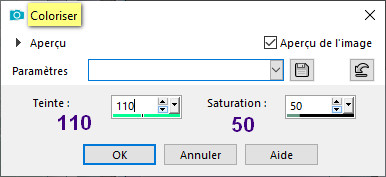
Ajustar_ Matiz y Saturación_ Colorear
Configuración:
Efectos_ Efectos 3D_ Sombra
Configuración: 0/ 10 / 30 / 30 - Sombra= Negro
Repatir este efecto con Horizontal_ -10:
0/ -10 / 30 / 30 - Sombra= Negro
Etapa 22
Nota
La décoration 01 =
que necesitarás en esta etapa está adjunta en el material. Puedes colorearla
Pero si quieres crearla con los mismos colores de tu trabajo, tienes la explicación al final del tutorial.
Paleta de capas
Situaros sobre la capa de arriba
Abrir el tube "deco_01_CUP.png "
(Colorear si has elegido colores diferentes a Virginia)
Edición_ Copiar
Regresar a vuestro trabajo
Edición_ Pegar como nueva capa
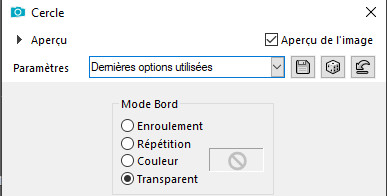
Efectos_ Efectos de la Imagen_ Desplazamiento
Configuración: Horizontal = -365 / Vertical = 0
Efectos_ Efectos 3D_ Sombra
Configuración: 0/ 0 / 50 / 30 - Sombra= Negro
Etapa 23
Abrir el tube "deco_02_CUP.png "
Imagen_ Cambiar de tamaño_ Redimensionar al 25 %.
Ajustar_ Nitidez_ Enfocar
Edición_ Copiar
Regresar a vuestro trabajo
Edición_ Pegar como nueva capa
Activar la herramienta de selección_ K_ Modo Escala
En la barra superior colocar los valores indicados en posición Horizontal (77) y Vertical (312).
Presionar la tecla M para desactivar la herramienta de selección, o cualquier otra herramienta.
Efectos_ Efectos 3D_ Sombra
Configuración: 0/ 0 / 50 / 30 -- Sombra Negro
Etapa 24
Abrir el tube "Fleurs_CV_papillon.png "
Eliminar la firma
Imagen_ Cambiar de tamaño_ Redimensionar al 52 %.
Ajustar_ Nitidez_ Enfocar
Edición_ Copiar
Regresar a vuestro trabajo
Edición_ Pegar como nueva capa
Activar la herramienta de selección_ K_ Modo Escala
En la barra superior colocar los valores indicados en posición Horizontal (32) y Vertical (145).
Presionar la tecla M para desactivar la herramienta de selección, o cualquier otra herramienta.
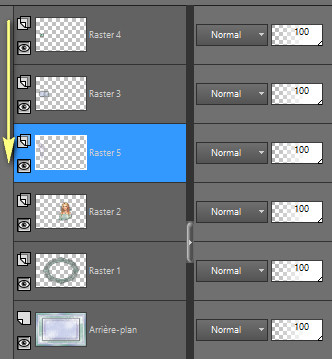
Paleta de capas
Colocar esta capa por debajo de la capa de decoración
Efectos_ Efectos 3D_ Sombra
Configuración: 2/ 3 / 60 / 30 - Sombra= 
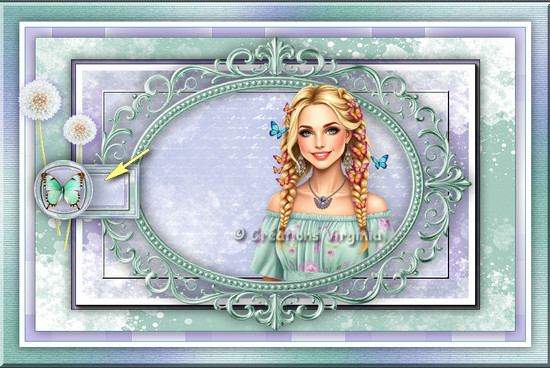
Deberías tener esto:
Etapa 25
Paleta de materialesPoner el color
en el Segundo PlanoPaleta de capas
Situaros en la capa superior
Capas_ Nueva capa de trama
Activar la herramienta Pincel Buscar el pincel_ "sois le papillon" (Texto)
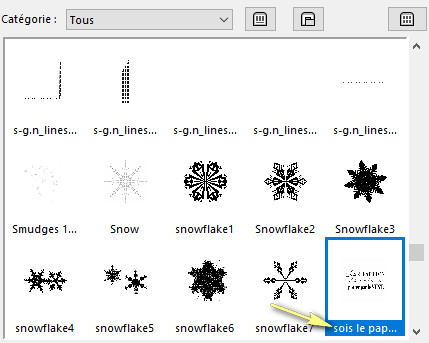
Con el botón derecho del ratón aplicar el pincel sobre nuestro trabajo
Lo redimensionaremos en la siguiente etapa
Etapa 26
Imagen_ Cambiar de tamaño_ Redimensionar al 60 %.
(o en función de vuestro personaje)
Colocar el texto a la izquierda, como ves en la captura
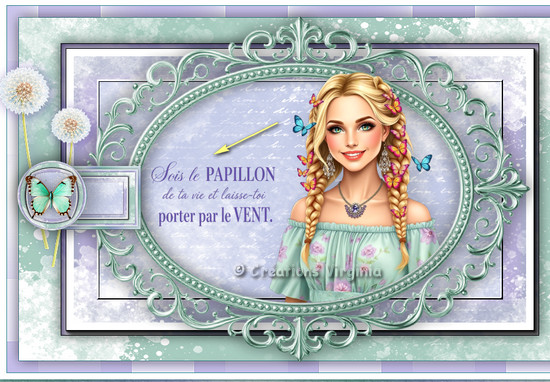
Etapa 27
Capas_ Duplicar.
Colocar esta capa en modo_ Multiplicar
Efectos_ Complementos_ - Graphics Plus - Cross Shadow
Configuración : Por defecto
Efectos_ Efectos 3D_ Sombra
Configuración : 0/ 1 / 40 / 2 - Sombra=
Etapa 28
Abrir el tube "deco_03_CUP.png "
Edición_ Copiar
Regresar a vuestro trabajo
Edición_ Pegar como nueva capa
Efectos_ Efectos de la Imagen_ Desplazamiento
Configuración: Horizontal = -115 / Vertical = -10
Efectos_ Efectos 3D_ Sombra
Configuración: 0/ 1/ 40 /50 - Sombra=
Capas_ Duplicar.
Colocar esta capa en modo_ Luminosidad
Etapa 29
Abrir el tube "deco_04_CUP.png "
Edición_ Copiar
Regresar a vuestro trabajo
Edición_ Pegar como nueva capa
Efectos_ Efectos de la Imagen_ Desplazamiento
Configuración: Horizontal = 420 / Vertical = -10
Etapa 30
Añadir vuestra firma
Añadir la firma de Virginia en modo de capas Luz Fuerte
Redimensionar a 950 Pixeles
(Todas las capas seleccionado)
Capas_ Fusionar todo_ Aplanar
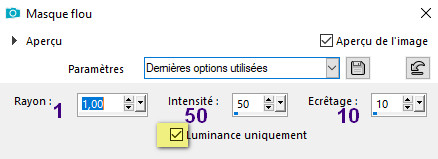
Ajustar_ Nitidez_ Mäscara de Desenfoque
Configuración:
Vuestro trabajo está terminado
No os queda más que guardar en formato JPG optimizado.
Creación de la decoración de la etapa 22
* Nota: Explicación de cómo hacer la decoración 01
Situaros sobre la capa del fondo

Edición_ Copiar
Edición_ Pegar como nueva imagen
Imagen_ Cambiar de tamaño_ Redimensionar al 14 %
Ajustar_ Nitidez_ Enfocar
Abrir una nueva imagen transparente de 220 x 180 Pixeles
Copiar la imagen redimensionada al 14%
Pegar en nuestro nuevo paño
Objetos_ Alinear_ Derecha
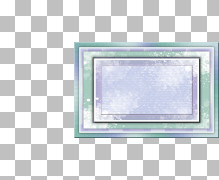
Regresar a nuestra imagen redimensionada al 14 %
Edición_ Anular
(La imagen es de 1034 x 654 Pixeles)
Imagen_ Cambiar de tamaño_ Redimensionar al 17 %
Convertir en capa de fondo
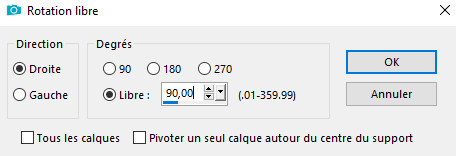
Imagen_Rotación_ Rotación Libre_ 90º a la derecha
Edición_ Copiar
Ir a la imagen de 220 x 180 Pixeles
Edición_ Pegar como nueva capa
Ajustar_ Nitidez_ Enfocar
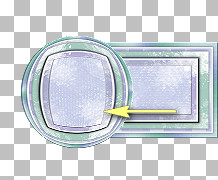
Tirar ligeramente de esta capa hacia la izquierda
Ver captura
Efectos_ Efectos 3D_ Sombra
Configuración: 0/ 10 / 40 / 50 - Sombra= Negro
Si el resultado te gusta
Capas_ Fusionar visibles
Vuestra decoración con los colores que has elegido está lista.
Espero que te haya gustado este tutorial. Gracias por hacerlo
Gracias a Corinne por testar el tutorial.
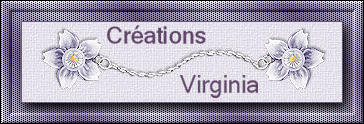
Mi versión del tutorial