Douceur de Pâques
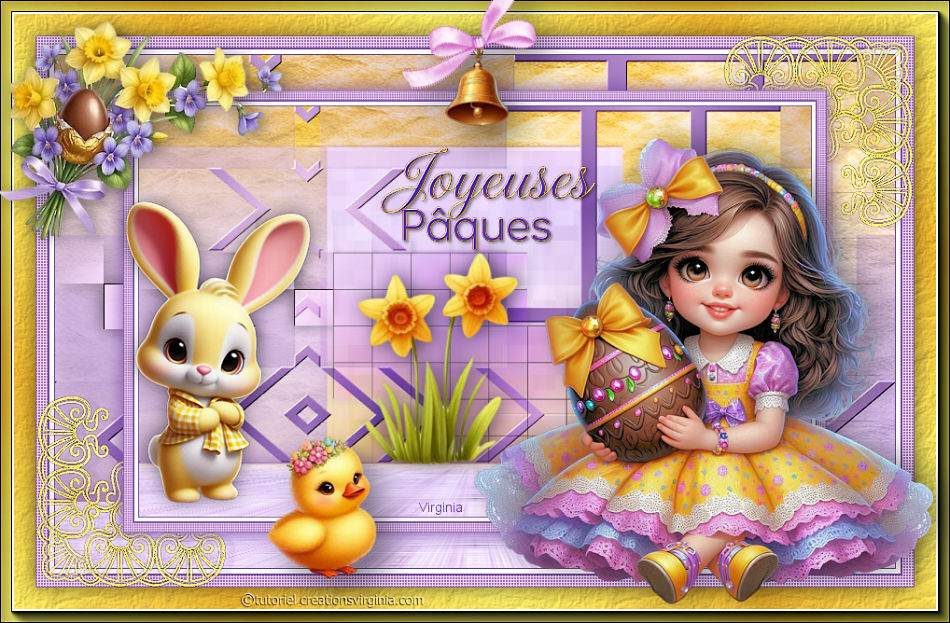
Esta imagen es original de Virginia. Puedes ver mi versión al final de la traducción.
Tutorial original aquí
El tutorial es una creación personal. Cualquier parecido con otro no será más que pura coincidencia.
Está estrictamente prohibida su reproducción o distribución sin el permiso por escrito de Virginia
Está realizado con el Psp 19. Pero, Atención: Dependiendo de la versión que uses los resultados pueden diferir.
Aunque esto no es importante para hacer el tutorial
Atención_ Virginia usa los scripts Imagen-Espejo e Imagen-Voltear que no están en las versiones anteriores
(14, 15 y 16)
Clic en el banner inferior para instalar estos scripts.
Gracias a Linette (Crealine Graphics) por dar el permiso para usar
su tutorial !

(Nota de traducción: Puedes encontrar una traducción de este tutorial en la sección de trucos de mi página)
Para su realización necesitarás el siguiente material
Filtros
Virginia usa la version 2.03 de Filters Unlimited
Puedes encontrar este filtro en el sitio Renée Graphisme y las explicaciones para su instalación :
¡Gracias a Renee por su permiso!
Otros filtros:
* AAA Frames - FotoFrame
* Alien Skin EyeCandy 5 - Impact
* Filters Factory H – Importar en los Filters Unlimited
* It@lian Editors Effect - Importar en los Filters Unlimited
* Mehdi - Wavy Lab 1.1
* Mura's Meister
* Mura's Semaless Importar en los Filters Unlimited
* Simple
* Toadies - Importar en los Filters Unlimited
Instale los filtros en el directorio Plugins de su elección.
Si no sabes cómo importar un filtro en los filtros unlimited, clic aqui:
Clic en trucs y astuces
Tienes también traducida esta página en mi web en la sección de trucos
Material
Tubes_ Tubes de decoracion _ Paleta de colores_ Selecciones_ Textura, fondo.
Tubes
El tube de la niña es una creación personal de Virginia a partir de imágenes generadas por una IA.
Yo he usado imágenes de Virginia, y de Leeloo. Gracias
(Algunos tubes o elementos provienen de grupos de reparto de material
Si alguno de ellos no estuviera libre de derechos te agradecería me contactes
con el fin de darle el crédito correspondiente o retirarlo si es necesario)
Gracias a todos por vuestro magnífico trabajo
Está estrictamente prohibido quitar las firmas, renombrar los tubes
o redistribuirlos sin la autorización por escrito de los creadores de estos tubes.
Gracias por respetar sus condiciones de uso.
Material

Si quieres puedes ayudarte de la regla para situarte en la realización del tutorial
Marcador (Arrastra con el raton)
Preparación.
Si estáis listos, podemos comenzar
Abrir todos los tubes en el psp conforme los vayas necesitando. Duplicarlos (shift+D) y cerrar los originales.
Colocar la seleccion en la carpeta de selecciones de tu Psp. O en aquella que tengas ruteada a tu progra
Colocar la Textura en la carpeta de texturas de tu Psp o en aquella que tengas ruteada a tu programa.
Esta es la elección de colores de Virginia para el tutorial :

Nota: Adaptar los valores de las sombras o los modos de capas a vuestras imágenes y colores elegidos .
Paleta de materiales
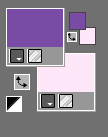
Virginia ha elegido el color #784ba5 para el Primer Plano
y el color #fde7f9 (claro) para el Segundo Plano.
Guardar de continuo
Etapa 01
Abrir una imagen 900 x 550 pixeles de fondo transparente.
Efectos_ Complementos_ - Mehdi - Wavy Lab 1.1
Configuración: Tercer color 
cuarto color : por defecto
Etapa 02
Capas_ Nueva capa de trama
Selecciones_ Seleccionar todo
Abrir el tube " fond_douceur_vir.png "
Edición_ Copiar
Regresar a vuestro trabajo
Edición_ Pegar en la selección
Selecciones _ Anular selección
Etapa 03
Nos quedamos sobre esta capa
Capas_ Modo de capas_ Luminosidad Heredada
Capas_ Fusionar_ Fusionar visibles
Ajustar_ Nitidez_Enfocar
Etapa 04
Capas_ Duplicar
Imagen_ Cambiar de tamaño_ Redimensionar al 80 %.
Todas las capas sin seleccionar
Imagen_ Espejo_ Espejo Vertical
Deberías tener esto:

Etapa 05
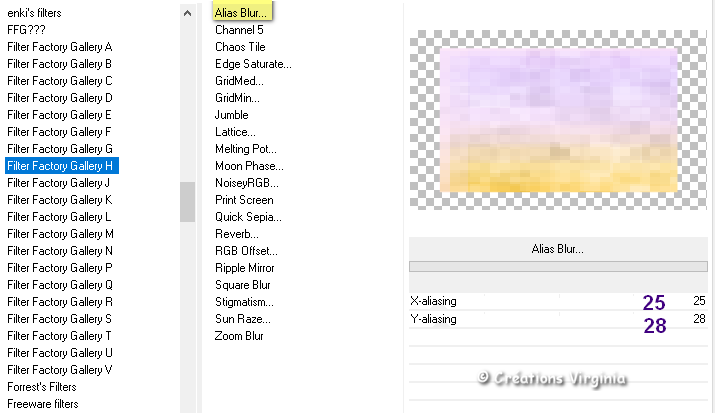
Efectos_ Complementos_ - Filters Unlimited - Filters Factory H - Alias Blur
Configuración :
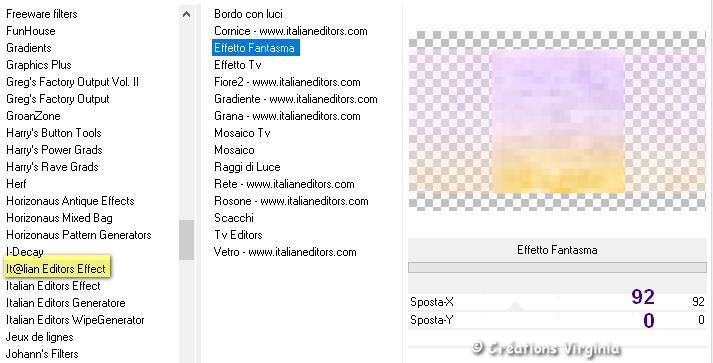
Efectos_ Complementos_ - Filters Unlimited - It@lian Editors Effects - Effetto Fanstasma
Configuración:
Efectos_ Efectos 3D_ Sombra
Configuración: 0 - 0 - 50 - 30 / Color  #784ba5
Etapa 06
Paleta de Materiales
Poner el Color  #f9d5f4 en Segundo Plano
Pestaña de Gradientes
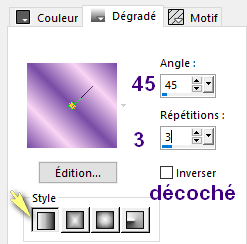
Vamos a preparar un gradiente Primero/Segundo Plano
Estilo_ Lineal Angulo_ 45º Repeticiones_ 3 Invertido_ Sin seleccionar
Capas_ Nueva capa de trama
Bote de pintura
Configuración:

Aplicar el gradiente en la nueva capa
Etapa 07
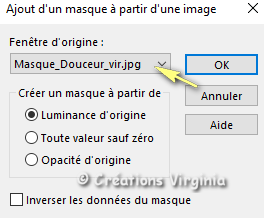
Abrir la máscara " Masque_Douceur_vir.jpg "
Capas¨_ Nueva capa de máscara_ A partir de una imagen
Antes de fusionar el grupo
Ajustar_ Nitidez_Enfocar
Clic sobre OK.
Capas_ Fusionar_ Fusionar grupo
(Puedes cerrar la máscara, no la usaremos más)
Imagen_ Espejo_ Espejo Horizontal
Etapa 08
Capas_ Duplicar
Efectos_ Complementos_ - Filters Unlimited - Toadies - Plain Mosaïc Blur
Configuración: por defecto
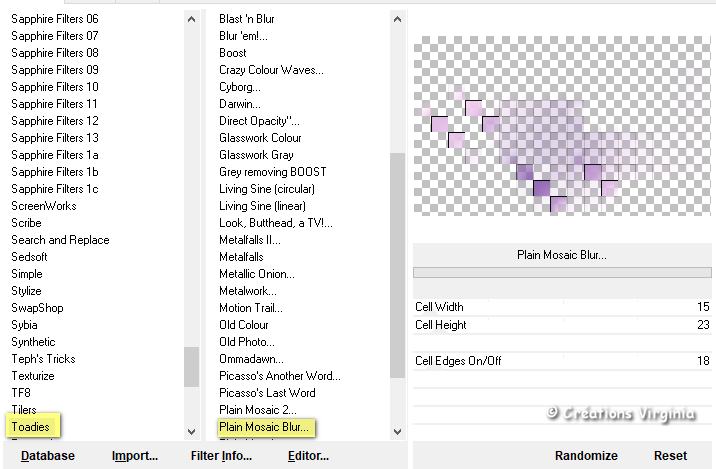
Capas_ Modo de capas_ Luz Fuerte (o la que más te convenga)
Efectos_ Efectos 3D_ Sombra
Configuración: 0 - 0 - 30 - 30 / Color = Negro
Etapa 09
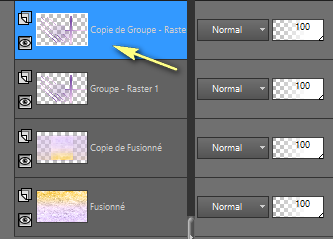
Paleta de capas
Nos situamos sobre la capa que está situada justo por debajo :
Capa_ Grupo de trama 1
Configuración:
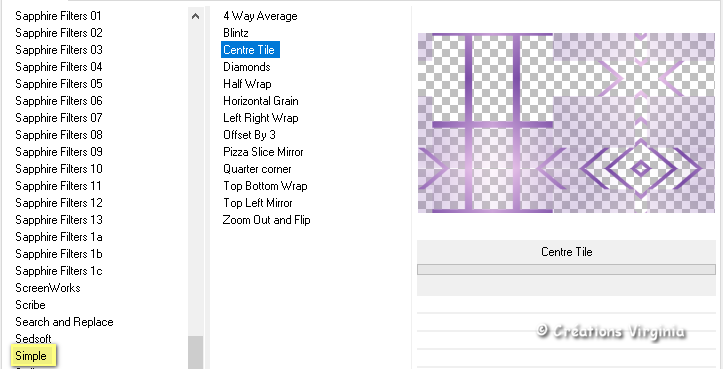
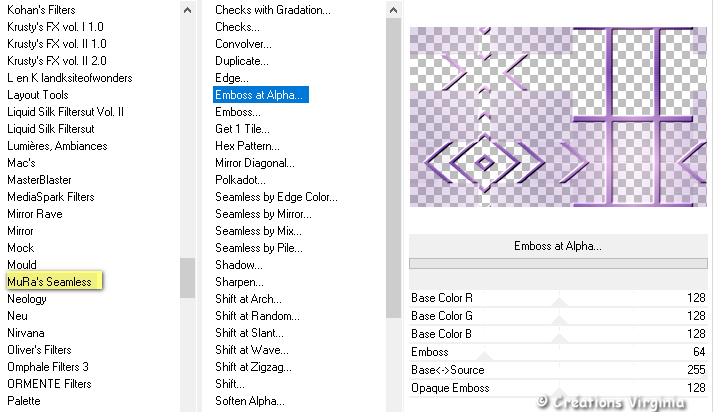
Efectos_ Complementos_ - Filters Unlimited - Mura's Seamless - Emboss at Alpha
Configuración:
Etapa 10
Paleta de capas
Situaros sobre la capa justo por debajo_ capa copia de fusionada
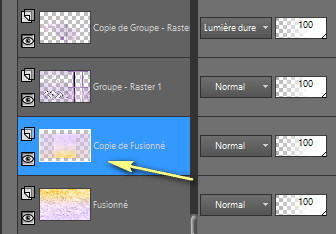
Selecciones_ Cargar o guardar selección_ Cargar selección del disco
Buscar la selección "sel_Douceur_vir.PspSelection "
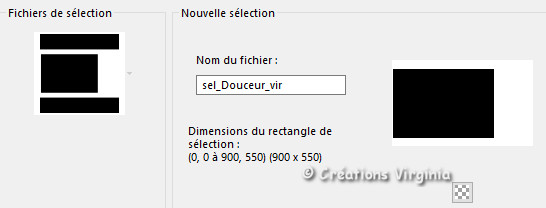
Clic sobre Cargar
Presionar la tecla Supr del teclado
Selecciones _ Anular selección
Deberías tener esto: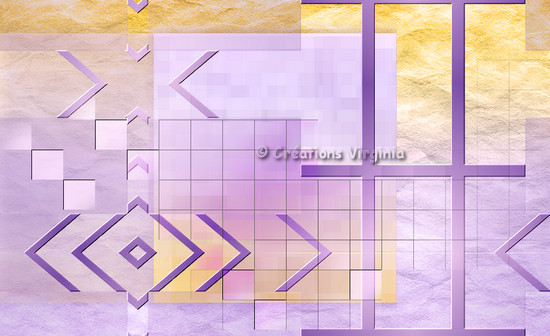
Etapa 11
Paleta de capas
Situaros sobre la capa del fondo_ Fusionada
Capas_ Duplicar
Capas_ Reorganizar_Enviar al frente
Etapa 12
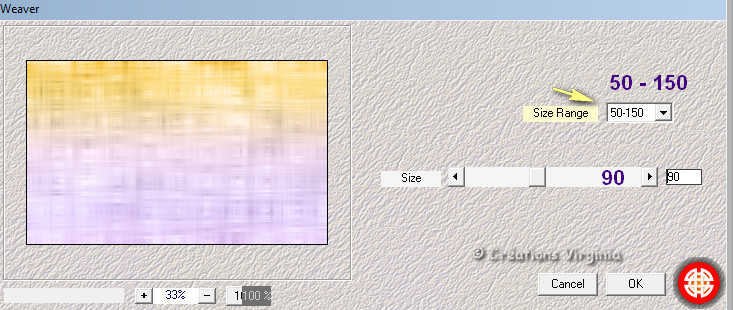
Efectos_ Complementos_ - Mehdi - Weaver
Configuración :
Efectos_ Efectos de Borde_ Realzar
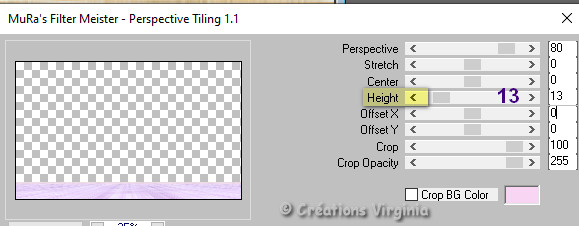
Efectos_ Complementos_ - Mura's Meister - Perpective Tiling
Configuración:
Efectos_ Efectos 3D_ Sombra
Configuración: -10 - 0 - 50 - 40 / Color
Imagen_ Añadir bordes_ Simétrico 5 Pixeles - Color blanco
Imagen_ Añadir bordes_ Simétrico 2 Pixeles - Color
Imagen_ Añadir bordes_ Simétrico 12 Pixeles - Color 
Imagen_ Añadir bordes_ Simétrico 1 Pixel - Color
Etapa 14
Activar la varita mágica 
Configuración :

Clic en el borde rosa para seleccionarlo
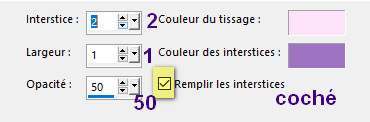
Efectos_ Efectos de Textura_ Textil
Selecciones _ Anular selección
Etapa 15
Capas_ Duplicar
Imagen_ Cambiar de tamaño_ Redimensionar al 80 %.
"Todas las capas sin seleccionar
Configuración: 0 - 0 - 100 - 30 / Color
#784ba5 (adaptar en función del color elegido)
Etapa 16
Abrir el tube ” Deco_01_Douceur_vir.png " (esquinas)
Edición_ Copiar
Regresar a vuestro trabajo
Edición_ Pegar como nueva capa
(La capa está bien situada)
Configuración: 1 - 10 - 20 - 5 / Color =
#784ba5 Capas_ Reorganizar_ Enviar abajo. Capas_ Fusionar todo_ Aplanar
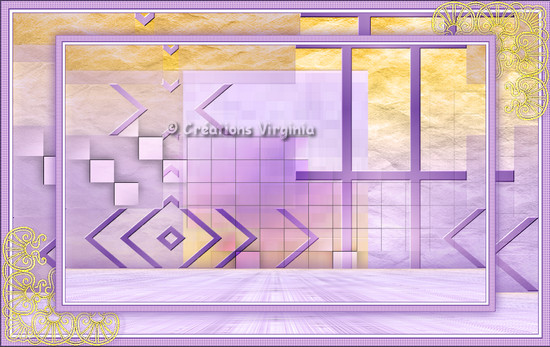
Deberías tener esto:
Etapa 17
Paleta de Materiales
Poner el Color  #f7ec66 en Primer Plano
Y el Color #ebb32e en Segundo Plano
Pestaña de Gradientes
Vamos a preparar un gradiente Primero/Segundo Plano
Estilo_ Lineal Angulo_ 45º Repeticiones_ 5 Invertido_ Sin seleccionar
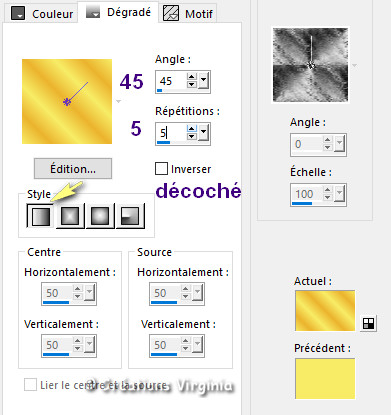
Imagen_ Añadir bordes_ Simétrico_ 38 Pixeles - Color blanco
Etapa 18
Activar la varita mágica
Clic en el borde blanco para seleccionarlo
Bote de pintura
Aplicar el gradiente en la selección.
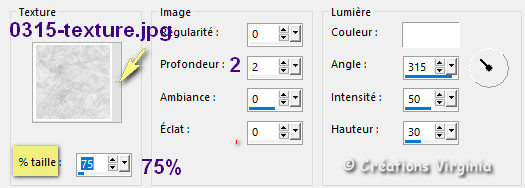
Efectos_ Efectos de Textura_ Textura:
Configuración:
En la ventana de la izquierda buscar la textura_: 0315-texture.jpg
Ajustar_ Nitidez_Enfocar
No quites la selección
Etapa 19
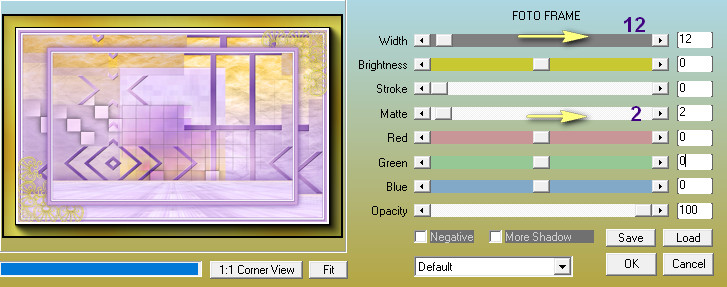
Efectos_ Complementos_ - AAA Frames - Foto Frame
Configuración :
Selecciones_ Invertir
Efectos_ Efectos 3D_ Sombra
Configuración: 0 - 0 - 60 - 30 / Color = Negro
Selecciones_ Anular la selección
Etapa 20
Comencemos la decoracion de nuestro trabajo
Abrir el tube ” DouceurP_Fillette_CV.png "
Imagen_ Cambiar de tamaño_ Redimensionar al 60 %.
"Todas las capas sin seleccionar
Edición_ Copiar
Regresar a vuestro trabajo
Edición_ Pegar como nueva capa

En la barra superior colocar los valores indicados en posición Horizontal (508) y Vertical (148).
Presionar la tecla M para desactivar la herramienta de selección, o cualquier otra herramienta
Efectos_ Efectos 3D_ Sombra
Configuración: -1 - 13 - 40 - 50 / Color = Negro
Etapa 21
Abrir el tube " Douceur_JP_texte.png "
Edición_ Copiar
Regresar a vuestro trabajo
Edición_ Pegar como nueva capa
Activar la herramienta de selección_ K_ Modo Escala
En la barra superior colocar los valores indicados en posición Horizontal (408) y Vertical (158).
Presionar la tecla M para desactivar la herramienta de selección, o cualquier otra herramienta
Efectos_ Efectos 3D_ Sombra
Configuración: 2 - 2 - 40 - 4 / Color = Negro
Etapa 22
Abrir el tube " deco02_Douceur.png " (conejo)
Edición_ Copiar
Regresar a vuestro trabajo
Edición_ Pegar como nueva capa
Activar la herramienta de selección_ K_ Modo Escala
En la barra superior colocar los valores indicados en posición Horizontal (135) y Vertical (216).
Presionar la tecla M para desactivar la herramienta de selección, o cualquier otra herramienta.
Efectos_ Efectos 3D_ Sombra
Configuración: 0 - 0 - 50 - 30 / Color = Negro
Etapa 23
Abrir el tube " deco03_Douceur.png " (Narcisos)
Imagen_ Cambiar de tamaño_ Redimensionar al 72 %.
Edición_ Copiar
Regresar a vuestro trabajo
Edición_ Pegar como nueva capa
Activar la herramienta de selección_ K_ Modo Escala
En la barra superior colocar los valores indicados en posición Horizontal (382) y Vertical (270).
Presionar la tecla M para desactivar la herramienta de selección, o cualquier otra herramienta
Efectos_ Efectos 3D_ Sombra
Configuración: -1 - 4 - 60 - 30 / Color = Negro
Etapa 24
Abrir el tube " deco04_Douceur.png " (polluelo)
Edición_ Copiar
Regresar a vuestro trabajo
Edición_ Pegar como nueva capa
Activar la herramienta de selección_ K_ Modo Escala
En la barra superior colocar los valores indicados en posición Horizontal (285) y Vertical (467).
Presionar la tecla M para desactivar la herramienta de selección, o cualquier otra herramienta
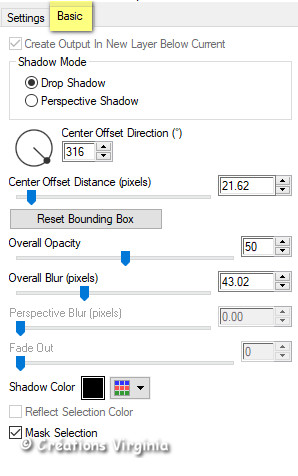
Efectos_ Complementos_ - AlienSkin Eye Candy 5 - Impact - Perspective Shadow
Configuración:
Pestaña Settings =Elegir “Drop Shadow Blurry” en el menú desplegable del filtro.
Pestaña Basic
Configuración:
Etapa 25
Abrir el tube " deco05_Douceur.png " (esquina de flores)
Edición_ Copiar
Regresar a vuestro trabajo
Edición_ Pegar como nueva capa
Activar la herramienta de selección_ K_ Modo Escala
En la barra superior colocar los valores indicados en posición
Horizontal (-5) y Vertical (21).
Presionar la tecla M para desactivar la herramienta de selección, o cualquier otra herramienta
Efectos_ Efectos 3D_ Sombra
Configuración: 2 - 4 - 50 - 25 / Color = Negro
Etapa 26
Abrir el tube " deco06_Douceur.png " (Campana)
Edición_ Copiar
Regresar a vuestro trabajo
Edición_ Pegar como nueva capa
Activar la herramienta de selección_ K_ Modo Escala
En la barra superior colocar los valores indicados en posición
Horizontal (431) y Vertical (-30).
Presionar la tecla M para desactivar la herramienta de selección, o cualquier otra herramienta
Efectos_ Complementos_ - AlienSkin Eye Candy 5 - Impact - Perspective Shadow
Configuración: en memoria.
Etapa 27
Añadir vuestra firma en nueva capa
Redimensionar a 950 Pixeles
(Todas las capas seleccionado)
Capas_ Fusionar todo_ Aplanar
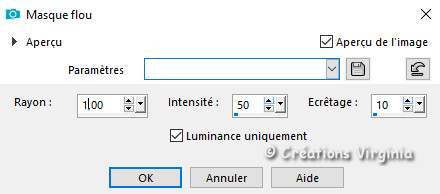
Ajustar_ Nitidez_ Mäscara de Desenfoque
Configuración:
Vuestro trabajo está terminado
No os queda más que guardar en formato JPG optimizado.
Espero que te haya gustado este tutorial. Gracias por hacerlo
Gracias a Corinne por testar el tutorial.
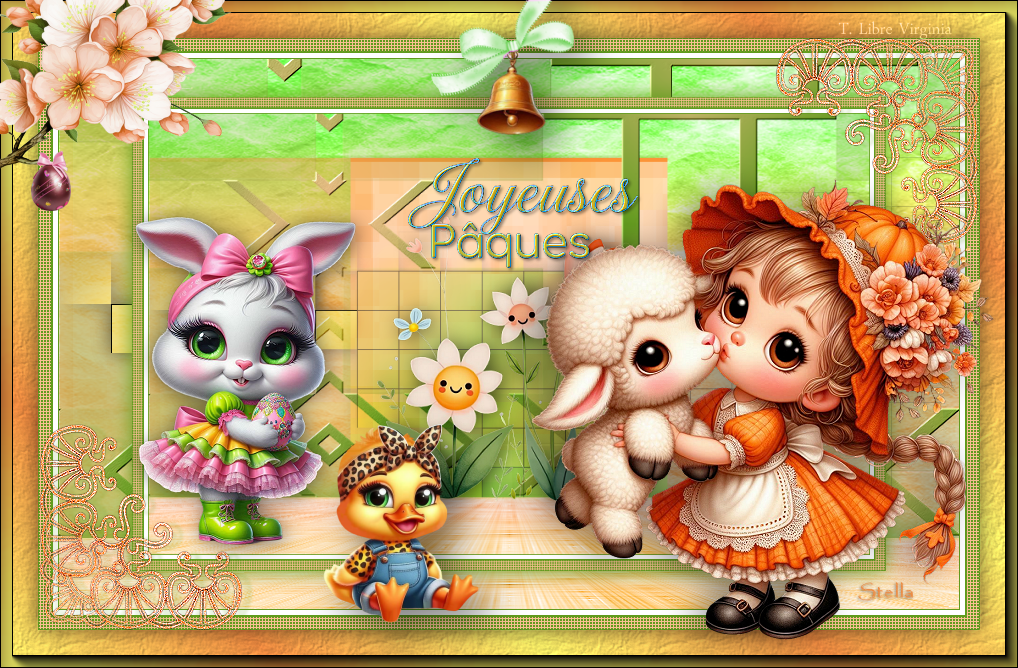
Mi versión del tutorial