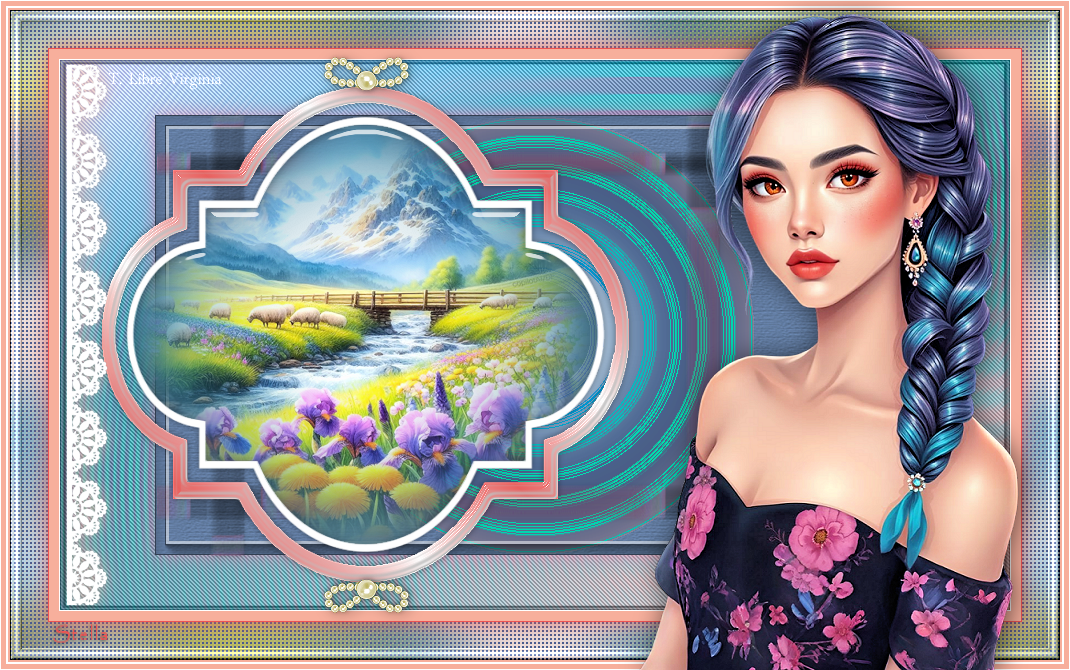
Tellement vintage
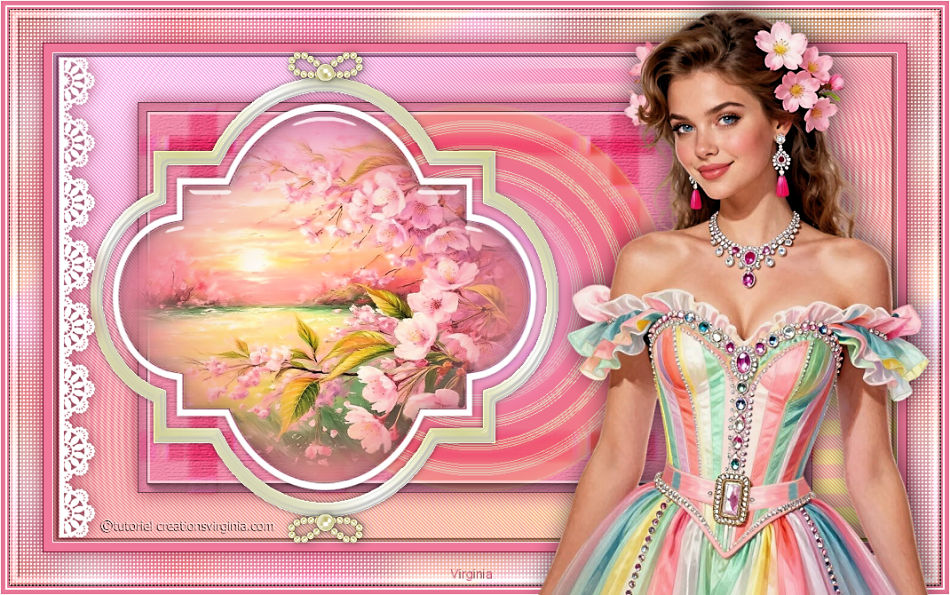
Esta imagen es original de Virginia. Puedes ver mi versión al final del tutorial.
Tutorial original aquí
El tutorial es una creación personal. Cualquier parecido con otro no será más que pura coincidencia.
Está estrictamente prohibida su reproducción o distribución sin el permiso por escrito de Virginia
Está realizado con el Psp 19. Pero, Atención: Dependiendo de la versión que uses los resultados pueden diferir.
Aunque esto no es importante para hacer el tutorial
Atención_ Virginia usa los scripts Imagen-Espejo e Imagen-Voltear que no están en las versiones anteriores
(14, 15 y 16)
Clic en el banner inferior para instalar estos scripts.
Gracias a Linette (Crealine Graphics) por dar el permiso para usar
su tutorial !

(Nota de traducción: Puedes encontrar una traducción de este tutorial en la sección de trucos de mi página)
Para su realización necesitarás el siguiente material
Filtros
Virginia usa la version 2.03 de Filters Unlimited
Puedes encontrar este filtro en el sitio Renée Graphisme y las explicaciones para su instalación :
¡Gracias a Renee por su permiso!
Otros filtros:
* AAA Frames - FotoFrame
* Adjust - Variations
* Alien Skin EyeCandy 5 - Impact
* Andrew's Filter 57 - Importar en los Filtros Unlimited
Filters Unlimited - Buttons & Frames
* Filters Factory A - Importar en los Filtros Unlimited
* Mehdi - Wavy Lab 1.1
* Mura's Seamless - Importar en los Filtros Unlimited
* Penta Com - Jeans
Instale los filtros en el directorio Plugins de su elección.
Si no sabes cómo importar un filtro en los filtros unlimited, clic aqui:
Clic en trucs y astuces
Tienes también traducida esta página en mi web en la sección de trucos
Material
Tubes
Tubes_ Tubes de decoracion _ Paleta de colores_ Selecciones_ Textura.
Tubes
El tube de la mujer y del paisaje son creaciones personales de Virginia a partir de imágenes generadas por una IA.
Yo he usado tubes de Virginia. Gracias
(Algunos tubes o elementos provienen de grupos de reparto de material
Si alguno de ellos no estuviera libre de derechos te agradecería me contactes
con el fin de darle el crédito correspondiente o retirarlo si es necesario)
Gracias a todos por vuestro magnífico trabajo
Está estrictamente prohibido quitar las firmas, renombrar los tubes
o redistribuirlos sin la autorización por escrito de los creadores de estos tubes.
Gracias por respetar sus condiciones de uso.
Material

Preparación.
Si estáis listos, podemos comenzar
Abrir todos los tubes en el psp conforme los vayas necesitando. Duplicarlos (shift+D) y cerrar los originales.
Colocar la seleccion en la carpeta de selecciones de tu Psp. O en aquella que tengas ruteada a tu progra
Colocar la Textura en la carpeta de texturas de tu Psp o en aquella que tengas ruteada a tu programa.
Atención_ la textura ("Support simple" = "Corel_15_015.bmp" existe ya en el Psp. Verificarlo antes de instalarla.
Esta es la elección de colores de Virginia para el tutorial :

Nota: Adaptar los valores de las sombras o los modos de capas a vuestras imágenes y colores elegidos .
Paleta de materiales
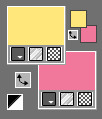
Virginia ha elegido el color #ffe77b para el Primer Plano
y el color #f0789a para el Segundo Plano.
Guardar de contínuo
Si quieres puedes ayudarte de la regla para situarte en la realización del tutorial
Marcador (Arrastra con el raton)
Etapa 01
Abrir una imagen 950 x 550 pixeles de fondo transparente.
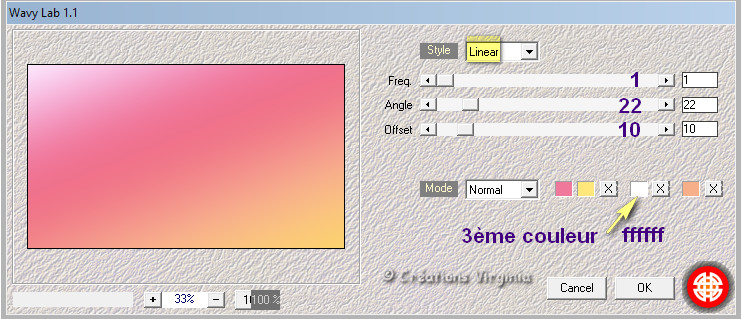
Efectos_ Complementos_ Mehdi - Wavy Lab 1.1
Configuración: Linear / 1 - 22 - 10
3 color blanco – 4 color por defecto
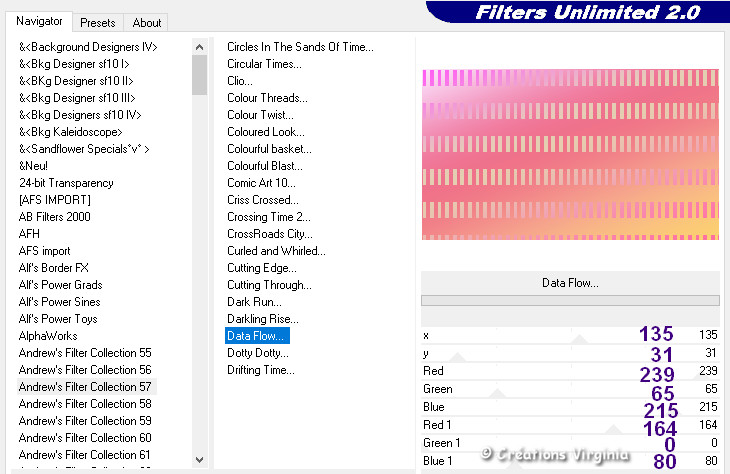
Efectos_ Complementos_ Filters Unlimited - Andrew 's Filter 57 - Data Flow
Configuración:
Etapa 02
Capas_ Duplicar
Imagen_ Cambiar de tamaño_ Redimensionar al 80 %.
Todas las capas sin seleccionar "
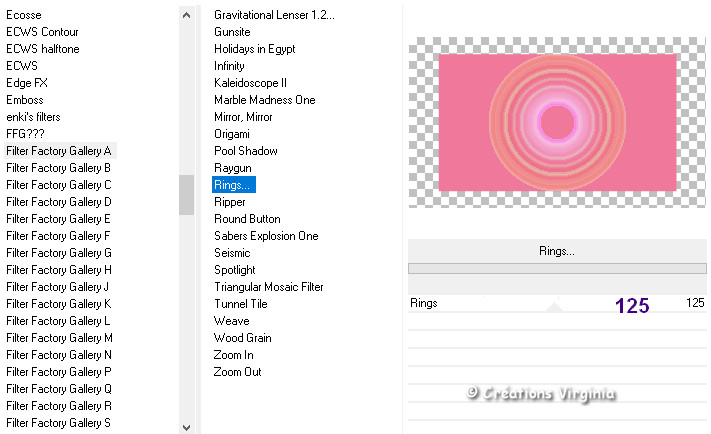
Efectos_ Complementos_ Filters Unlimited - Filters Factory A - Rings
Configuración: Rings = 125
Etapa 03
Selecciones_ Cargar o guardar selección_ Cargar selección del disco
Buscar la selección "sel_01_vintage_vir.PspSelection "
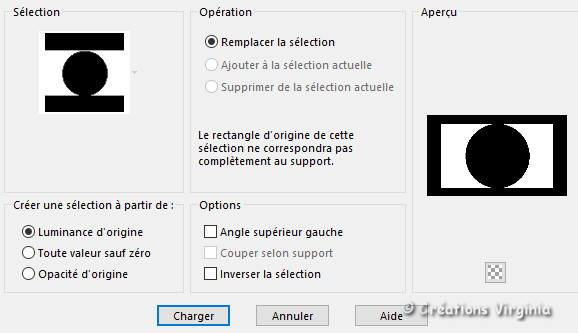
Clic sobre Cargar
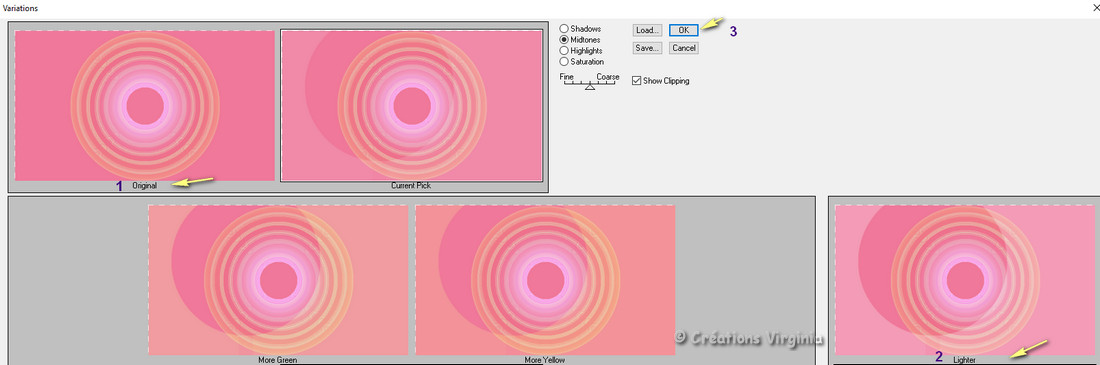
Efectos_ Complementos_ Adjust - Variations (Midtones coché)1 clic sobre"Original"
1 clic sobre"Lighter"
1 clic sobre"OK"
No quites la selección
Etapa 04
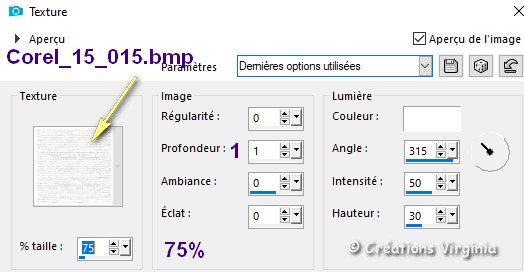
Efectos_ Efectos de Textura_ Textura
Configuración :
En la ventana de la izquierda buscar la textura : Corel_15_015.bmp
Ajustar_ NItidez_ Enfocar
Selecciones_ Anular selección.
Etapa 05
Selecciones_ Seleccionar todo
Selecciones_ Selecciones_ Flotar
Selecciones_ Fijar
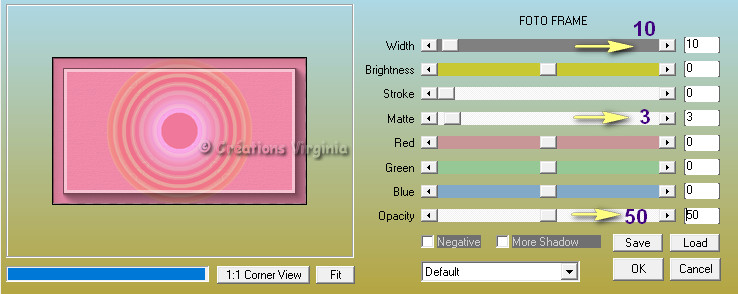
Efectos_ Complementos_ AAA Frames - Foto Frame
Configuración:
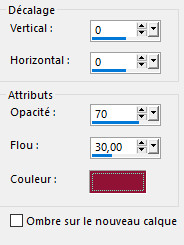
Efectos_ Efectos 3D_ Sombra
Configuración: Color  #901235
Selecciones_ Anular selección.
Deberías tener esto: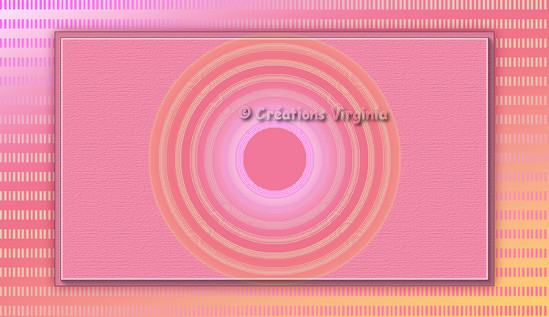
Etapa 06
Abrir el tube " deco01_Vintage_vir.png "
Edición_ Copiar
Regresar a vuestro trabajo
Edición_ Pegar como nueva capa
(La capa está en su sitio)
Paleta de capas
Capas_ Modo de capas_ Superposición
Etapa 07
Siempre situados sobre esta capa ,
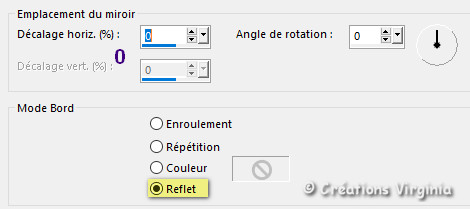
Efectos_ Efectos de Reflexión_ Espejo Giratorio
Configuración:
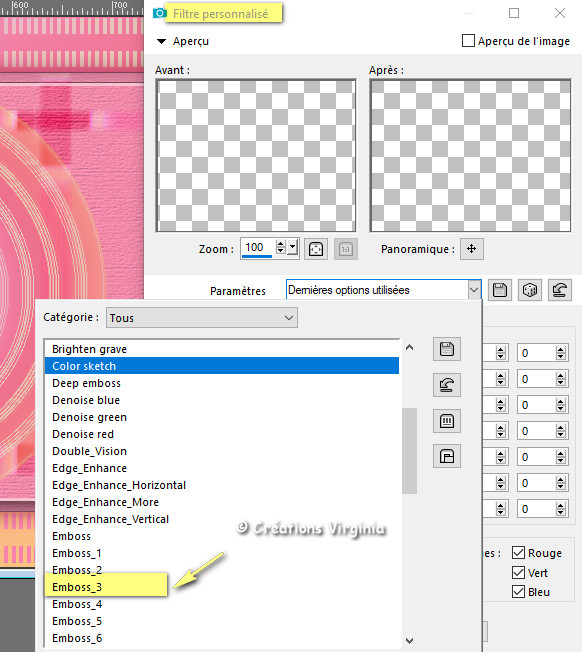
Efectos_ Filtro personalizado
en el menú desplegable buscar_ "Emboss 3"
Efectos_ Efectos 3D_ Sombra
Configuración: 0 - 1 - 60 - 10 / Color= Negro #000000
Efectos_ Complementos_ Filters Unlimited - Mura's Seamless - Emboss at Alpha
Configuración: Por defecto
Etapa 08
Abrir el tube " deco02_Vintage_vir.png "
Edición_ Copiar
Regresar a vuestro trabajo
Edición_ Pegar como nueva capa
Activar la herramienta de selección_ K_ Modo Escala 
En la barra superior colocar los valores indicados en posición Horizontal (42) y Vertical (27).

Presionar la tecla M para desactivar la herramienta de selección, o cualquier otra herramienta
Etapa 09
Paleta de materiales
Poner el color blanco en Primer Plano
 #dad992 en Segundo Plano
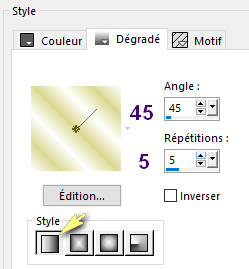
Pestaña de gradientes
Hacer un gradiente Primero_ Segundo plano
Estilo_ Linear Angulo_ 45º Repeticiones_ 5 Invertido_ Sin seleccionar
Selecciones_ Cargar o guardar selección_ Cargar selección del disco
Buscar la selección "sel_02_vintage_vir.PspSelection "
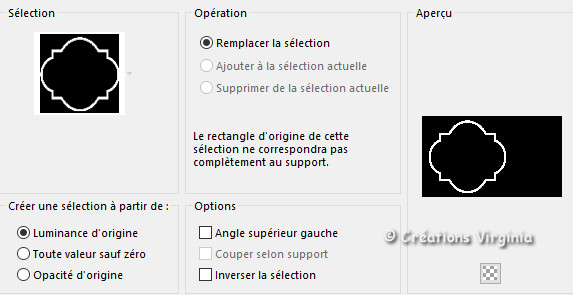
Clic sobre Cargar
No quites la selección
Etapa 10
Activar el bote de pintura 
Configuración :

Aplicar el gradiente en la selección
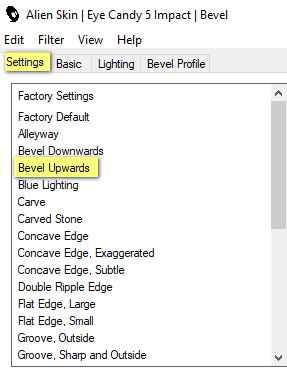
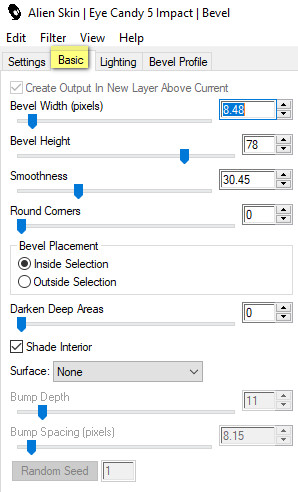
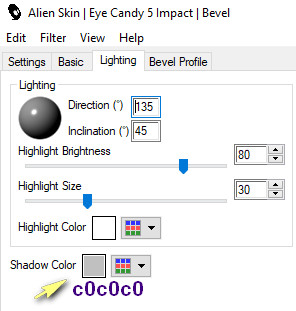
Efectos_ Complementos_ AlienSkin Eye Candy 5 - Impact - Bevel
Configuración:
Pestaña Settings - Bevel Upwards
Pestaña Basic
Pestaña Lightning : color= c0c0c0
Ajustar_ NItidez_ Enfocar
Selecciones_ Anular selección.
Etapa 11
Activar la varita mágica 
Configuración :

Clic en el interior del cuadro blanco para seleccionar esta parte.
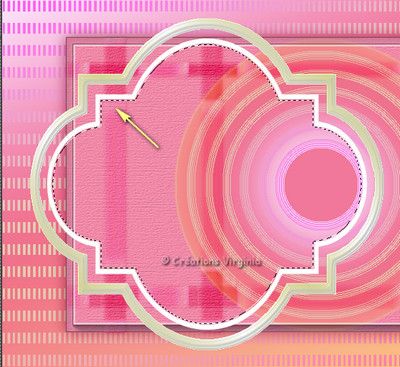
Selecciones_ Modificar_ Expandir 2 pixeles
Paleta de capas
Situaros sobre la capa del fondo
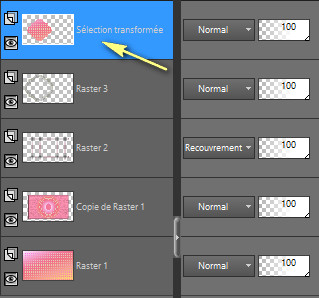
Selecciones_ Convertir selección en capa
No quites la selección
Etapa 12
Capas_Organizar_ Enviar al frente
Ajustar_ Desenfocar_ Desenfoque Gaussiano
Configuración: Rayon = 20
No quites la selección
Etapa 13
Capas_ Nueva capa de trama
Abrir el tube " CV_2026_vintage_paysage.png "
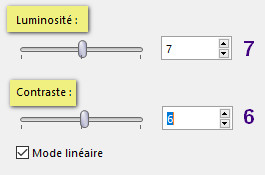
Ajustar_ Brillo y Contraste_ Brillo y Contraste
Configuración:
Edición_ Copiar
Regresar a vuestro trabajo
Edición_ Pegar en la selección
No quites la selección
Etapa 14
Ajustar_ NItidez_ Enfocar
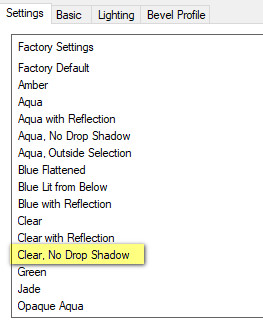
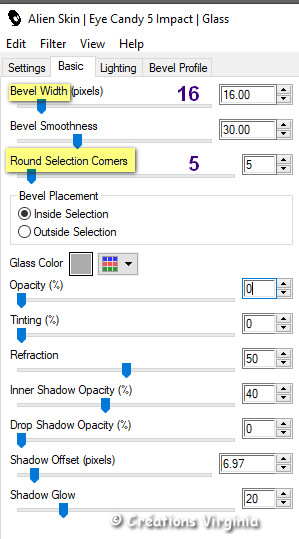
Efectos_ Complementos_ AlienSkin Eye Candy 5 - Impact - Glass
Configuración:
Pestaña Settings = Clear, No Drop Shadow
Pestaña Basic:
Selecciones_ Anular selección.
Etapa 15
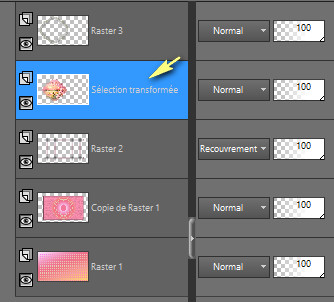
Esta es la vista de la paleta de capas en esta etapa
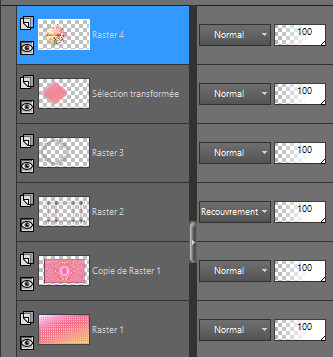
Estarás situado sobre la capa de trama 4
Capas_ Fusionar_ Fusionar hacia abajo
Bajar esta capa hacia abajo _ Selección convertida, bajo la capa de trama 3
Etapa 16
Situaros sobre la capa de arriba_ capa de trama 3
Capas_ Fusionar hacia abajo_ Capa de trama 3
Efectos_ Efectos 3D_ Sombra
Configuración: 0 - 0 - 40 - 10 / Color= Negro #000000
Etapa 17
Situaros sobre la capa de abajo_ Capa de trama 1
Ajustar_ Desenfocar_ Desenfoque Radial
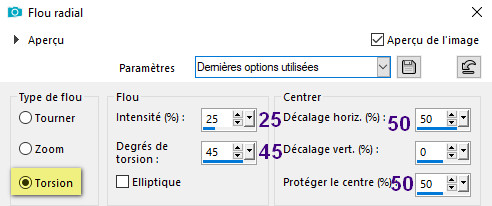
Ajustar_Enfocar_ Enfocar más
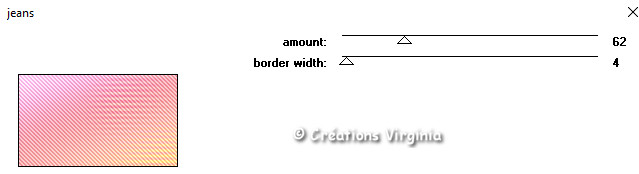
Efectos_ Complementos_ Penta Com - Jeans
Configuración: Por defecto
Etapa 18
Situaros sobre la capa de arriba_ Selección convertida
Edición_ Copia especial_ Copia fusionada
Edición_ Pegar como nueva imagen
Etapa 19
Vamos a trabajar sobre esta nueva imagen
Ajustar_ Desenfocar_ Desenfoque Gaussiano
Configuración: en la memoria(Rayon = 20)
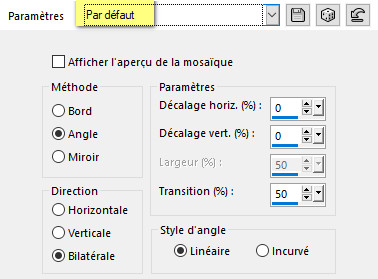
Efectos_ Efectos de la imagen_ Mosaico integrado
Configuración: Por defecto
Guardar esta imagen por seguridad y dejarla reducida en vuesto plan de trabajo a la espera, la usaremos en la etapa 23
Etapa 20
Regresar a vuestro trabajo
Situados sobre la capa de arriba en la pila de capas
Abrir el tube " deco03_Vintage_vir.png "
Edición_ Copiar
Regresar a vuestro trabajo
Edición_ Pegar como nueva capa
Activar la herramienta de selección_ K_ Modo Escala
En la barra superior colocar los valores indicados en posición Horizontal (7) y Vertical (5).
Presionar la tecla M para desactivar la herramienta de selección, o cualquier otra herramienta
Configuración: 0 - 0 - 70 - 25 / Color
Etapa 21
Abrir el tube " deco04_Vintage_vir.png "
Edición_ Copiar
Regresar a vuestro trabajo
Edición_ Pegar como nueva capa
Paleta de capas
Capas_ Modo de capas_ Luminosidad Heredada
Capas_ Fusionar todo_ Aplanar
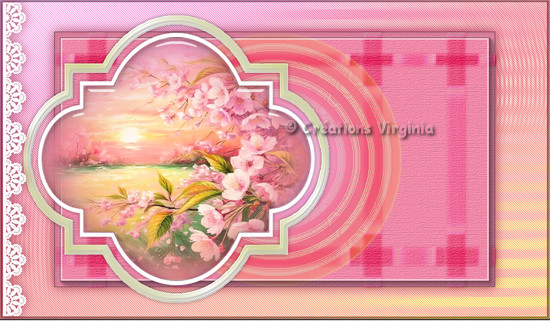
Deberías tener esto:
Etapa 22
Imagen_ Añadir bordes_ Simétrico_ 1 Pixel – Color blanco
Imagen_ Añadir bordes_ Simétrico _10 Pixels – Color 
(Si juzgas que el color inicial es un poco demasiado oscuro dependiendo de tu elección de tubos y armonía de color,
reduce un poco el valor de saturación de este color,tal y como ha hecho Virginia en su segundo resultado)
Imagen_ Añadir bordes_ Simétrico _1 Pixel - Color
Selecciones_ Seleccionar todo
Imagen_ Añadir bordes_ Simétrico _38 Pixels – Color blanco
Etapa 23
Regresamos a la imagen que hemos dejado a la espera en la etapa 19
Edición_ Copiar
Etapa 24
Regresar a vuestro trabajo
Selecciones_ Invertir
Edición_ Pegar en la selección
No quites la selección
Etapa 25
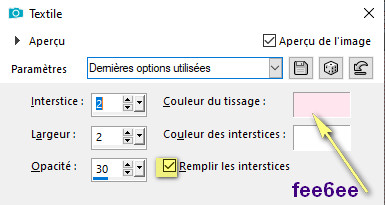
Efectos_ Efectos de Textura_ Textil
Configuración: color=  #fee6ee
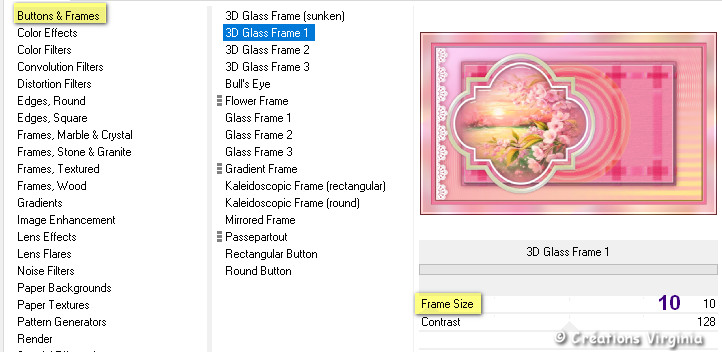
Efectos_ Complementos_ Filters Unlimited - Buttons & Frames - 3D Glass Frame 1
Configuración:
Etapa 26
Selecciones_ Invertir
Efectos_ Efectos 3D_ Sombra
Configuración: 0 - 0 - 70 - 30 / Color
Selecciones_ Anular selección.
Etapa 27
Image - Ajouter des bordures
Imagen_ Añadir bordes_ Simétrico _2 Pixels - Color
Imagen_ Añadir bordes_ Simétrico _2 Pixels – Color blanco
Imagen_ Añadir bordes_ Simétrico _5 Pixels - Color
Imagen_ Añadir bordes_ Simétrico _1 Pixels – Color Blanco
Etapa 28
Abrir el tube " Pearl Bow_Liddy.png "
Edición_ Copiar
Regresar a vuestro trabajo
Edición_ Pegar como nueva capa
(si es necesario colorearlo.)
Activar la herramienta de selección_ K_ Modo Escala
En la barra superior colocar los valores indicados en posición Horizontal (320) y Vertical (54).
Presionar la tecla M para desactivar la herramienta de selección, o cualquier otra herramienta
Capas_ Duplicar
Imagen_ Espejo_ Espejo vertical
Capas_ Fusionar hacia abajo
Efectos_ Efectos 3D_ Sombra
Configuración: 2 - 3 - 30 - 20 / Color= Negro #000000
Etapa 30
Abrir el tube " CV_2026_vintage_femme.png "
Eliminar la firma
Imagen_ Cambiar de tamaño_ Redimensionar al 68 %.
Edición_ Copiar
Regresar a vuestro trabajo
Edición_ Pegar como nueva capa
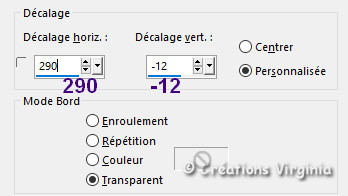
Efectos_ Efectos de la imagen_ Desplazamiento
Configuración:
Efectos_ Efectos 3D_ Sombra
Configuración: -2 - 3 - 60 - 40 / Color= Negro
Etapa 31
Añadir vuestra firma en nueva capa
Redimensionar a 950 Pixeles
(Todas las capas seleccionado)
Capas_ Fusionar todo_ Aplanar
Ajustar_ Nitidez_ Mäscara de Desenfoque
Configuración:
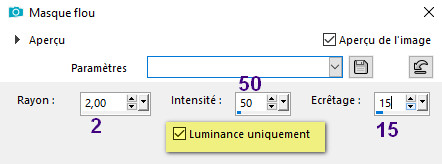
Vuestro trabajo está terminado
No os queda más que guardar en formato JPG optimizado.
Espero que te haya gustado este tutorial. Gracias por hacerlo
Gracias a Corinne por testar el tutorial.
Mi versión del tutorial